Друковані форми
Ця інтеграція дозволяє створювати видаткові накладні, рахунки на оплату, товарні чеки або будь-який інший документ за вашим HTML-шаблоном і потім друкувати його або зберігати у PDF-файл на основі даних замовлення.
Важливо! Вам не потрібно розбиратись у HTML-коді, лишіть це нашим спеціалістам. Ви можете обрати шаблон, який вам найбільше підходить, а також описати детально менеджеру підтримки які зміни потрібно внести і ми все зробимо! Проте, якщо ви хочете налаштувати це самостійно або за допомогою вашого розробника, то маємо детальну інструкцію.
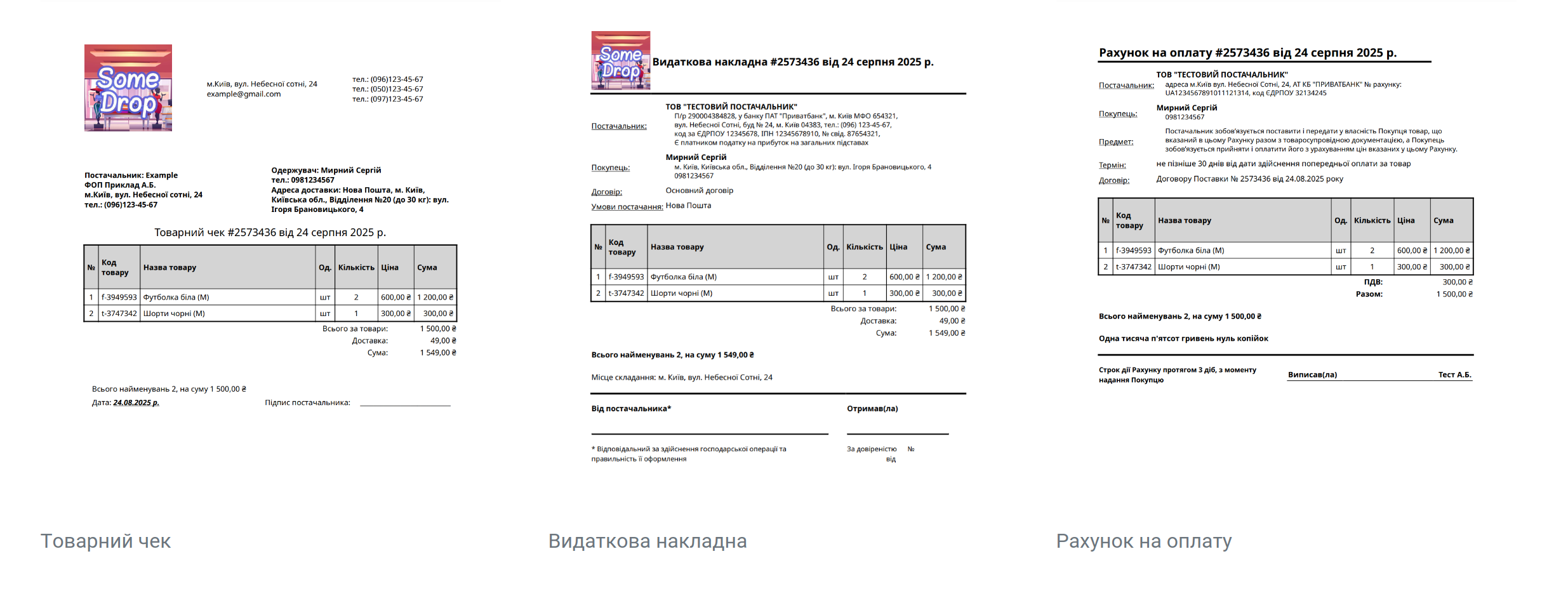
Створення форми на основі шаблону
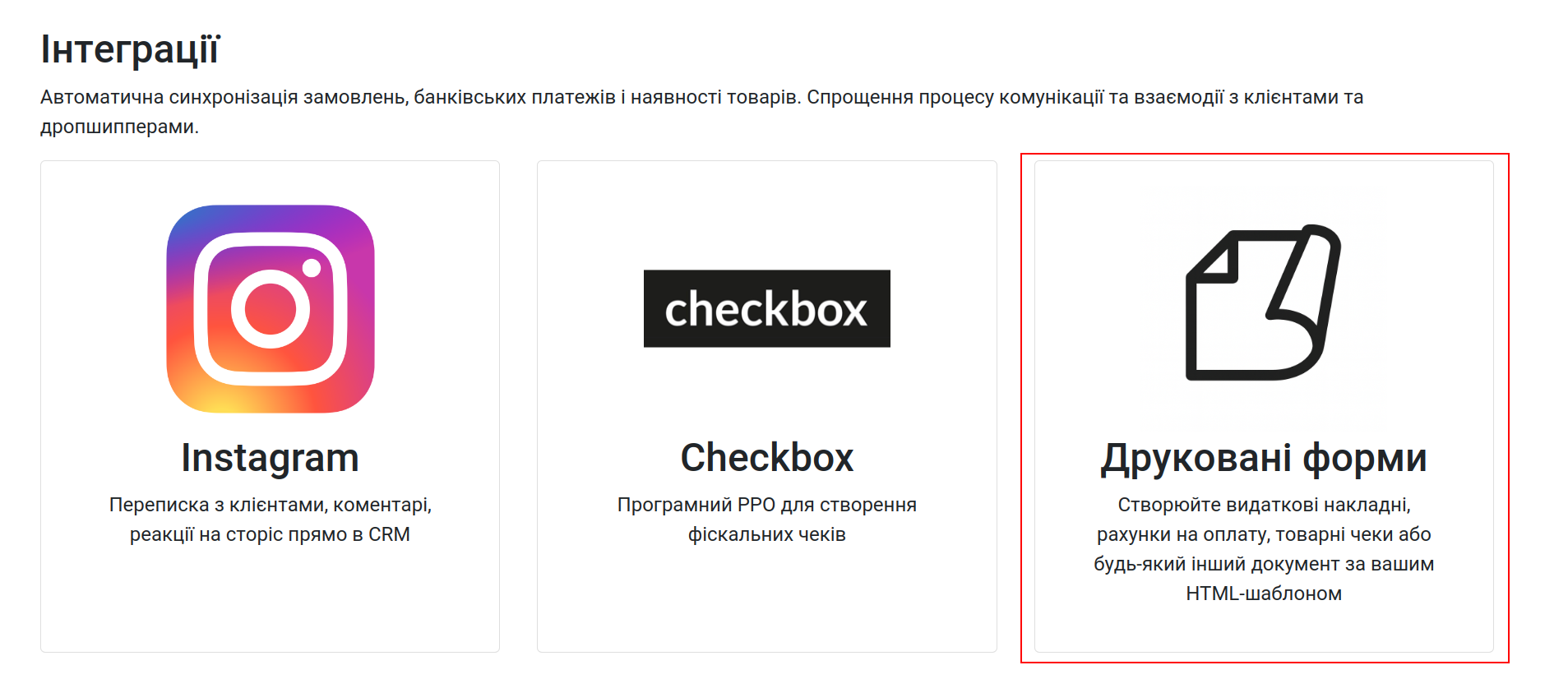
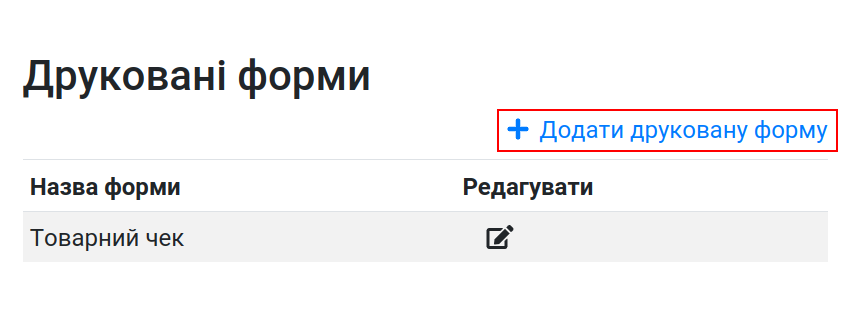
Для того, щоб скористатись інтеграцією, перейдіть у розділ Інтеграції → Друковані форми. Якщо ви вже клієнт системи, то потрібно докупити інтеграцію або написати менеджеру і вам нададуть безкоштовну можливість протестувати інтеграцію.
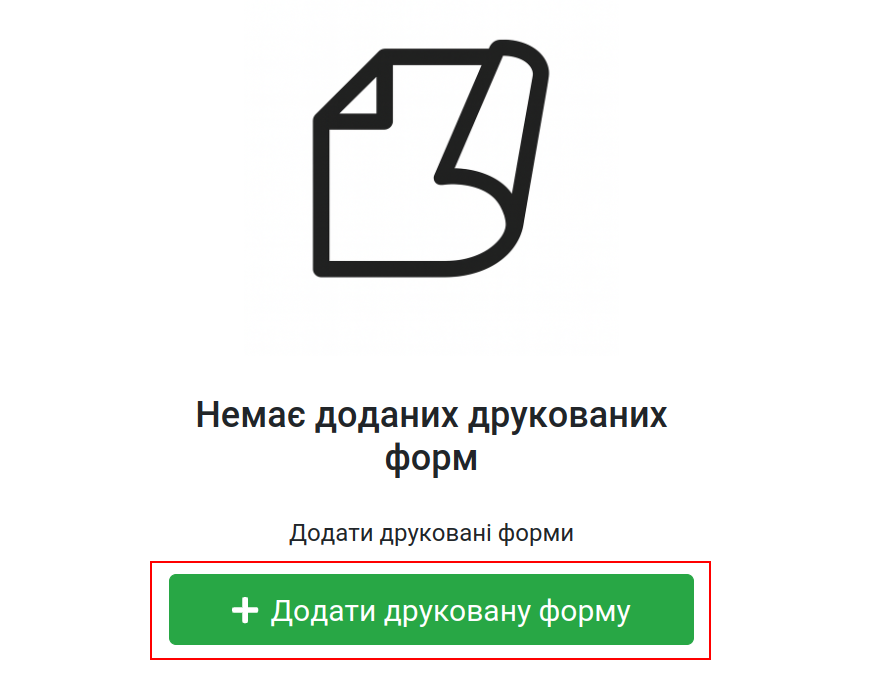
Після цього натисніть на кнопку "Додати друковану форму".
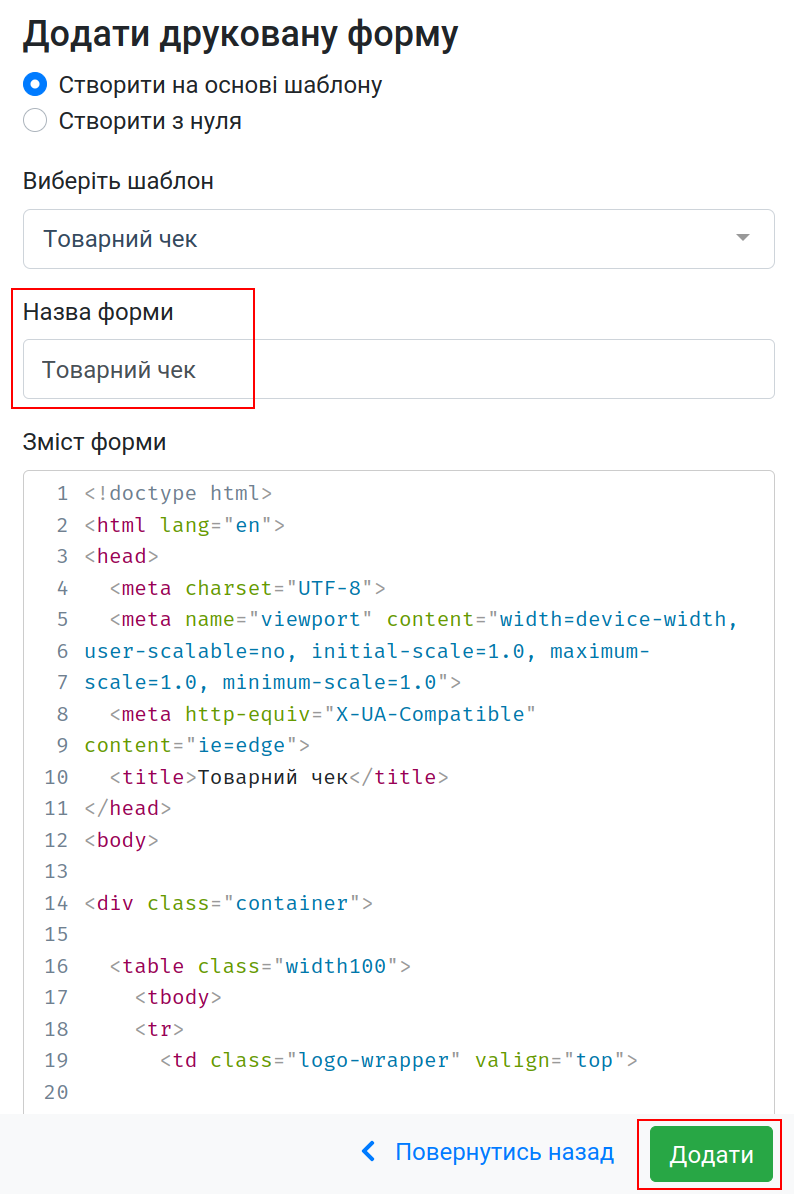
Система запропонує створити на основі шаблону або з нуля. Ми маємо три типи готових шаблонів: Товарний чек, Видаткова накладна і Рахунок на оплату.
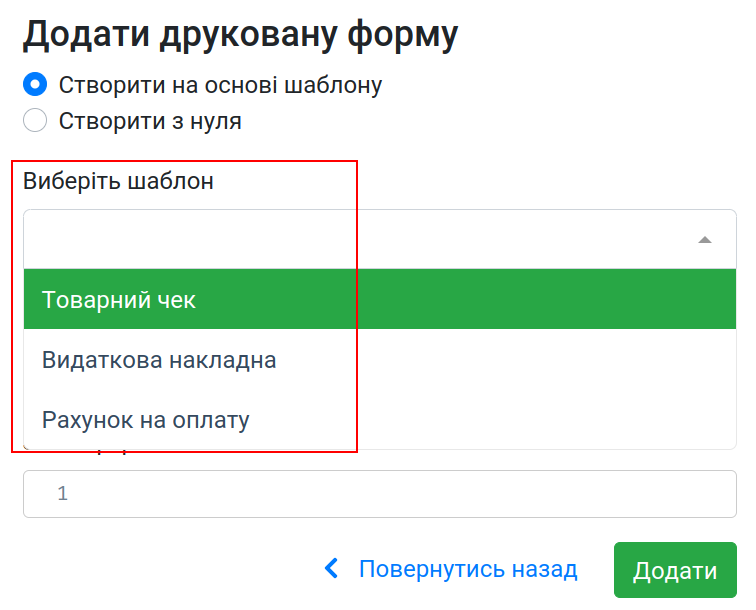
Після того, як ви обрали шаблон, можете змінити назву шаблону на зручну вам, відредагувати шаблон і натиснути кнопку "Додати" знизу екрану. Трохи нижче у цій статті ми розповімо, як самостійно редагувати шаблон.
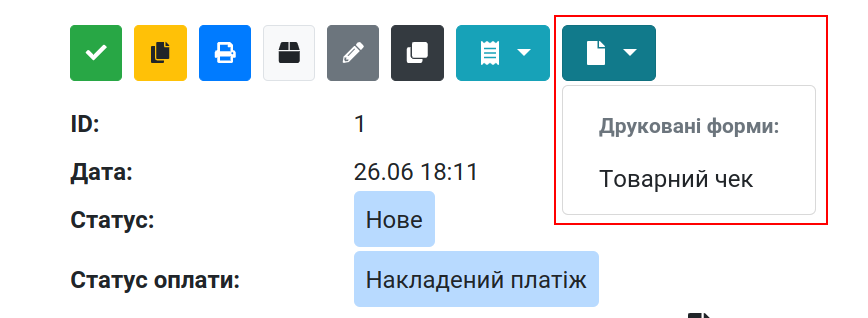
Для того, щоб протестувати, як працює ваш шаблон, відкрийте сторінку будь-якого замовлення і натисніть на відповідну кнопку.
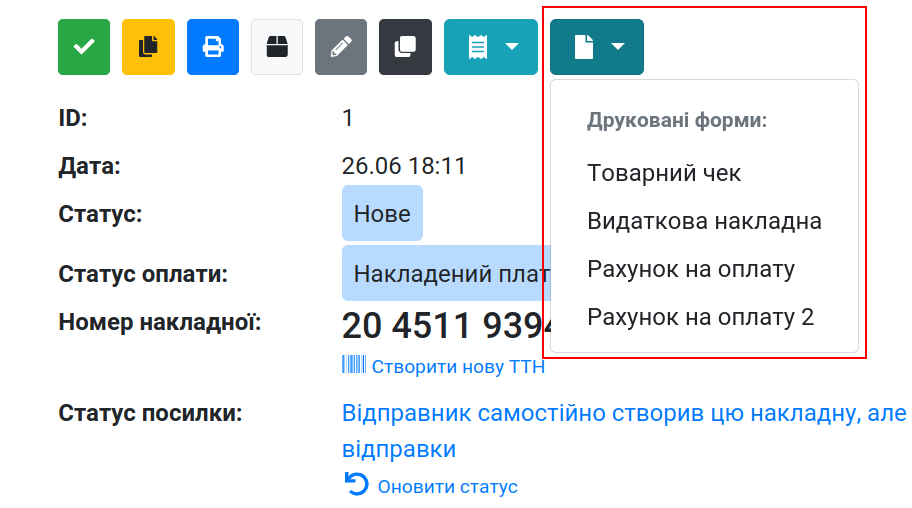
За потреби можна додавати необмежену кількість шаблонів і потім обирати зі списку, який саме потрібно роздрукувати.
Редагування HTML-шаблону
Якщо вам потрібна допомога з налаштуванням шаблону, ви можете звернутись у нашу підтримку і розробники відредагують його під ваші потреби. Нижче ми надаємо детальні інструкції на випадок, якщо ви вирішите вносити зміни самостійно, або ж залучити до цього процесу свого власного розробника.
1. Як змінити логотип?
Для того, щоб змінити логотип на ваш у шаблоні, потрібно завантажити його зображення, щоб воно було доступно за посиланням. Найпростіший спосіб - створити Архівну або Приховану картку товару або категорію і туди завантажити це фото. Потім натиснути правою кнопкою миші і скопіювати посилання на нього. У вас має вийти посилання, схоже зовні на https://backend.mydrop.com.ua/vendor/products/uploads/73acb04a0419c5fb9b1c.jpg

Потім відкрийте шаблон і знайдіть там ось такий тег img, у ньому треба замінити значення, що знаходиться між лапками, при цьому не видаляти самі лапки.
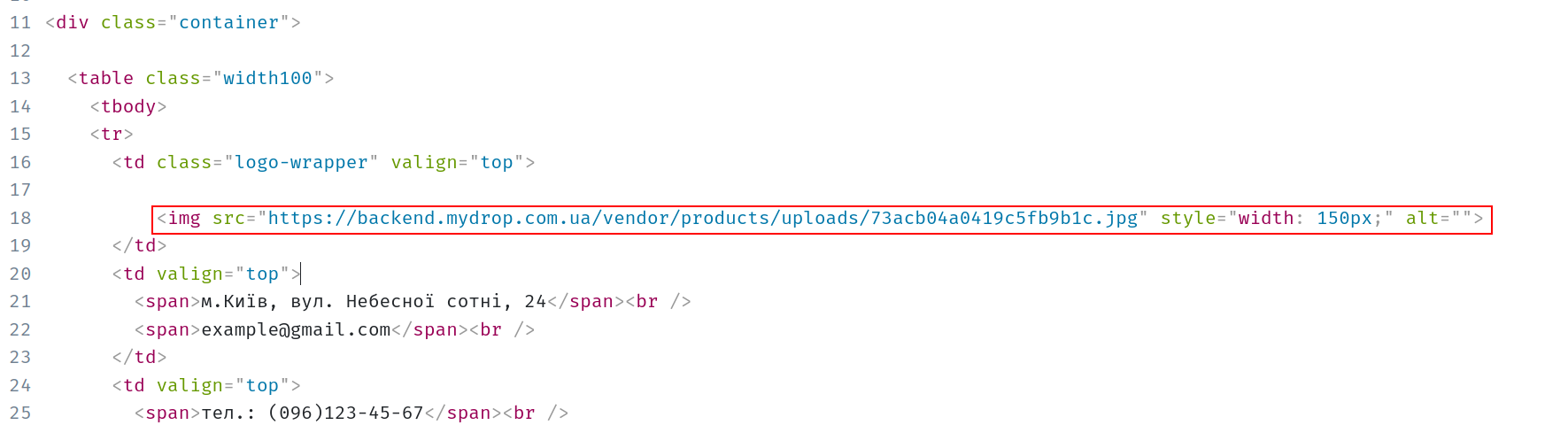
Тобто змінити посилання, що виділено синім:

Далі є властивість style="width: 150px;" , 150px - це висота зображення. Таким чином можна збільшити або зменшити зображення у документі.
Далі потрібно змінити всі контактні і ідентифікаційні данні вас, як продавця. Для цього прогляньте код і знайдіть такий текст (телефон, адреса та інші контактні дані) і змініть його на ваші. Зверніть увагу, що потрібно редагувати лише текст між тегами, не чіпаючи самі теги. Тобто <span>м.Київ, вул. Небесної сотні, 24</span> можна замінити на <span>м.Полтава, вул. ім. Шевченка, 45</span> Тобто відкриваючий тег <span> і закриваючий його тег </span> лишаються без змін.
Для вставки значень із замовлення, наприклад ПІБ клієнта, його номеру телефона, списку замовлених товарів, використовується шаблонізатор jinja2 з деякими додатковими фільтрами, що ми додали для зручності:
2. Як змінити формат дати?
{{ order.date_time|date("d.m.Y") }} - виведе у форматі день.місяць.Рік

{{ order.date_time|date("d/m/Y H:M:S") }} - виведе у форматі день/місяць/Рік години:хвилини:секунди
3. Як відобразити список товарів?
В готових прикладах шаблонів є блоки, які слугують для відображення товарів у вигляді таблиці з їх артикулами, назвами, цінами і кількістю. Цей блок починається зазвичай виглядає так:
{% for key, order_product in order.products | enumerate %}

{% endfor %}
Об'єкт order_product - це безпосередньо проданий товар в цьому замовленні, в той час як order_product.product - це безпосередньо картка товару.
Саме тому об'єкт order_product містить інформацію про кількість order_product.amount і конкретну варіацію order_product.size, яка була продана.
Фільтр | enumerate дає можливість отримати порядковий номер товару, щоб можна було пронумерувати товари у таблиці через значення key.
4. Як гарно відобразити ціни в грн?
Для цього використовуйте фільтр | format_uah
{{ order_product.price | format_uah }}
5. Арифметичні дії з числами із замовлення
Якщо у вас є потреба, наприклад, додати суму доставки до загальної суми замовлення, або ж врахувати суму ПДВ, то ви можете використовувати стандартні програмні арифметичні оператори: +, -, *, /
Також якщо ви хочете застосувати фільтр до результату арифметичних дій, то оберніть вираз у круглі дужки.
{{ (order_product.amount * order_product.price) | format_uah }}
Після внесення змін натисніть кнопку "Зберегти" знизу сторінки і спробуйте роздрукувати форму через картку замовлення. Якщо ви отримуєте помилку при спробі роздрукувати документ, то ймовірно щось не так вказано у шаблоні. Зверніться до менеджера підтримки для діагностики.
Ця стаття буде доповнюватись по мірі зворотнього зв'язку від вас, наших користувачів. Дякую, що користуєтесь МійДроп CRM!