Кейс: автоматичний імпорт товарів з Telegram-каналу в CRM
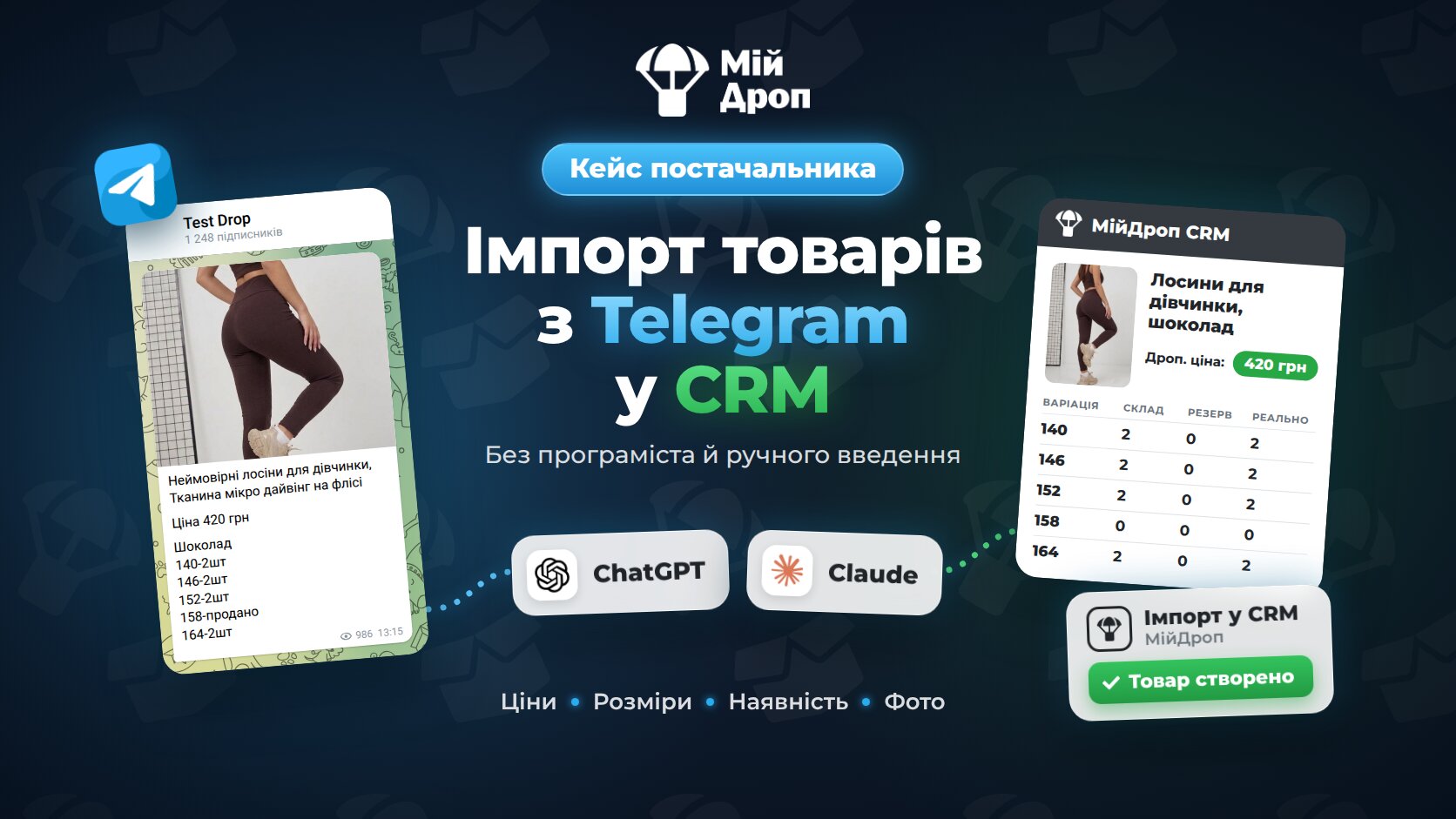
До нас звернувся постачальник одягу з проханням перенести товари в CRM. Увесь асортимент у нього був у Telegram-каналі: сотні постів, і в кожному фото, назва, тканина, ціна, розмірна сітка й залишок по кожному розміру. Файлу для імпорту не було, а заводити кожен товар вручну означало витратити кілька днів, перш ніж почати працювати в CRM.
Такі товари можна перенести без програміста й без ручного введення: Telegram Desktop вивантажує історію каналу у файл, ChatGPT розбирає пости, а через підключення до МійДроп (MCP) створює в CRM товари з варіаціями, цінами, описами й фото. Розповідаємо покроково, як це зробити.
Що було в каналі
Типовий пост виглядає так:
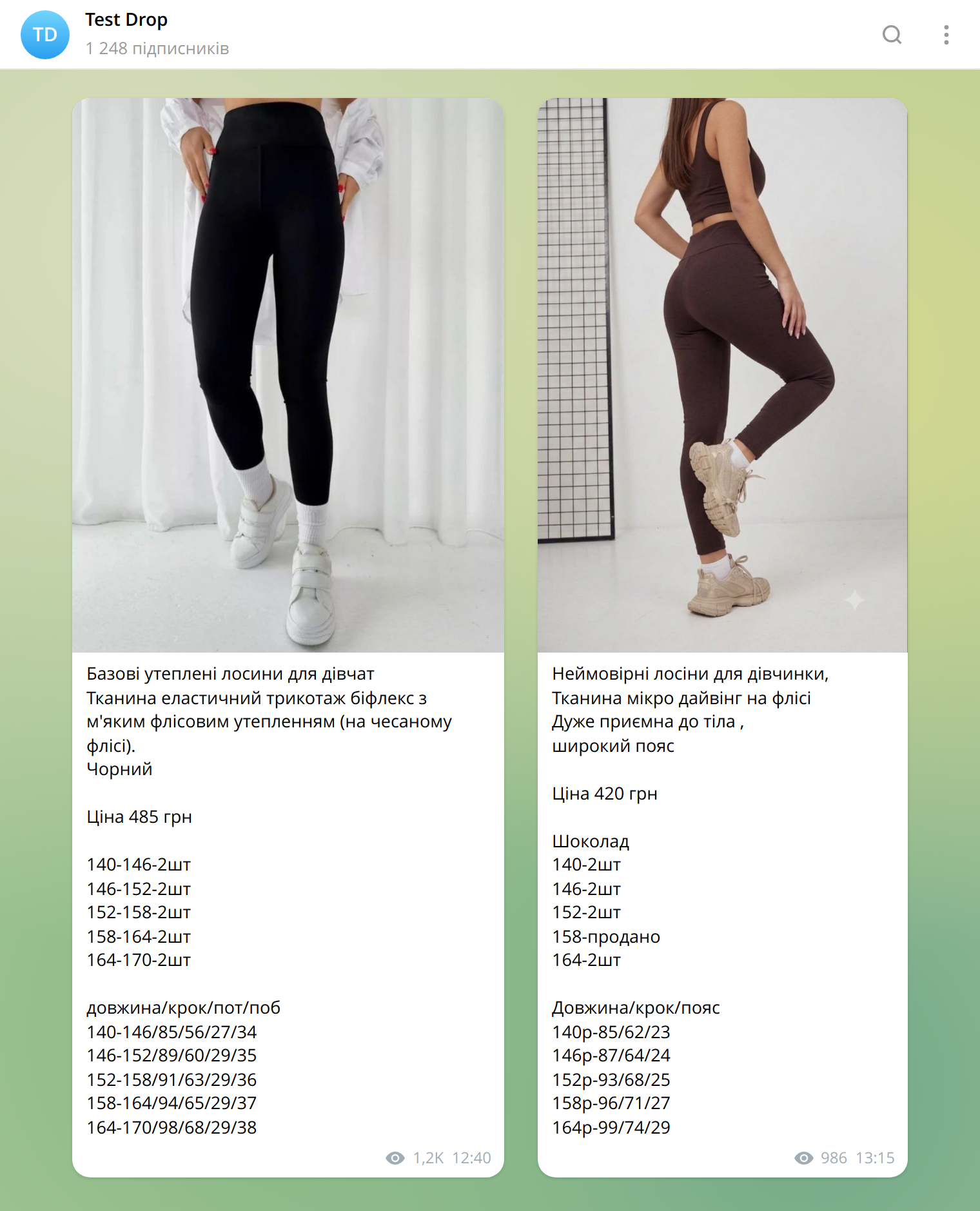
У тексті є все для картки товару: назва, опис тканини, колір, ціна, розміри з кількістю й таблиця замірів. Проте записано це вільним текстом, і кожен постачальник пише по-своєму: «140-146-2шт», «140 — 2 шт.», а розмір, що закінчився, позначає словом «продано». Імпорту з YML чи Excel потрібні чіткі колонки, а вільний текст добре розбирає AI: він знаходить назву, ціну й розміри так само, як це зробила б людина.
Що знадобиться
- Telegram Desktop — Telegram для комп'ютера: історію каналу вивантажують саме в ньому.
- ChatGPT або Claude.
- Акаунт МійДроп з інтеграцією AI / MCP. На пробному періоді вона безкоштовна, а на платному тарифі її можна спробувати 7 днів.
Крок 1. Вивантажте історію каналу
-
1. Відкрийте канал у Telegram Desktop і натисніть на його назву вгорі.
-
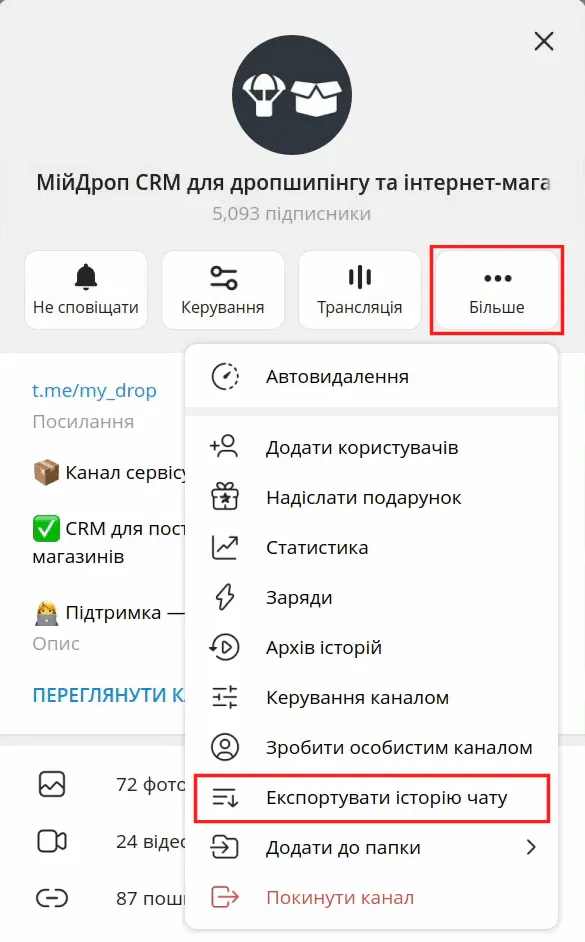
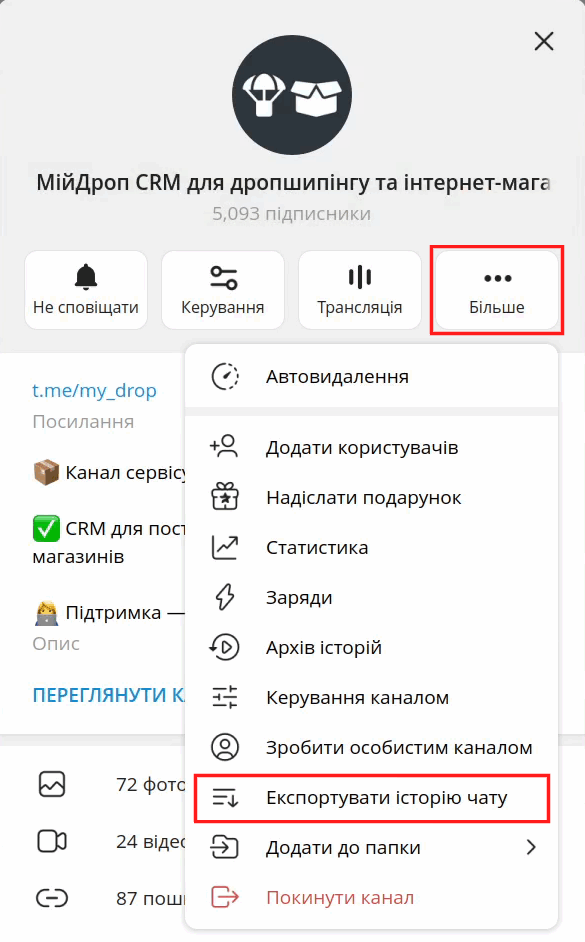
2. У вікні каналу натисніть Більше й виберіть Експортувати історію чату (в англійському інтерфейсі — Export chat history).
-
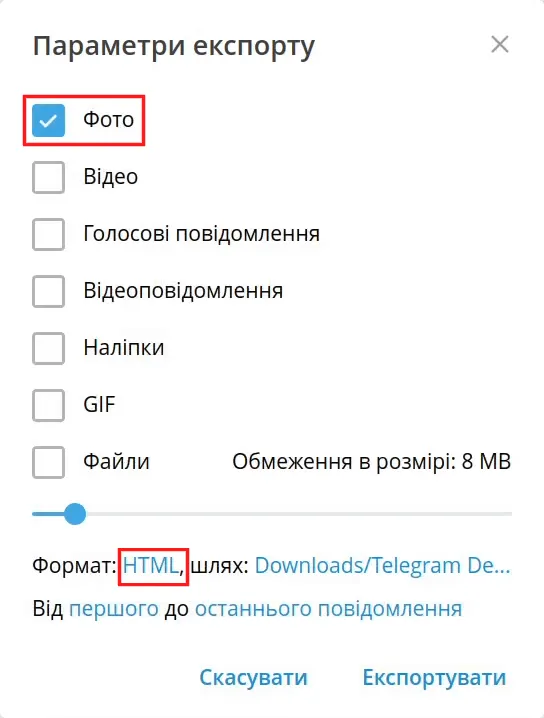
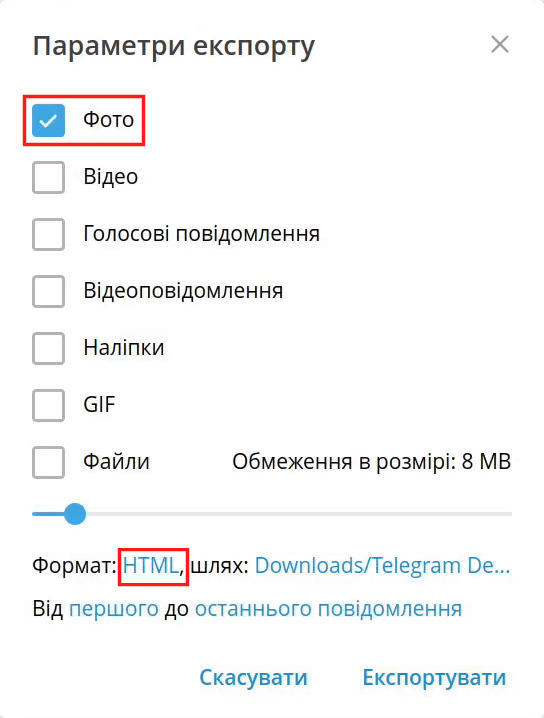
3. У вікні Параметри експорту залиште галочку тільки на Фото: відео та інші файли для товарів не потрібні. Потім натисніть HTML у рядку Формат.
-
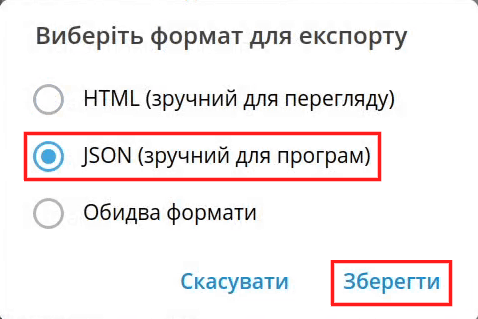
4. Виберіть JSON (зручний для програм) і натисніть Зберегти.
-
5. Натисніть Експортувати й дочекайтеся завершення. Період не змінюйте: за замовчуванням вивантажується вся історія, від першого до останнього повідомлення. Вікно експорту можна закрити, але сам Telegram не закривайте, поки експорт не завершиться.
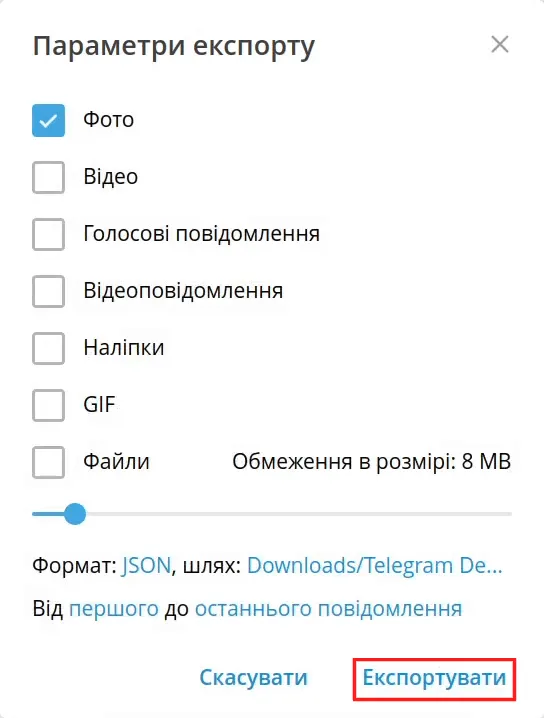
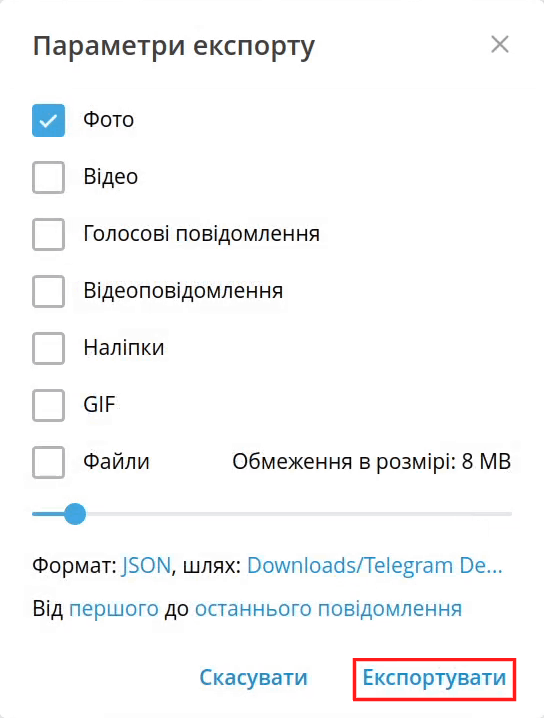
Експорт збережеться в теку з рядка «шлях», за замовчуванням — Downloads/Telegram Desktop. У ній з'явиться папка з файлом result.json (тексти всіх постів) і папкою photos з фотографіями.
Крок 2. Підключіть МійДроп до ChatGPT
Підключення робиться один раз:
- 1. У кабінеті МійДроп відкрийте Інтеграції → AI / MCP і скопіюйте адресу конектора. Якщо на платному тарифі інтеграції ще немає, спершу натисніть «Спробувати 7 днів безкоштовно» — докладніше нижче.
- 2. На сторінці chatgpt.com/plugins натисніть Додати → Додати власний сервер MCP.
- 3. Вставте адресу в поле З'єднання, назвіть плагін «МійДроп», відмітьте Я розумію й хочу продовжити і натисніть Створити у вигляді плагіна.
- 4. Натисніть Підключити МійДроп, за потреби увійдіть у кабінет і натисніть Дозволити.
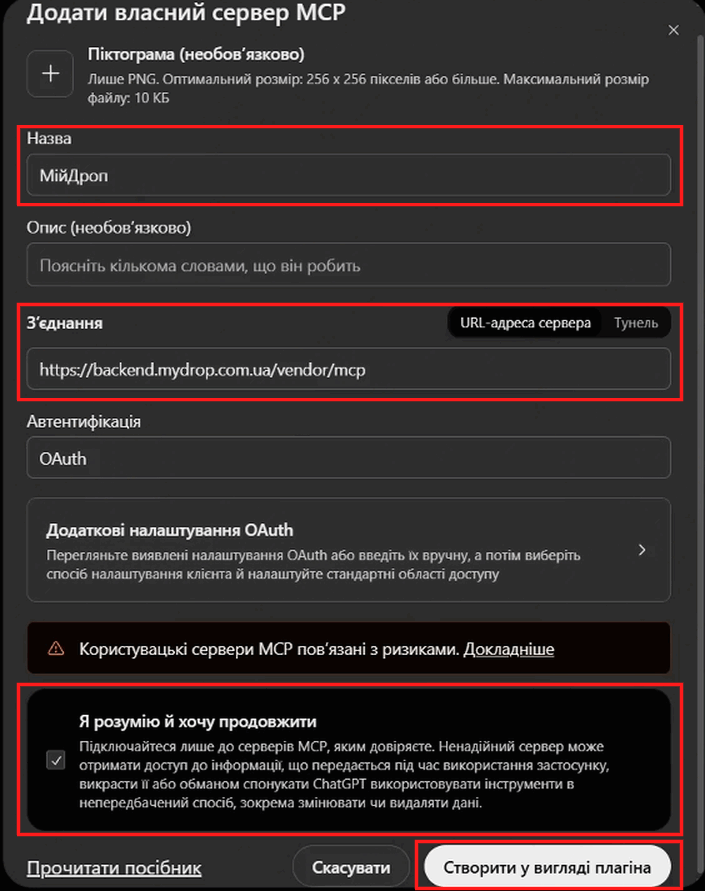
Усі екрани й підключення до Claude — в інструкції з підключення CRM до AI. Якщо товари переносить менеджер, увімкніть йому в картці дозвіл «AI: зміна даних (MCP)».
Крок 3. Дайте ChatGPT завдання
Відкрийте новий чат, введіть @ і виберіть МійДроп. Прикріпіть файл result.json і вставте текст:
У файлі result.json — експорт мого Telegram-каналу з товарами.
Перенеси ці товари в мою CRM МійДроп.

Як читати пости:
1. Один пост із ціною — один товар. Пости без ціни (оголошення, відгуки) пропускай.
2. Назва — перший рядок поста без рекламних слів на кшталт «неймовірні».
   Колір додай у кінець назви: «Базові утеплені лосини для дівчат, чорні».
3. Ціна в пості — це дроп. ціна.
4. Рядки на кшталт «140-146-2шт» — це варіації: розмір 140-146, наявність 2.
   «Продано» означає наявність 0.
5. Опис — решта тексту поста разом із таблицею замірів.
6. Фото без тексту поруч із постом — це один альбом,
   тобто фото того самого товару.
7. Категорію визнач за назвою товару: «Лосини», «Сукні», «Футболки»…
   Якщо такої категорії ще немає, створи її.

Фото я завантажу на сторінку завантаження — дай мені посилання.
Потім прикріпи до кожного товару його фото: назви файлів є в полі photo у result.json.

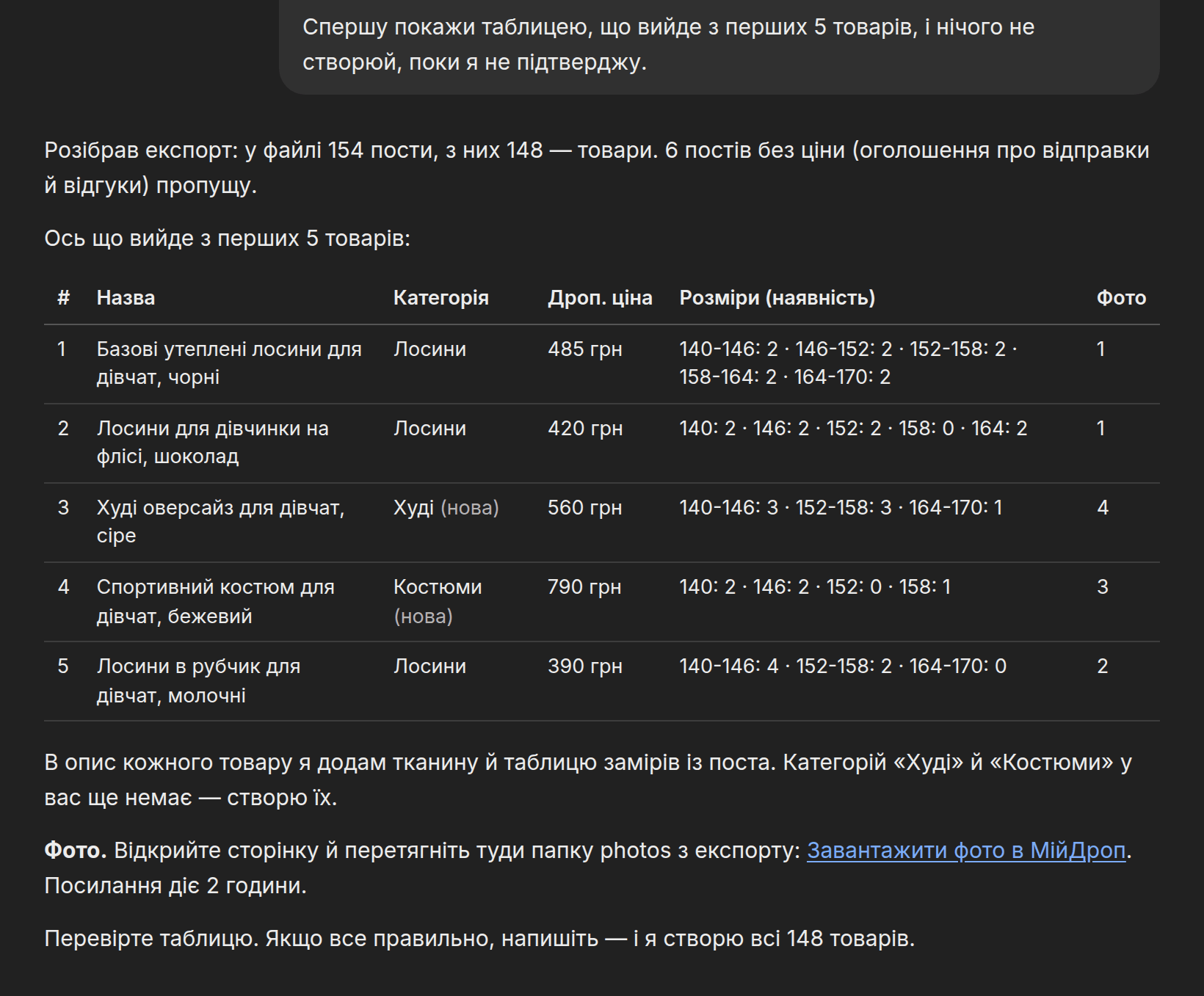
Спершу покажи таблицею, що вийде з перших 5 товарів,
і нічого не створюй, поки я не підтверджу.
Підлаштуйте правила під свій канал. У пункті 3 вкажіть, яка ціна у вас у постах: дроп. чи роздрібна. Якщо в каналі бувають знижки («Нова ціна»), напишіть, яку з цін брати. У пункті 4 наведіть приклад, як у вас записані розміри.
ChatGPT відповість таблицею з першими товарами й посиланням на сторінку завантаження фото:
Крок 4. Завантажте фото
Відкрийте посилання з відповіді й перетягніть на сторінку папку photos з вивантаження або натисніть Вибрати папку й укажіть її.
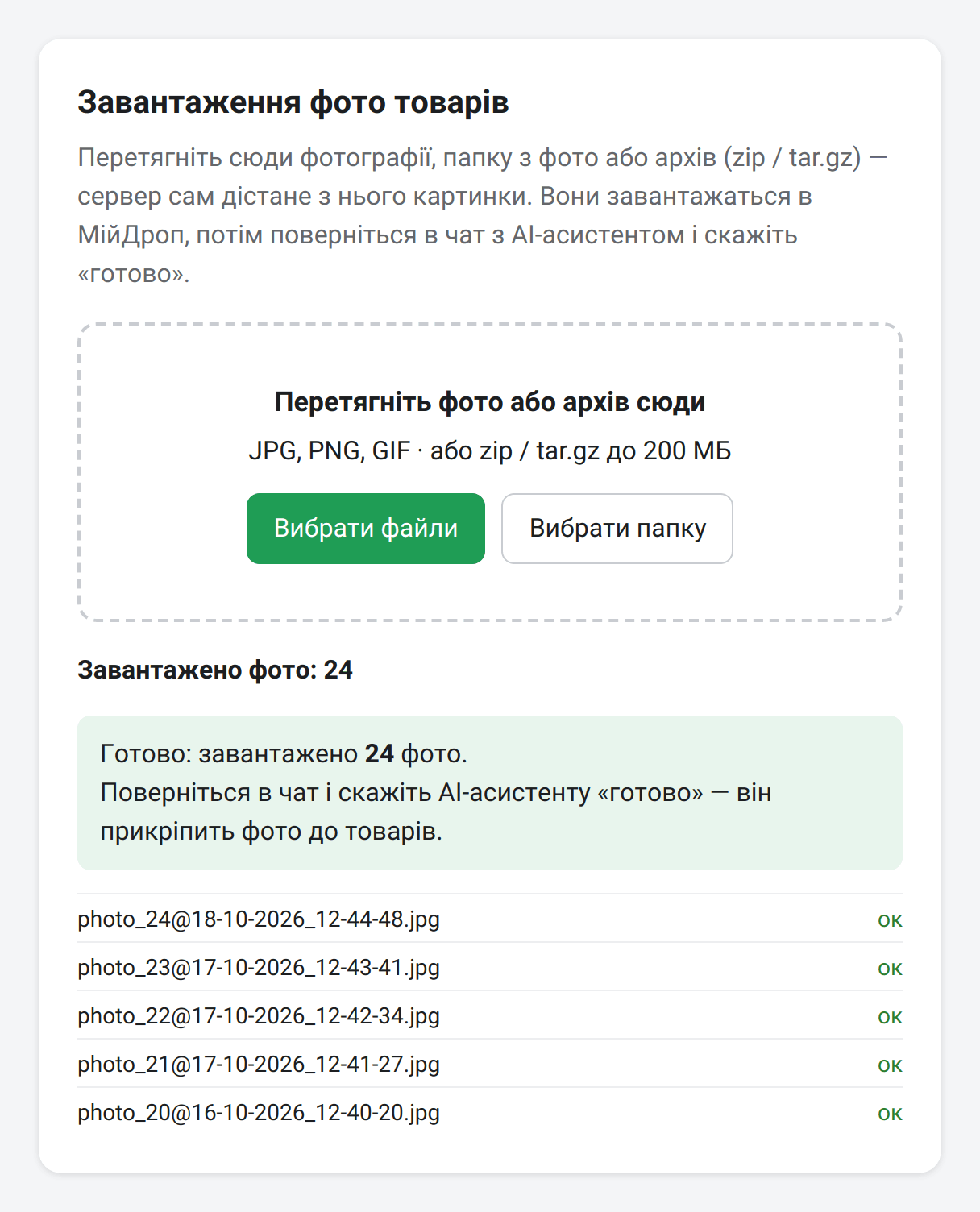
Посилання діє дві години. Завантажені фото чекають прикріплення до товарів добу, тому імпорт краще завершити того ж дня.
Крок 5. Перевірте таблицю й запустіть імпорт
Перевірте в таблиці назви, ціни й розміри. Якщо щось розібрано не так, напишіть, що виправити, наприклад: «140-146 — це один розмір, а не два». Коли все правильно, напишіть:
Готово, фото завантажив. Таблиця правильна — створюй усі товари й прикріплюй фото.
ChatGPT створить категорії й товари з варіаціями та наявністю, а потім прикріпить до них фото. Якщо постів сотні, попросіть створювати товари пачками по 20–30 і після кожної пачки писати, скільки лишилося. Якщо асистент зупинився посеред роботи, напишіть «продовжуй».
Результат
Кожен пост став карткою товару з назвою, категорією, дроп. ціною, варіаціями, наявністю, описом і фото:
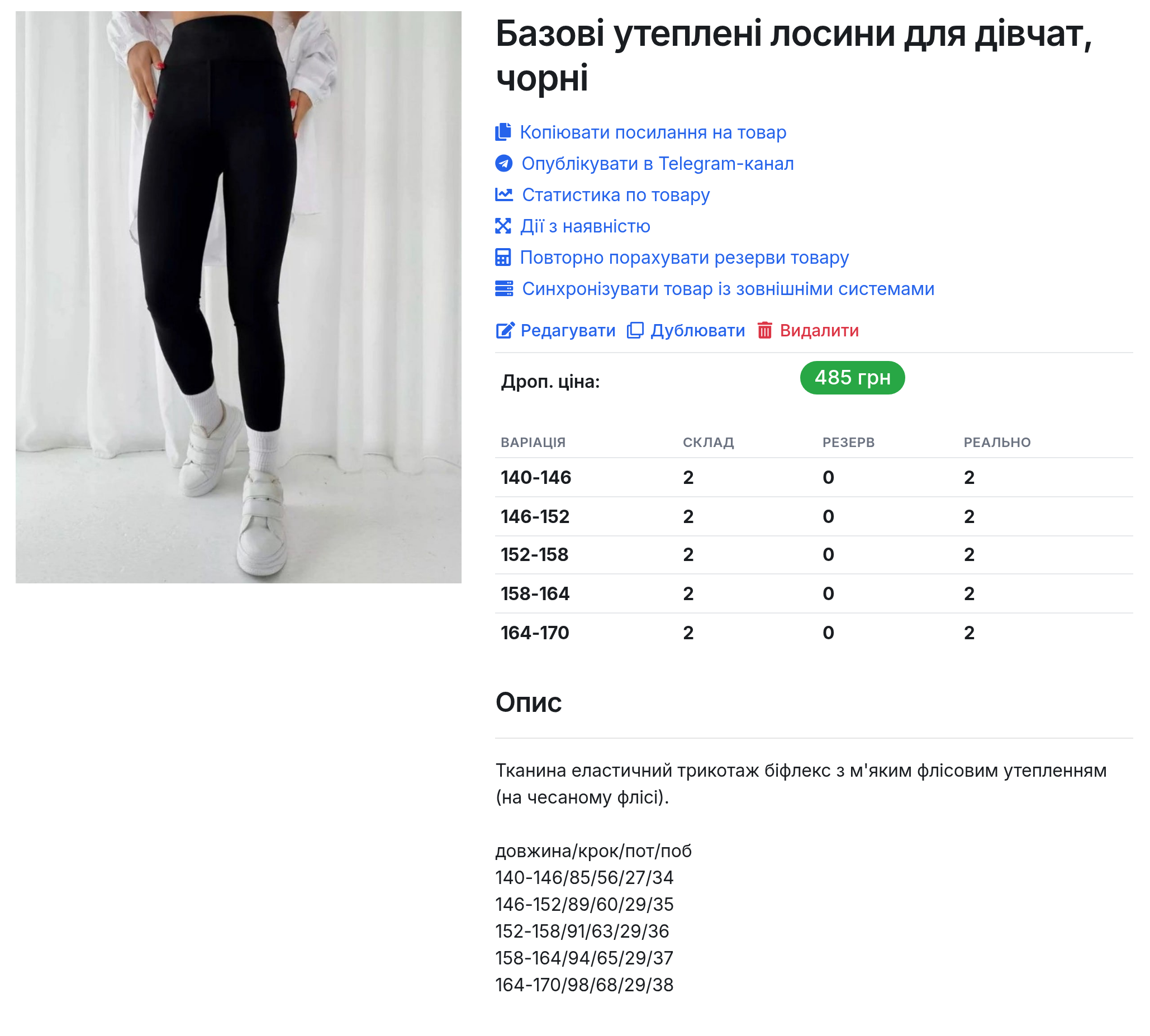
Далі заповніть те, чого не було в каналі: собівартість, опт. ціну, артикули. Однакові зміни для багатьох товарів, наприклад дроп. ціну +50 грн для всієї категорії, зручно робити масовими діями.
Підказки
- Нестандартні пости. Попросіть ChatGPT наприкінці вивести список постів, які він не зміг розібрати, з датами: їх простіше додати вручну.
- Однаковий текст у кількох постах поспіль. Так часто публікують різні кольори однієї моделі. Попросіть не пропускати такі пости як дублікати, а створити окремими товарами: колір у назві потім легко поправити.
- Перервали роботу. У новому чаті спершу попросіть перевірити, які товари з каналу вже є в CRM, щоб не створити дублікати.
- Нові пости. Їх можна перенести так само: у налаштуваннях експорту вкажіть період і повторіть кроки 3–5.
Скільки це коштує
На пробному періоді МійДроп інтеграція AI / MCP працює безкоштовно й без обмежень, тож перенести товари можна ще до оплати.
Якщо у вас уже платний тариф без цієї інтеграції, а AI потрібен лише для разового перенесення товарів, купувати її не обов'язково. На сторінці Інтеграції → AI / MCP натисніть «Спробувати 7 днів безкоштовно»: цього часу вистачить, щоб усе перенести.
Допоможемо з імпортом
Якщо потрібна допомога з перенесенням товарів, напишіть у підтримку @anna_mydrop і надішліть посилання на канал — допоможемо з імпортом.
🚀 Зареєструйтесь у МійДроп і перенесіть товари з Telegram-каналу в CRM: на пробному періоді AI-помічник працює без обмежень.
🎁 Для постачальників на першу підписку діє знижка 30% за промокодом → TGIMPORT