Підключення CRM до AI (MCP)

MCP (Model Context Protocol) — це відкритий протокол, за яким AI-додатки підключаються до зовнішніх сервісів. CRM МійДроп працює як такий сервіс: після підключення ваш AI-помічник (ChatGPT, Claude, Cursor або інший клієнт із підтримкою MCP) бачить ваші товари, замовлення та статистику й може відповідати на питання звичайною мовою, а за наявності відповідного дозволу — створювати та змінювати дані.
Це не окремий чат усередині CRM: ви працюєте у своєму звичному AI-додатку, а МійДроп стає одним із його джерел даних.
Що це дає
-
питання про склад і замовлення звичайними словами, без фільтрів і вивантажень
-
прогноз закінчення товарів і рекомендації до закупівлі з урахуванням строку постачання
-
аналітика продажів, повернень і роботи менеджерів у відповідь на запитання
-
створення та редагування товарів, категорій і замовлень (за окремим дозволом)
-
оформлення замовлення з переписки в Instagram, із розпізнаванням товару за фотографією клієнта
-
завантаження фотографій товарів пачкою — через посилання на сторінку завантаження
Кому доступно
Це додаткова інтеграція до платного тарифу — її можна докупити в кабінеті разом з іншими інтеграціями (розділ Докупити функції). На безкоштовному (пробному) тарифі вона доступна для тесту без обмежень.
Що потрібно перед підключенням
- інтеграція AI / MCP на вашому акаунті МійДроп (на пробному тарифі доступна для тесту);
-
AI-додаток із підтримкою власних MCP-конекторів (наприклад ChatGPT, Claude, Cursor);
-
адреса конектора з CRM (див. крок 1).
Крок 1. Скопіюйте адресу конектора
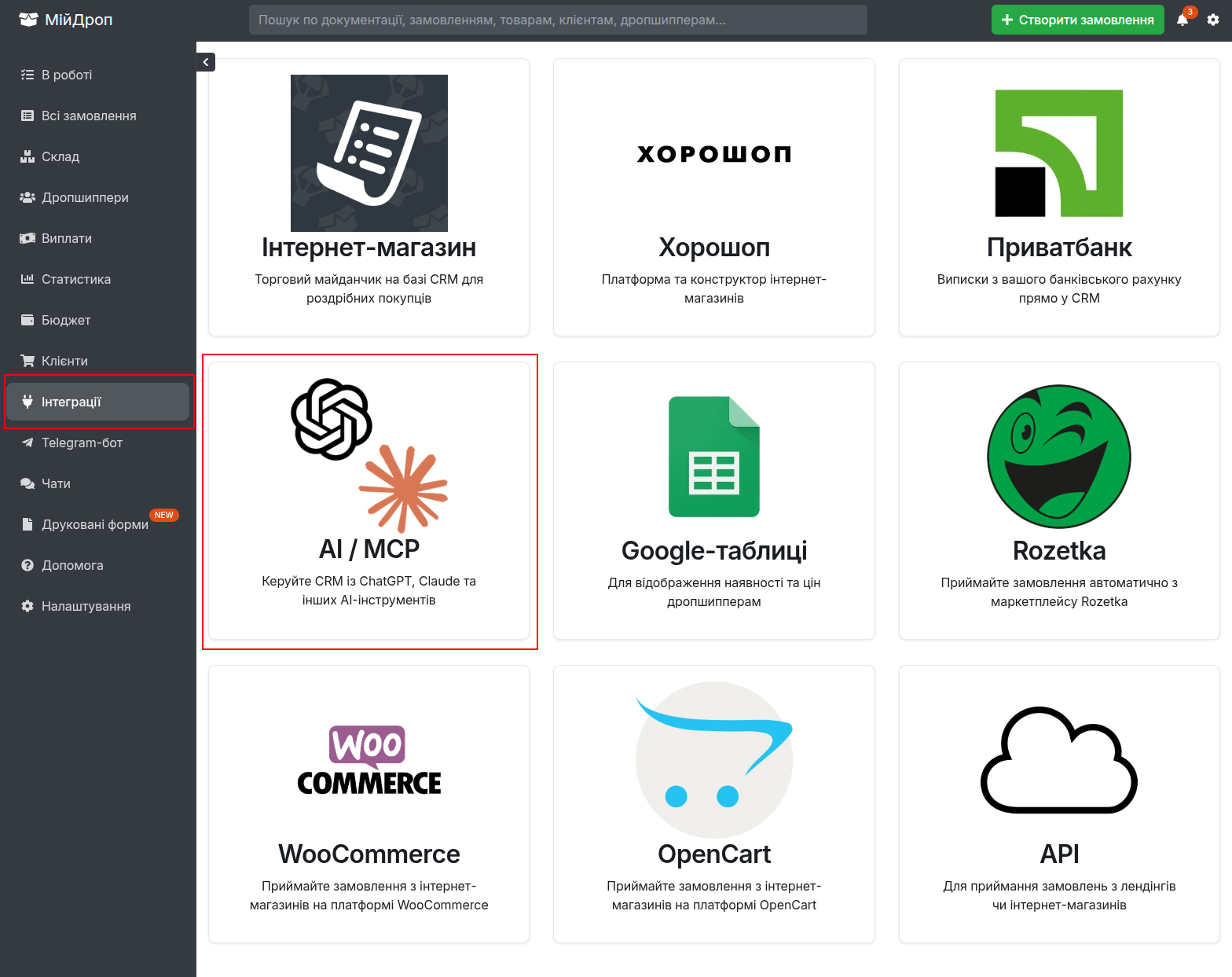
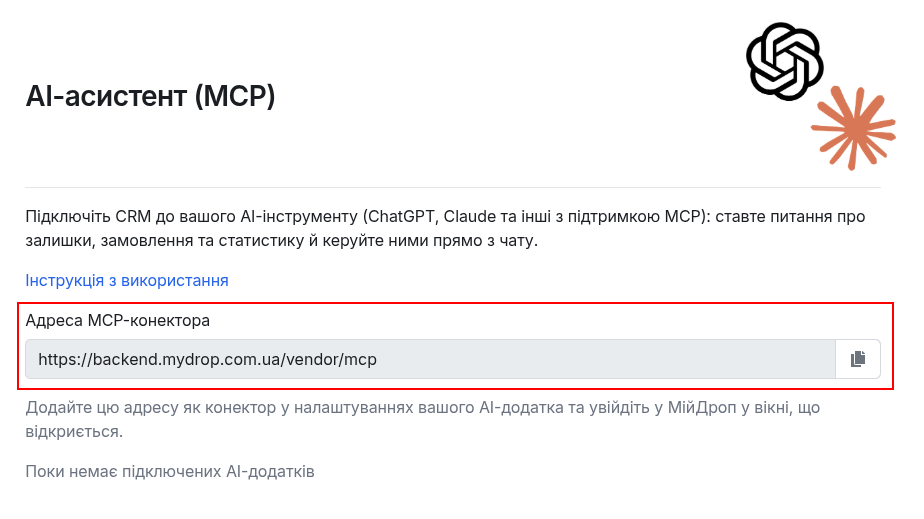
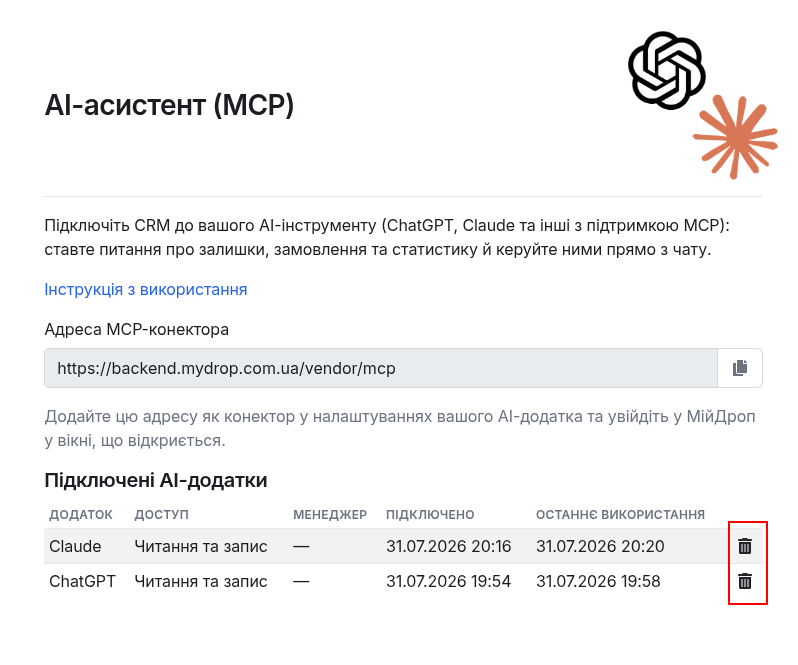
Перейдіть у розділ Інтеграції і відкрийте картку AI / MCP. Угорі сторінки вказана адреса конектора — скопіюйте її кнопкою поруч із полем.
Адреса однакова для всіх додатків, її можна вставляти в кілька AI-інструментів одночасно.
Крок 2. Додайте конектор у своєму AI
ChatGPT
Підключення власних конекторів доступне у веб-версії chatgpt.com та в застосунку для комп'ютера на платних планах.
-
1. Відкрийте Налаштування → Плагіни і увімкніть Режим розробника — саме він відкриває додавання власних конекторів.
-
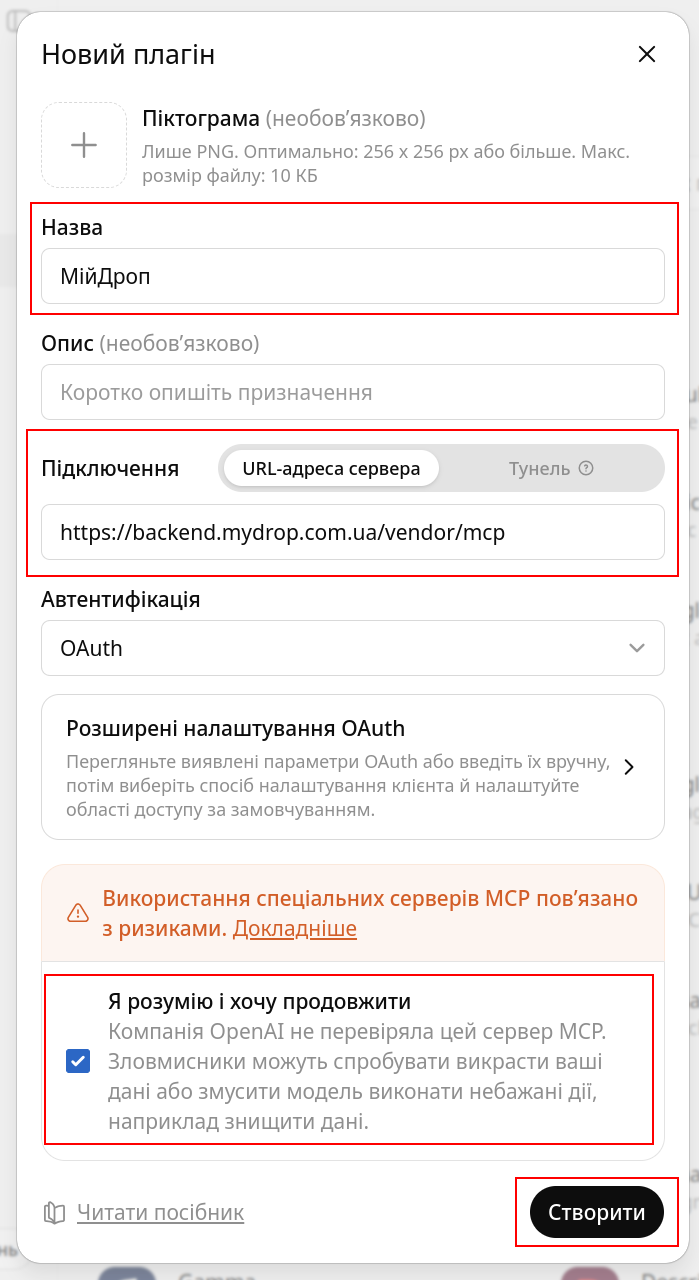
2. У полі Підключення виберіть варіант URL-адреса сервера і вставте скопійовану адресу конектора.
-
3. Відмітьте галочку Я розумію і хочу продовжити та натисніть Створити.
-
4. Відкриється вікно входу в МійДроп. Увійдіть і натисніть Дозволити.
-
5. У чаті виберіть плагін МійДроп біля поля вводу і поставте перше запитання.
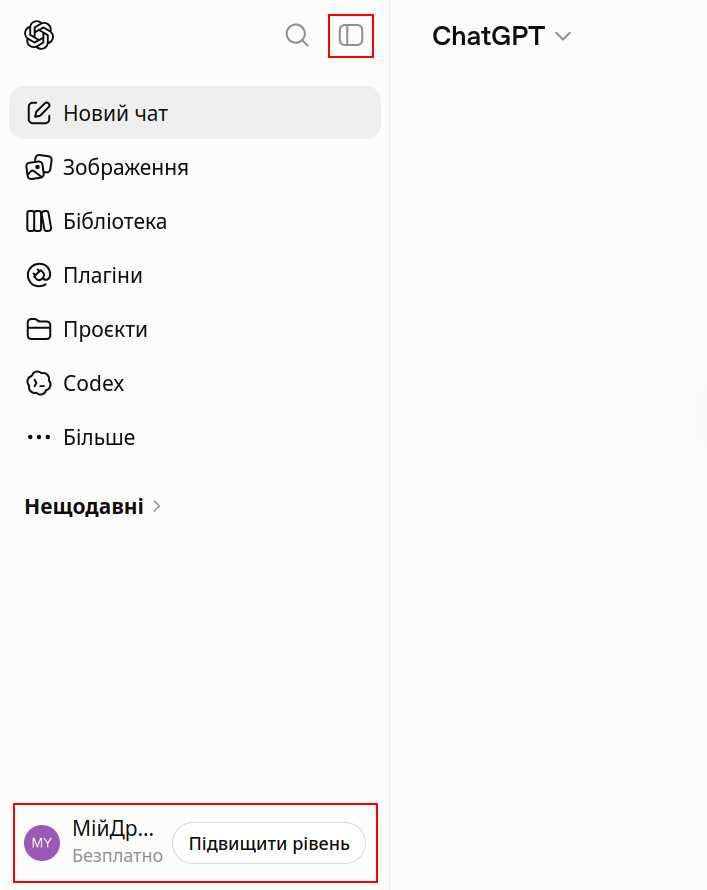
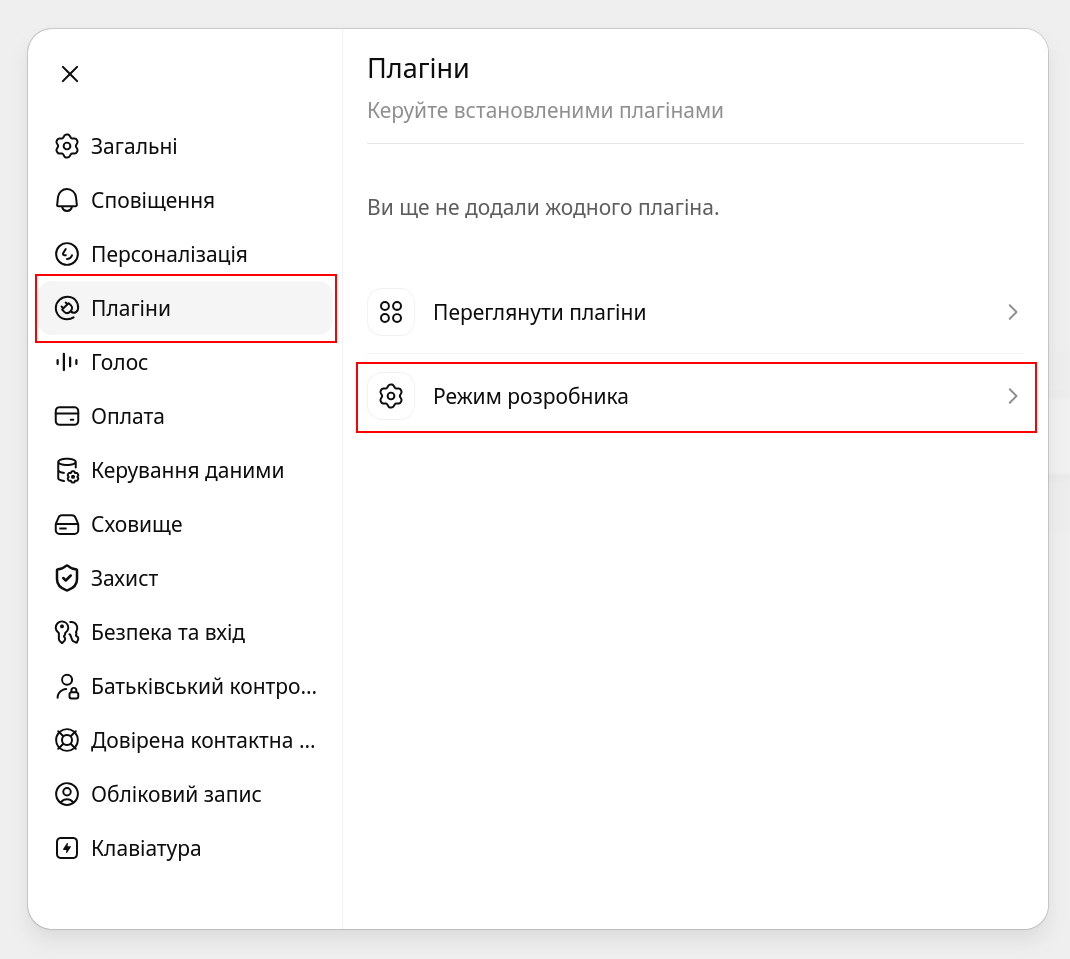
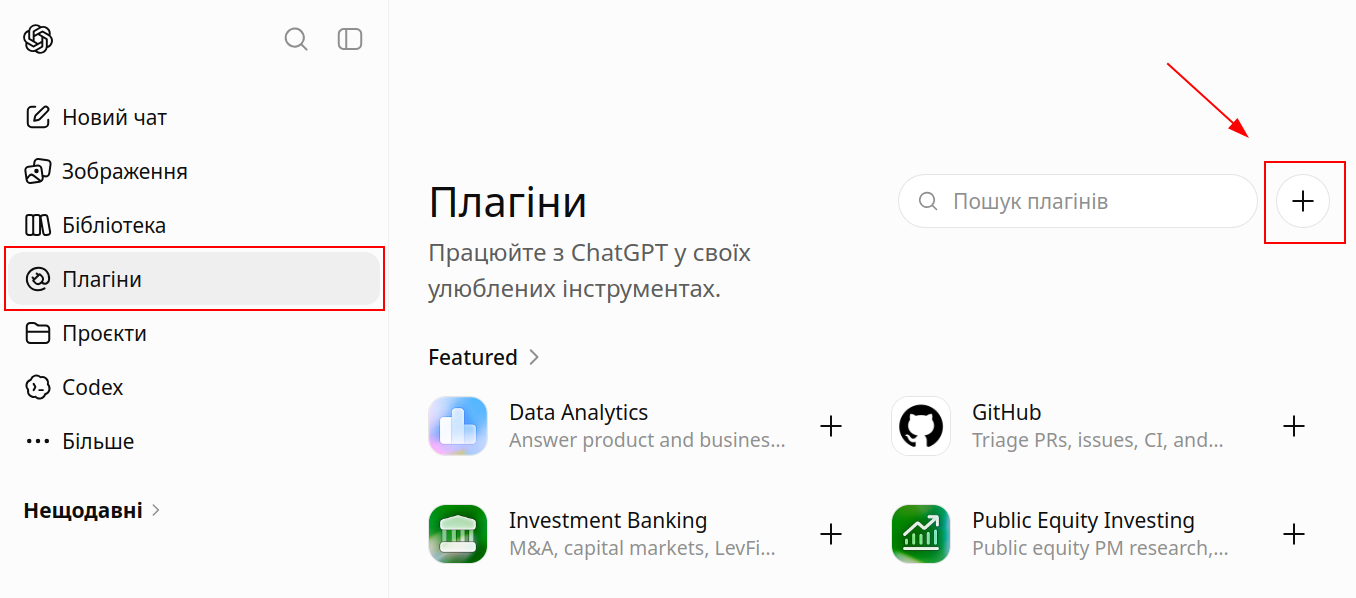
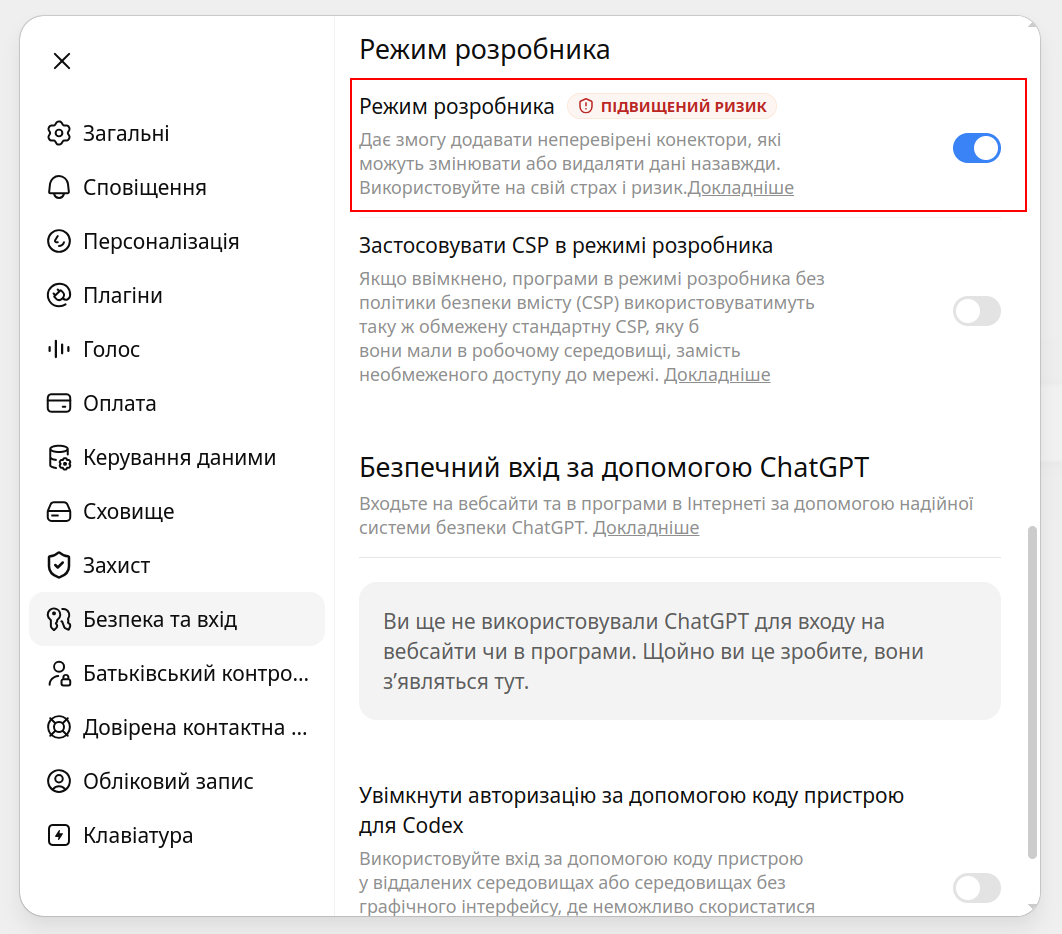 2. У боковому меню виберіть Плагіни. Натисніть кнопку з іконкою + у правому верхньому куті.
 3. У полі Підключення виберіть варіант URL-адреса сервера (обрано за замовчуванням) і вставте скопійовану адресу конектора - https://backend.mydrop.com.ua/vendor/mcp
4. Потім натисніть на галочку "Я розумію і хочу продовжити" і потім "Створити".
3. У полі Підключення виберіть варіант URL-адреса сервера (обрано за замовчуванням) і вставте скопійовану адресу конектора - https://backend.mydrop.com.ua/vendor/mcp
4. Потім натисніть на галочку "Я розумію і хочу продовжити" і потім "Створити".
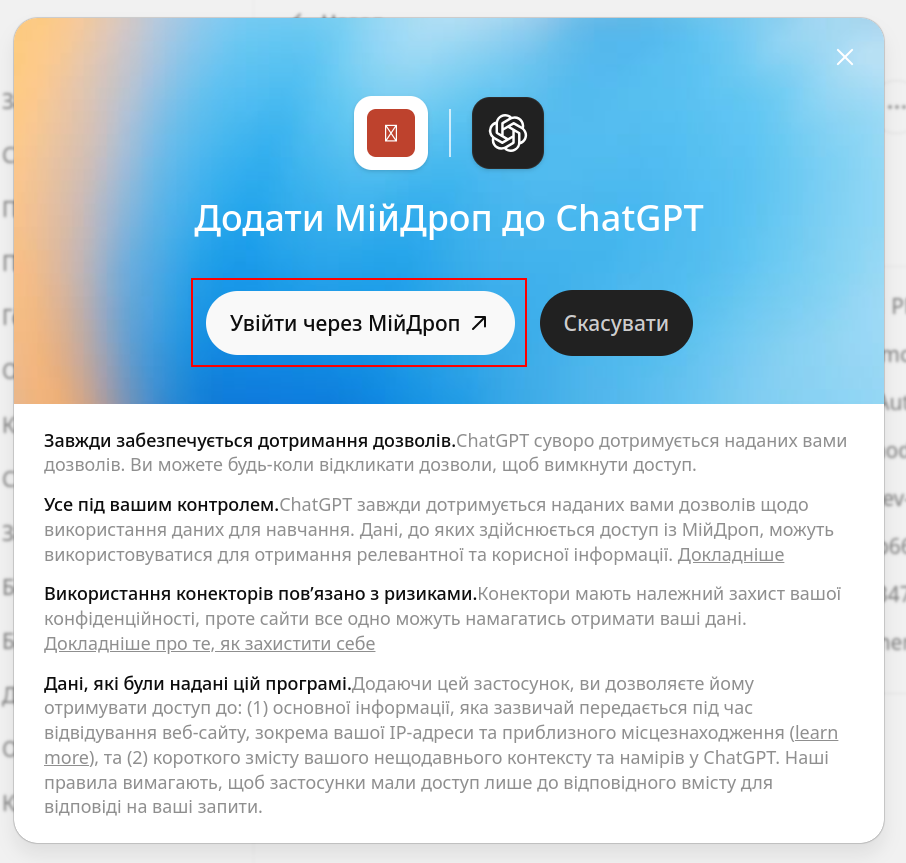
 5. Далі у модальному вікні натисніть "Увійти через МійДроп".
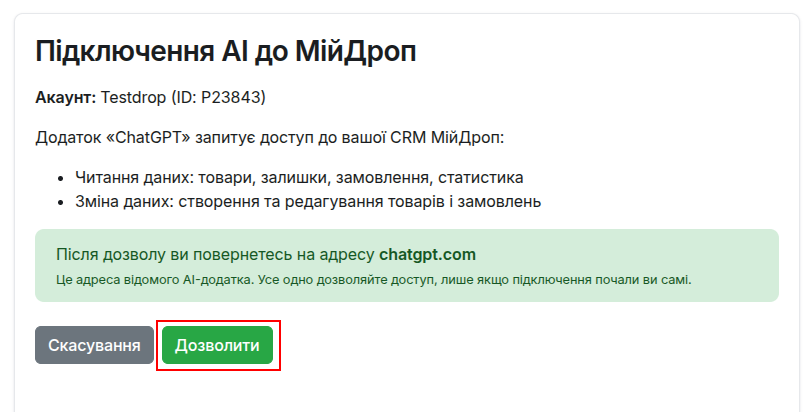
 6. На сторінці, що відкриється, натисніть Дозволити.
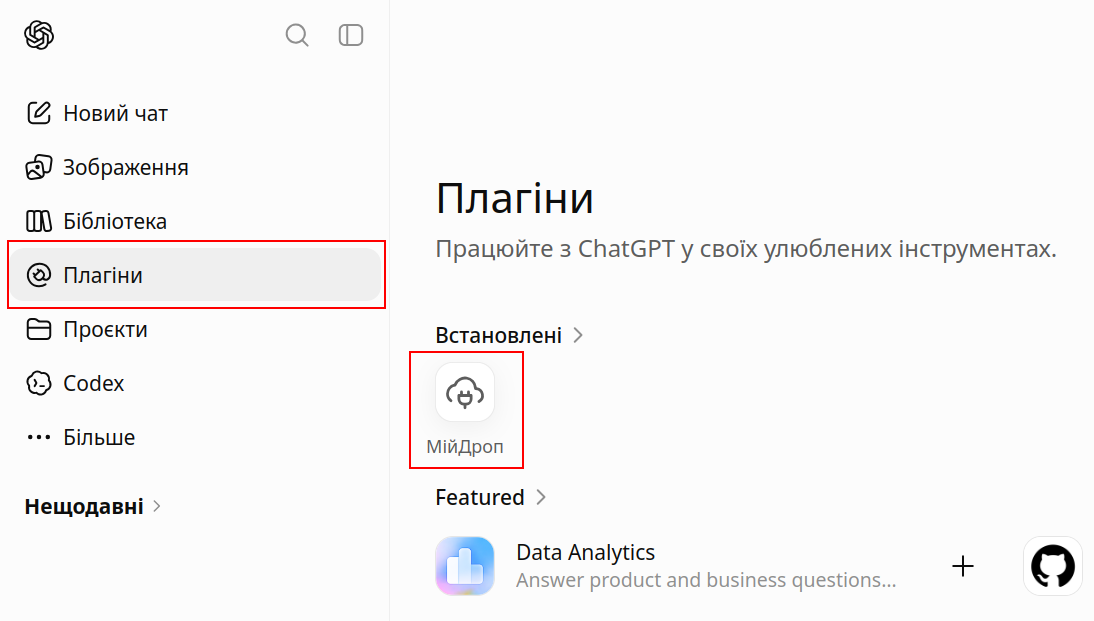
 7. Після успішного підключення відкрийте розділ Плагіни і оберіть МійДроп серед встановлених.
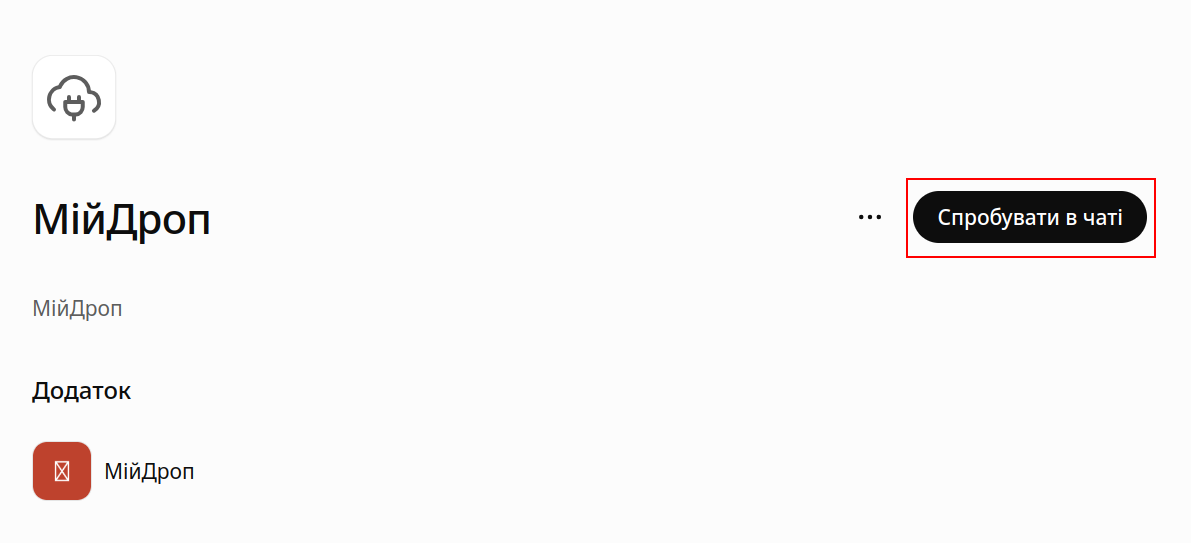
 8. Після цього натисніть кнопку "Спробувати в чаті".
 9. В цьому чаті спитайте про щось, що стосується ваших замовлень, товарів або статистики, щоб перевірити працездатність інтеграції.
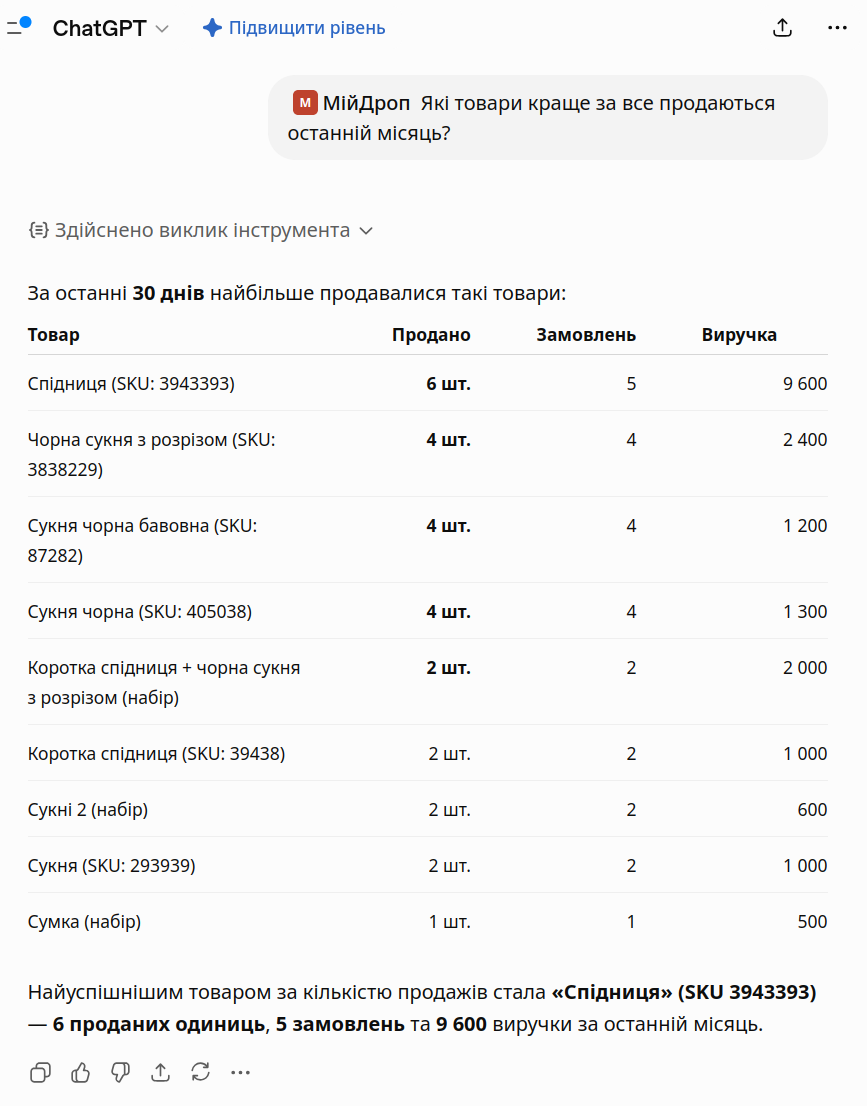
Наприклад "Які товари краще за все продаються останній місяць?".
9. В цьому чаті спитайте про щось, що стосується ваших замовлень, товарів або статистики, щоб перевірити працездатність інтеграції.
Наприклад "Які товари краще за все продаються останній місяць?".
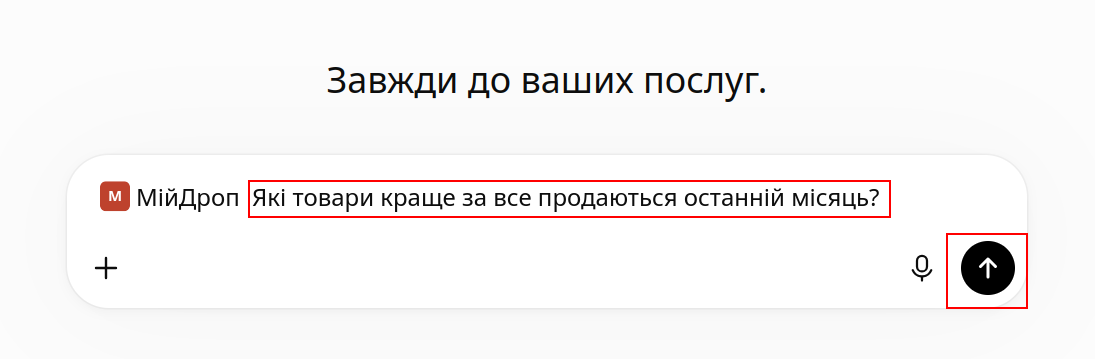 10. Вітаємо, ви налаштували інтеграцію між МійДроп та ChatGPT!
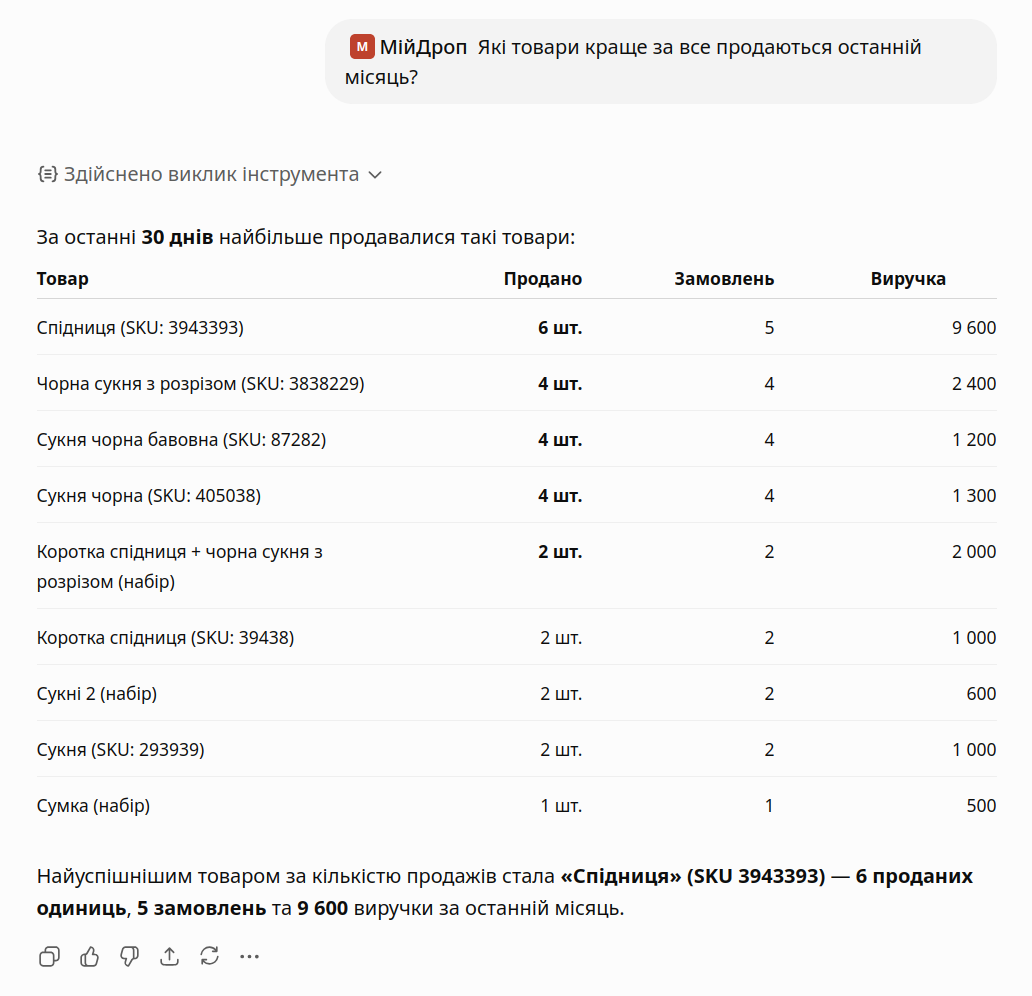
Claude
Підключення робиться у веб-версії claude.ai або в застосунку для комп'ютера. У мобільному застосунку власні конектори не додаються, але після підключення вони працюють і на телефоні — акаунт спільний.
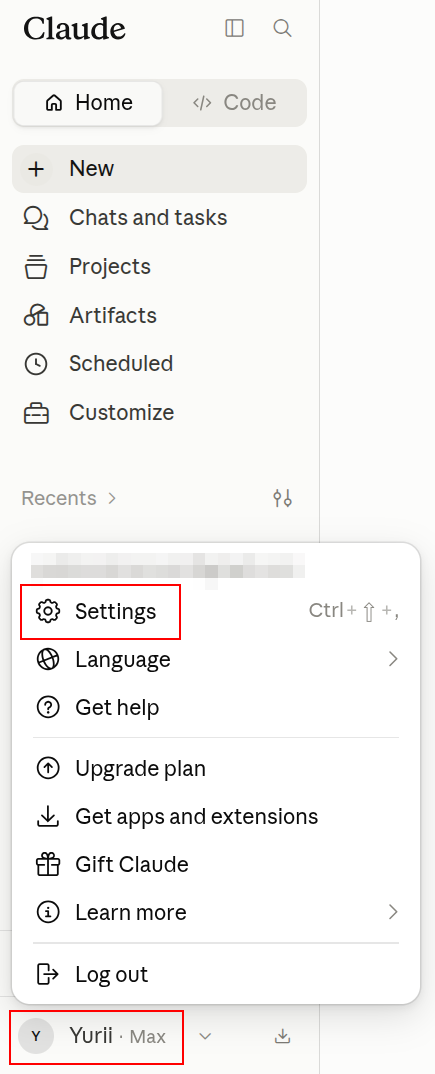
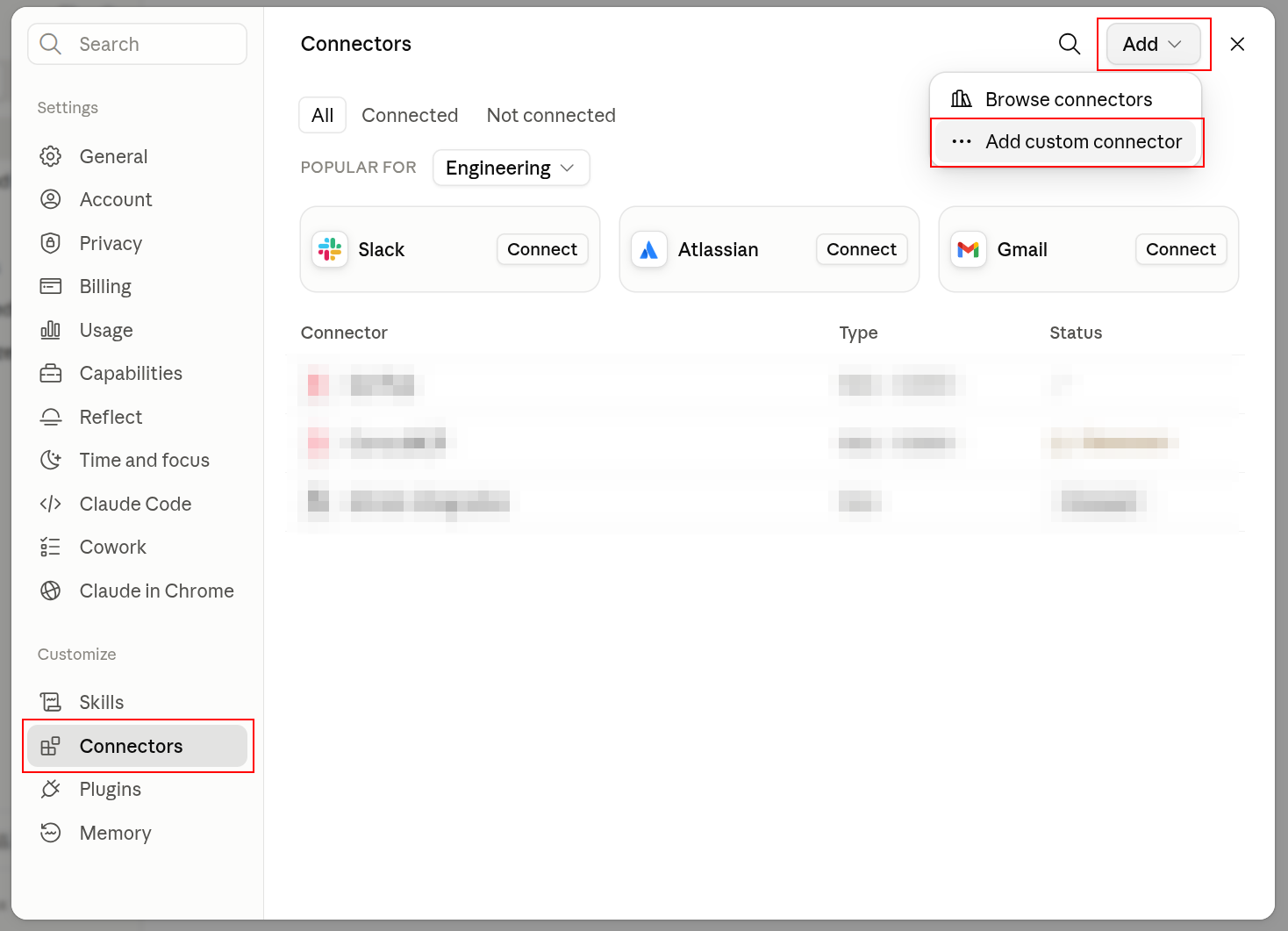
- 1. Відкрийте Settings (Налаштування) → Connectors (Конектори).
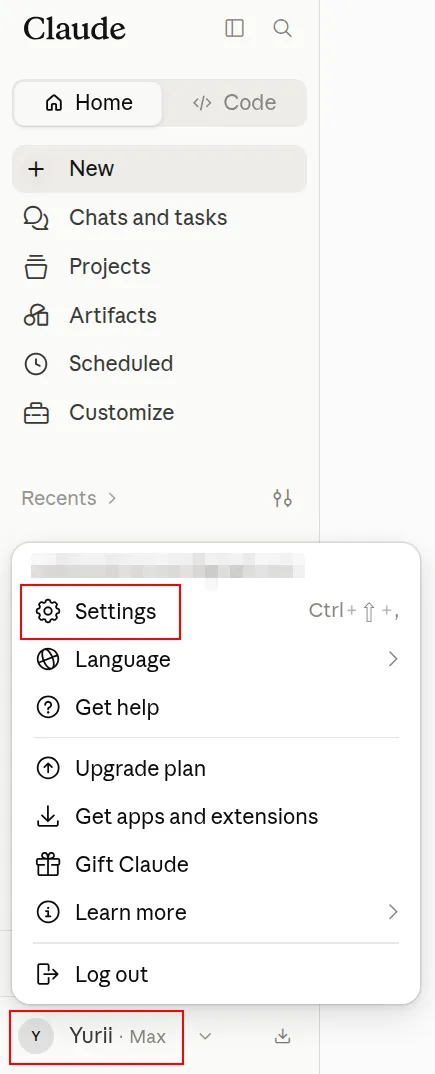
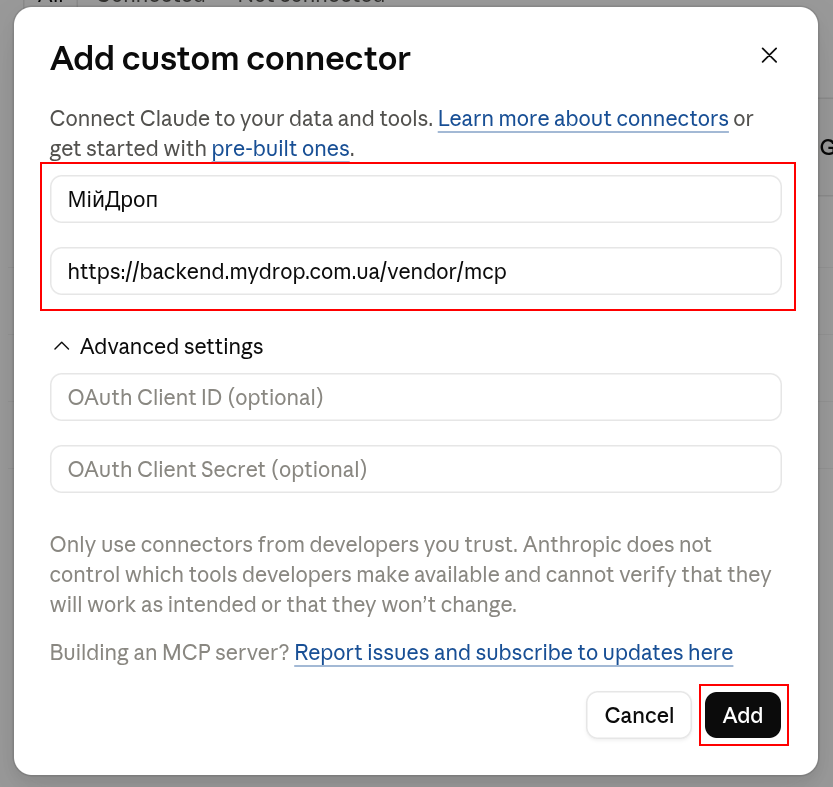
- 2. Натисніть в верхньому правому кутку Add → Add custom connector (Додати власний конектор).
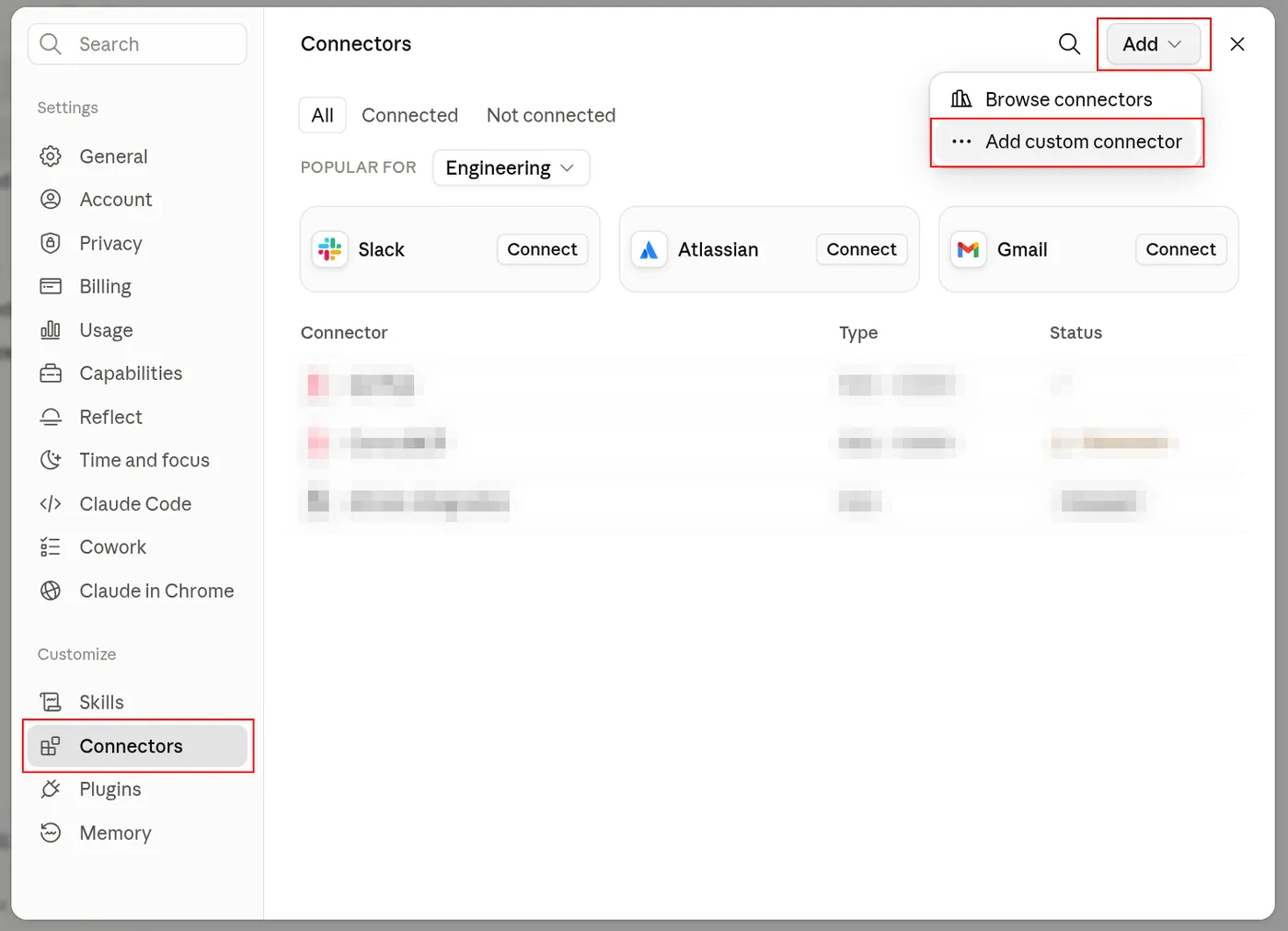
- 3. У поле адреси (Remote MCP server URL) вставте скопійовану адресу конектора, а в назві (Name) вкажіть будь-що зрозуміле — наприклад «МійДроп». Далі натисніть Add.
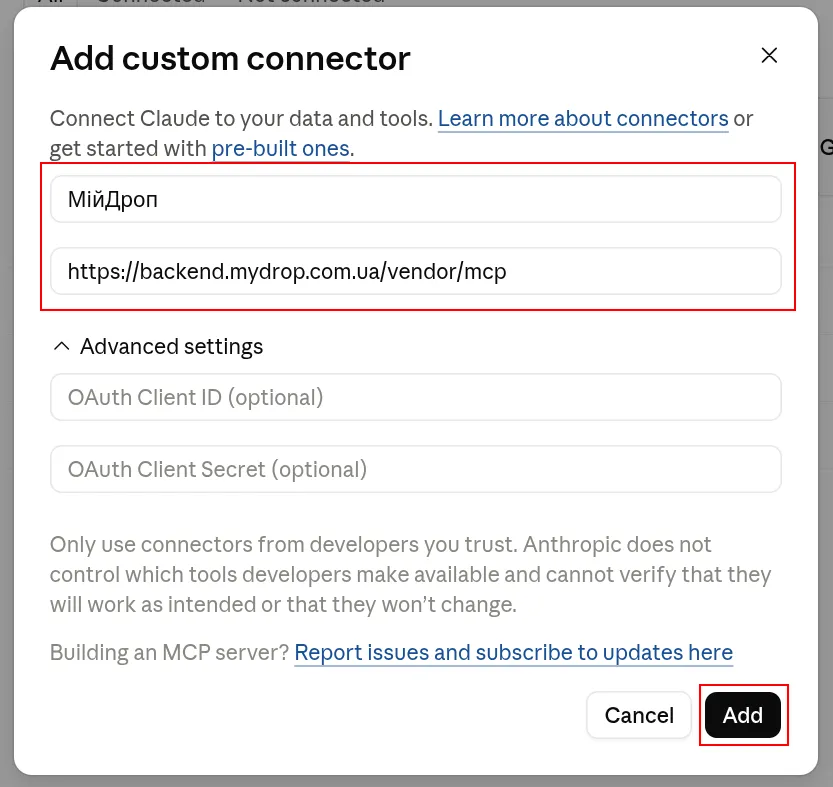
- 4. Після цього натисніть Connect.
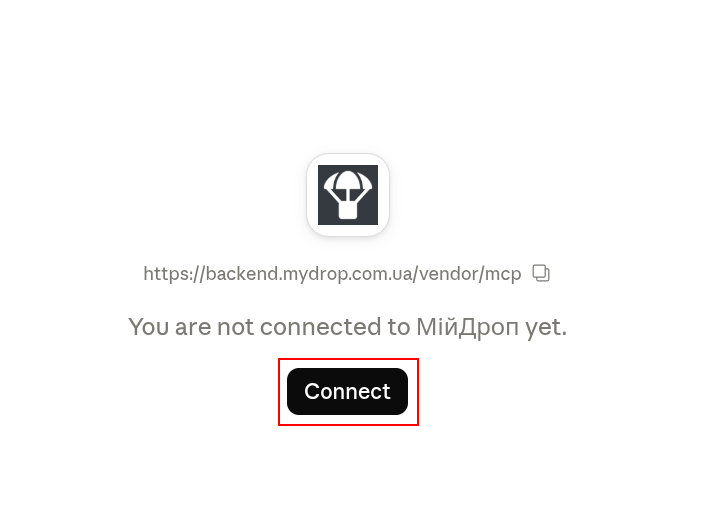
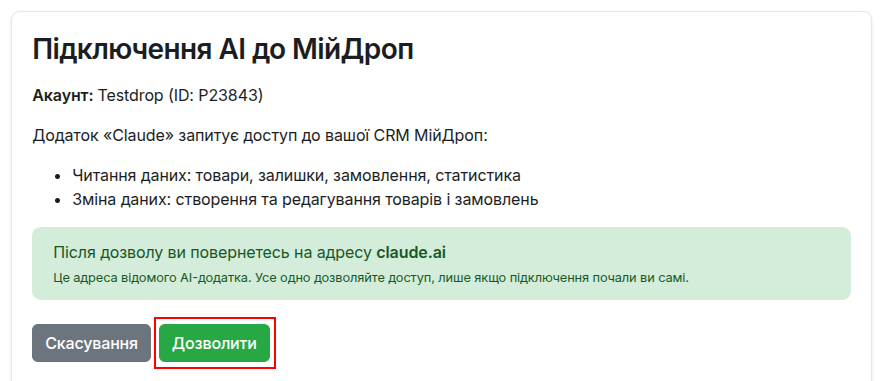
- 5. На сторінці, що відкриється, натисніть Дозволити.
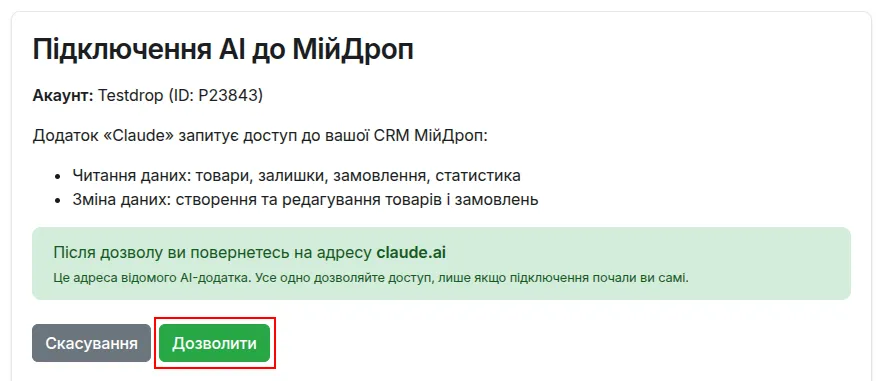
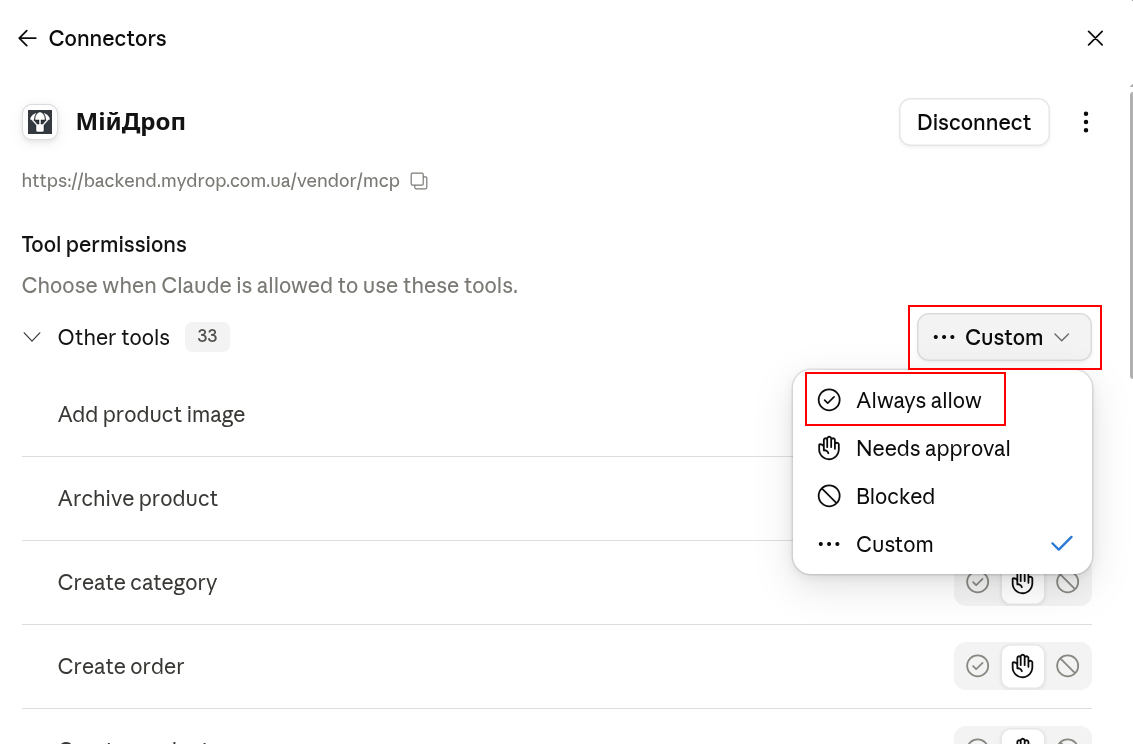
- 6. Тепер налаштуйте дозволи для інструментів інтеграції. Якщо ви хочете дозволити всі інструменти без винятку, то у спадному меню Custom виберіть пункт Always allow. Якщо ж ви бажаєте дозволити лише конкретні інструменти, то проставте права дозволу самостійно.
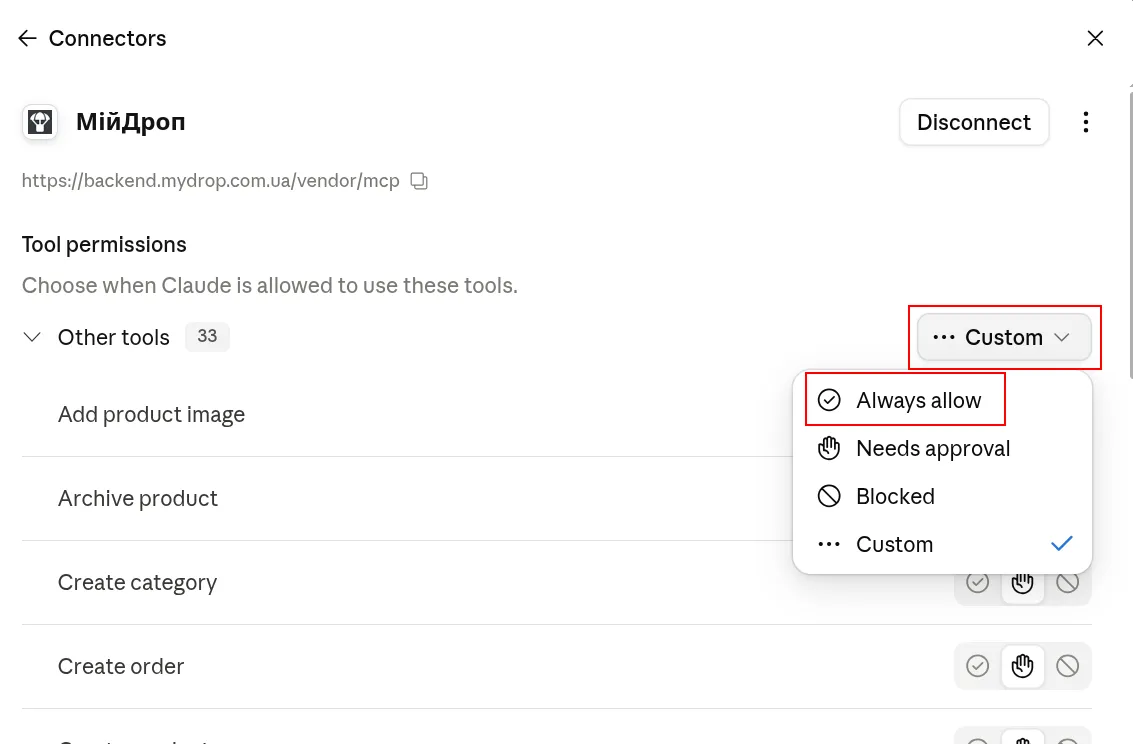
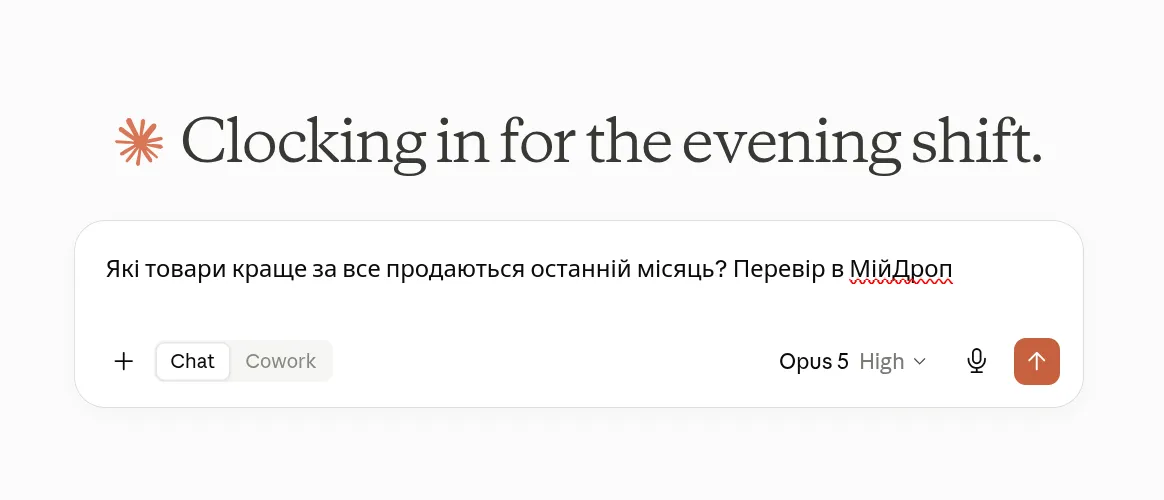
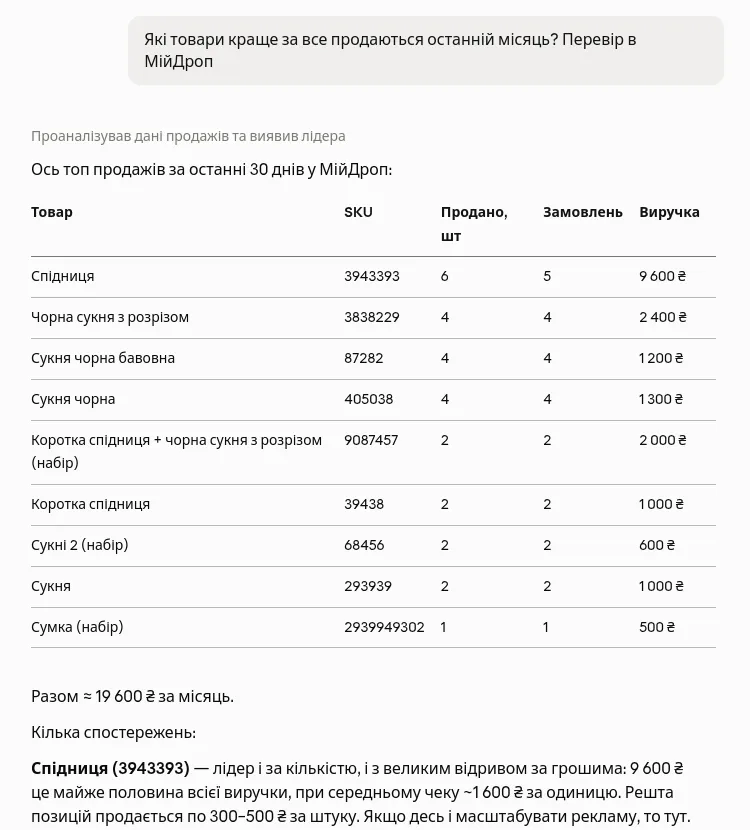
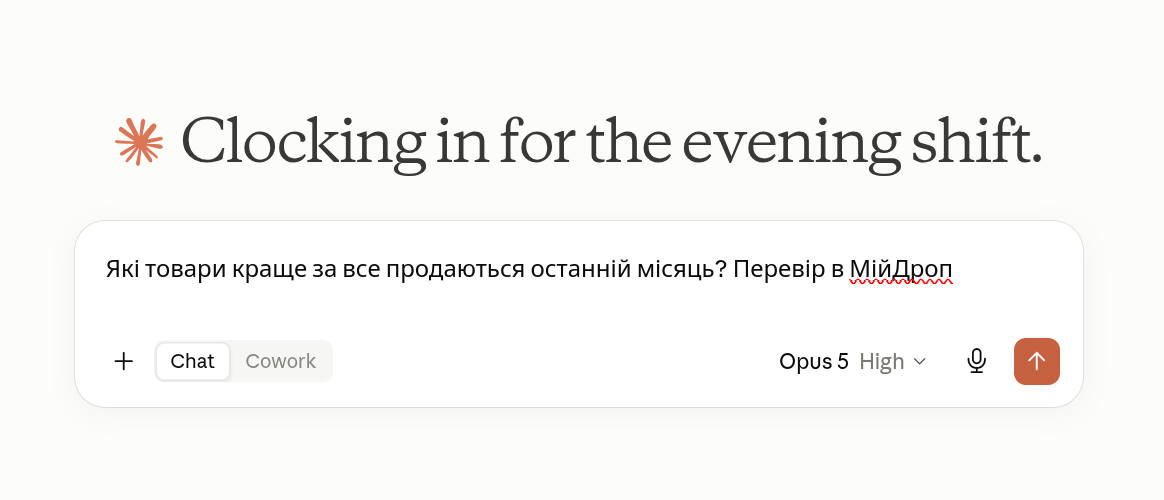
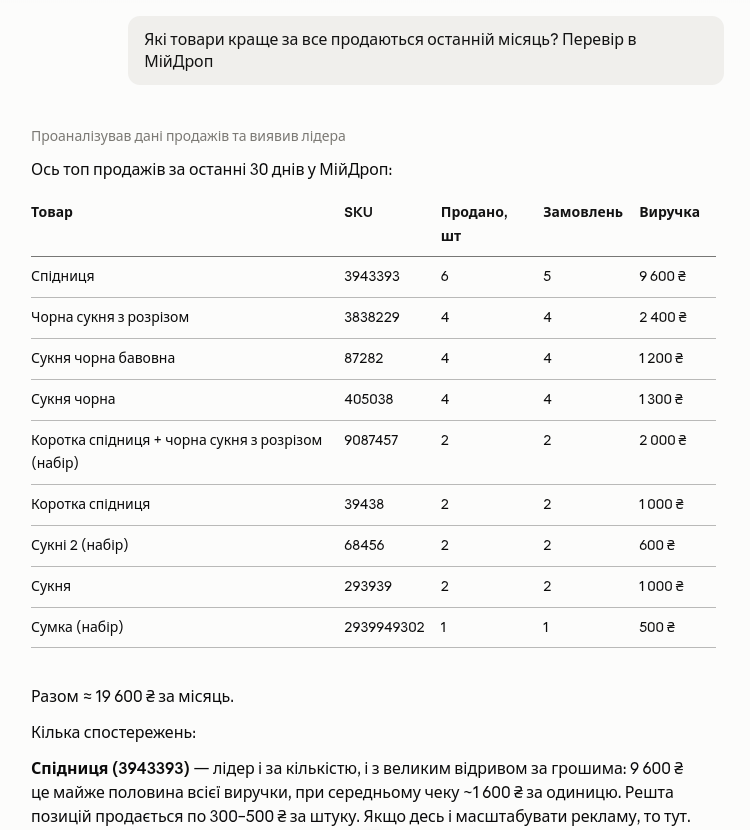
- 7. Відкрийте новий чат і запитайте про щось Claude, наприклад "Які товари краще за все продаються останній місяць? Перевір в МійДроп". Не забудьте додати в кінці "Перевір в МійДроп". В кожному новому чаті в першому повідомленні необхідно якось дати зрозуміти Claude, що мова йде саме про CRM, щоб він знав, що має давати відповідь на основі даних з інтеграції.
- 8. Вітаємо! Ви успішно налаштувати інтеграцію між МійДроп та Claude.
Інші додатки
Будь-який інший клієнт із підтримкою MCP (наприклад Cursor або інструменти для розробників) підключається так само: додайте адресу конектора як віддалений MCP-сервер із автентифікацією OAuth. У чат-версії Google Gemini підключення власних конекторів наразі не передбачене.
Права доступу
Підключення виконується від імені того, хто увійшов: власника акаунта або менеджера. Права перевіряються при кожному зверненні AI, тому діють ті самі обмеження, що й у кабінеті.
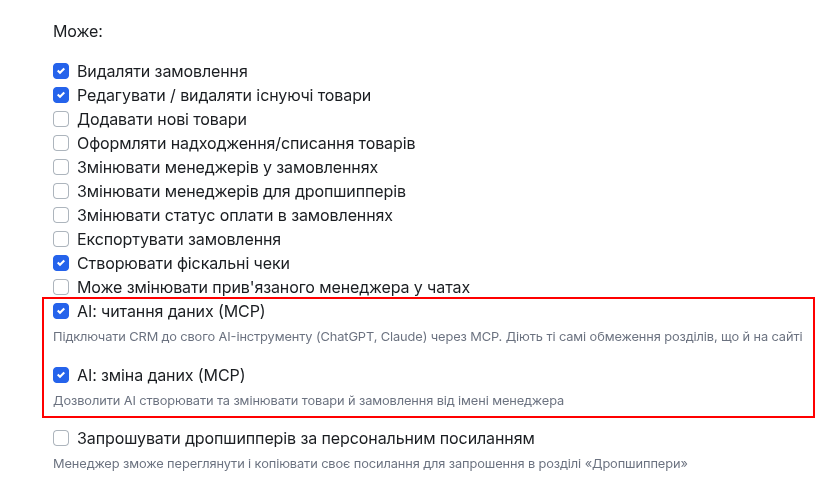
Для менеджера доступ до AI вмикається у його картці (Налаштування → Налаштувати менеджерів) двома окремими прапорцями:
-
AI: читання даних (MCP) — асистент може дивитися дані;
-
AI: зміна даних (MCP) — асистент може створювати та змінювати товари й замовлення, оформлювати надходження і списання, а також додавати витрати в «Бюджет».
Якщо менеджеру закриті окремі розділи — наприклад закупівельні ціни або статистика — через AI він їх теж не побачить. Зміни прав діють одразу, без перепідключення.
Що вміє асистент
Склад і товари: залишки та товари на межі закінчення, прогноз закінчення на потрібний період, рекомендації до закупівлі, товари без руху, пошук і картка товару, створення та редагування товарів, категорії, зміна залишків, надходження і списання реєстрами.
Замовлення: пошук за клієнтом, телефоном, статусом чи періодом, неопрацьовані замовлення, картка замовлення, створення замовлення, зміна даних і статусу, масова зміна статусів і масове видалення.
Аналітика: продажі в розрізі товарів, категорій і менеджерів, аналіз повернень, статистика роботи менеджерів, середній час проходження замовлень між двома статусами (наприклад, скільки триває збирання на складі), зведення за виплатами. Показники «Загальної статистики» асистент рахує за тими самими формулами, що й кабінет, зокрема «Витрати» й «Чистий прибуток». «Витрати» він може розкласти на витрати із замовлень (наприклад, комісію Prom), бюджет і премії менеджерів. Джерела замовлень (OLX, Prom, Telegram тощо) і джерела трафіку з витратами, ACOS, CPO та ROMI асистент рахує так само, як вкладка «Джерела» у статистиці.
Бюджет: витрати за період по статтях і додавання нових витрат. Витрату на кілька днів асистент розкладає по днях так само, як кабінет.
Чати: пошук діалогів і читання переписки з інтеграції Instagram / Facebook, пошук товару за фотографією з повідомлення, оформлення замовлення на основі діалогу.
Асистент виконує ці дії тими самими правилами, що й кабінет: залишки резервуються, дії із замовленнями потрапляють в історію, а зміни статусів проходять ті самі перевірки.
Замовлення з переписки Instagram
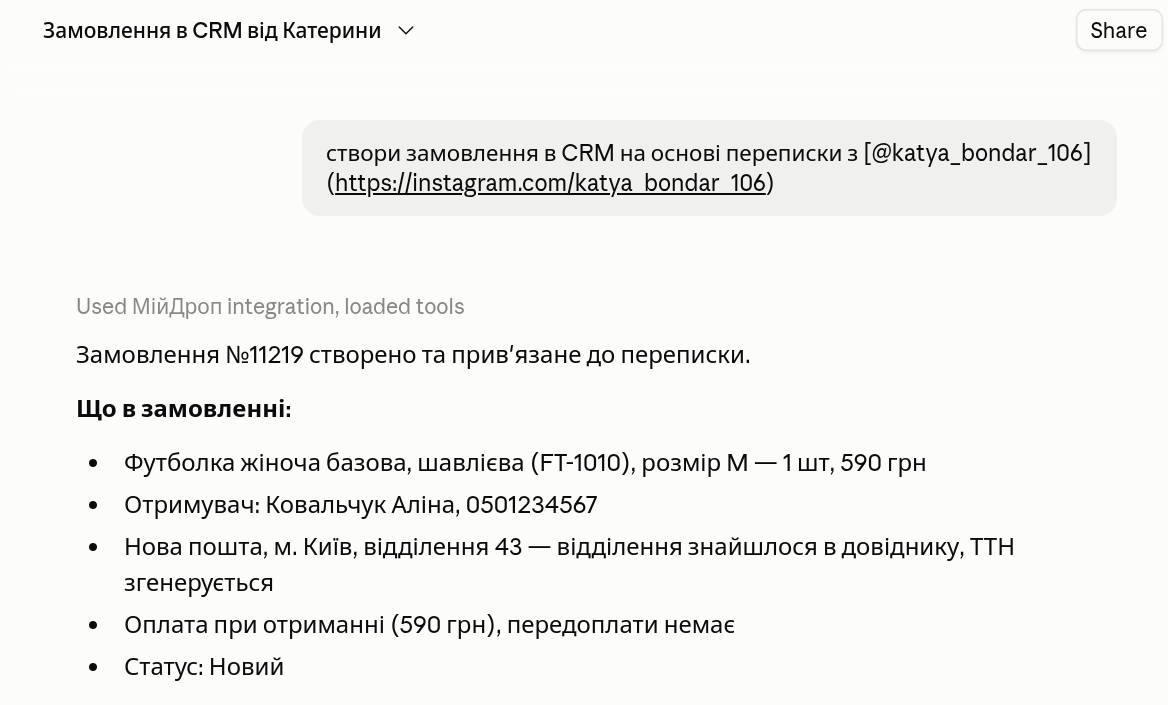
Якщо у вас підключена інтеграція з Instagram, асистент бачить діалоги з клієнтами і може оформити замовлення прямо з переписки: попросіть створити замовлення на основі діалогу — і вкажіть нік клієнта.
Він сам збере з повідомлень ПІБ і телефон, звірить місто та відділення зі справочником перевізника, підставить узгоджену в чаті ціну й прив'яже готове замовлення до тієї самої переписки.
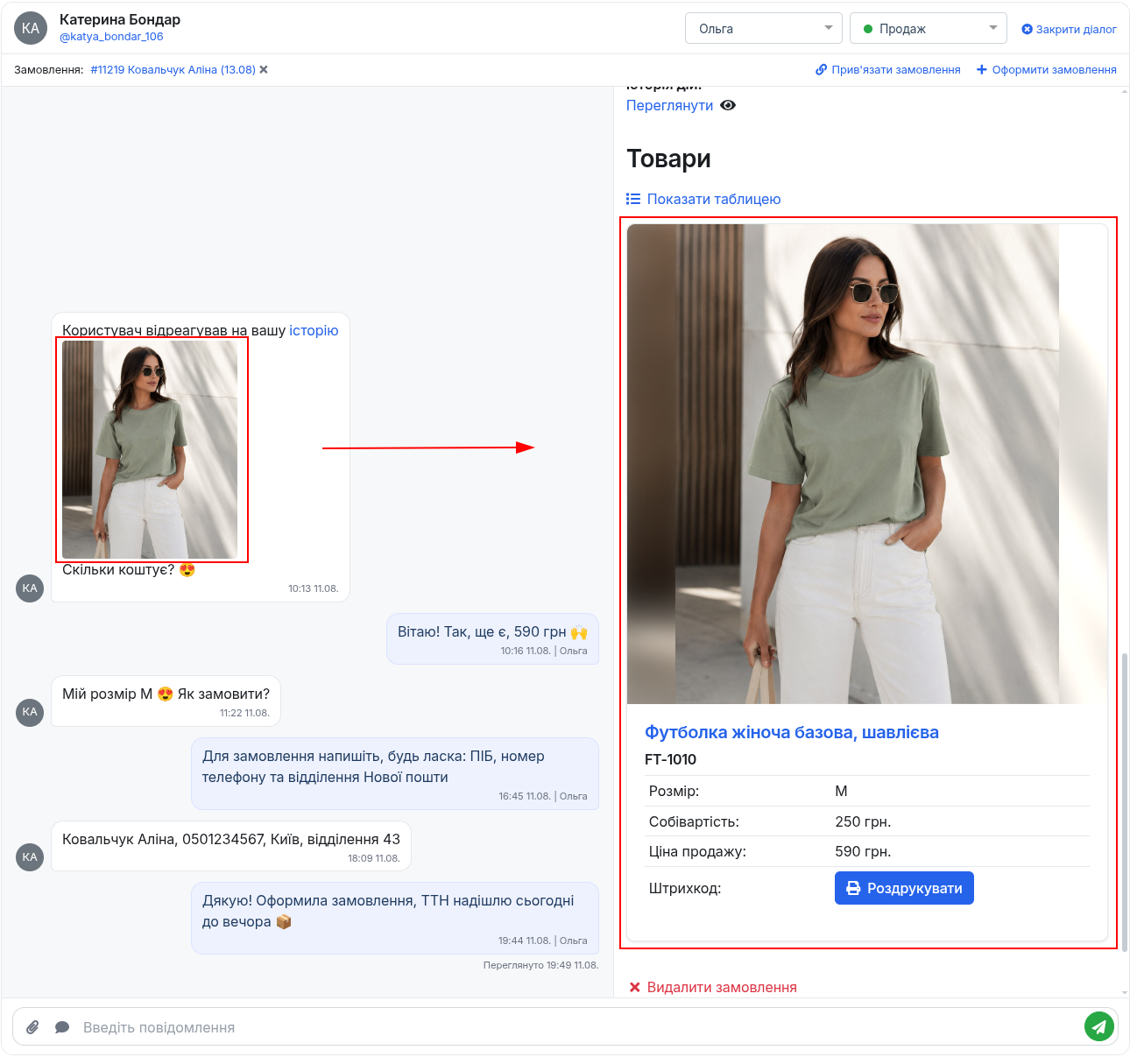
Товар асистент упізнає навіть за фотографією, яку надіслав клієнт, — артикул називати не потрібно. Якщо схожих товарів у каталозі кілька, він перепитає, а не вгадуватиме.
Докладніше про роботу з чатами — у статті Інтеграція з Instagram.
Фотографії товарів
Щоб не пересилати фото через чат, асистент може видати посилання на сторінку завантаження. Ви відкриваєте її у браузері, перетягуєте туди файли або цілу теку, після чого просите асистента прикріпити завантажені фото до потрібних товарів.
Також фото можна додати за прямим посиланням на зображення.
Надходження і списання
Асистент оформлює надходження і списання так само, як форма Надходження / списання: усю накладну одним реєстром. Передайте йому фото накладної, таблицю або список «артикул — розмір — кількість», напишіть коментар (від кого партія чи причина списання) і, якщо у вас кілька складів, — на який склад.
Товари асистент знаходить за артикулом варіації (штрихкодом), артикулом товару з назвою розміру або за назвою. Велику накладну він спершу звіряє з каталогом і показує, що буде оприбутковано: товар, варіацію, склад і залишок до та після. Реєстр створюється після вашого підтвердження й одразу з'являється в Реєстрах дій. Якщо артикула немає в каталозі або він підходить до кількох варіацій, асистент перепитає, а не вгадуватиме, і не запише реєстр, поки всі позиції не знайдуться.
Той самий реєстр, створений протягом останніх пів години, асистент не дублює: спершу перепитає, чи це справді нова партія.
Для надходження можна вказати собівартість партії: собівартість товару перерахується середньозважено, як галочкою Скоригувати собівартість. Інвентаризацію виконують у кабінеті.
Керування підключеннями
Усі підключені додатки видно на тій самій сторінці — Інтеграції → AI / MCP: назва додатка, обсяг доступу (тільки читання або читання й запис), менеджер, від імені якого виконано підключення, дата підключення та останнього звернення.
Будь-яке підключення можна відключити кнопкою з кошиком — після цього додаток одразу втрачає доступ. Щоб підключити його знову, доведеться пройти вхід і підтвердження ще раз.
Якщо щось пішло не так
У налаштуваннях AI-додатка немає пункту про конектори. Найчастіше це обмеження плану: на безкоштовних планах додавання власних конекторів зазвичай недоступне. У ChatGPT перевірте також, чи увімкнений Режим розробника (Налаштування → Плагіни).
Додаток не приймає адресу. Переконайтеся, що адресу скопійовано повністю (зручніше кнопкою копіювання в CRM, а не вручну) і що в неї не потрапив пробіл.
Асистент відповідає, що немає доступу до даних. Перевірте, що інтеграція AI / MCP оплачена на акаунті, а якщо ви підключалися як менеджер — що вам увімкнено прапорець AI: читання даних (MCP).
Асистент бачить дані, але не може нічого змінити. Це очікувано без дозволу AI: зміна даних (MCP) — увімкніть його у картці менеджера.
Асистент не бачить закупівельних цін або статистики. Діють ті самі обмеження розділів, що й у кабінеті: відкрийте потрібні розділи менеджеру, і доступ з'явиться одразу, перепідключення не потрібне.
Підключення перестало працювати. Перевірте, чи не відкликано його у списку на сторінці Інтеграції → AI / MCP, і чи активна підписка. Якщо потрібно — додайте конектор заново.
Приватність
Запити та відповіді обробляє той AI-сервіс, який ви підключили (Anthropic, OpenAI тощо) за його власними умовами. МійДроп передає лише ті дані, які асистент запитує для відповіді, і лише в межах вашого акаунта та виданих прав. Якщо не хочете передавати назовні окремі дані — закрийте відповідні розділи менеджеру, від імені якого виконано підключення.
Безпека
-
додаток не отримує ваш пароль — тільки токен доступу, який видається після вашого підтвердження;
-
доступ на зміну даних видається окремо і за замовчуванням вимкнений;
-
права та обмеження розділів менеджера перевіряються при кожному зверненні;
-
будь-яке підключення відкликається в один клік, дата останнього звернення показує, чи ним ще користуються.
Часті питання
Які додатки можна підключити? Будь-які з підтримкою MCP — наприклад ChatGPT і Claude. Підключення виконується однією адресою конектора.
Чи зможе AI змінити дані без мого відома? Лише якщо ви видали дозвіл на зміну даних. За замовчуванням доступне тільки читання.
Чи бачить асистент дані інших постачальників? Ні. Доступ обмежений вашим акаунтом, як і в кабінеті.
Що робити, якщо додаток більше не потрібен? Відключіть його у списку підключених AI-додатків — токен перестане діяти одразу.