Інтеграція з програмним РРО Вчасно.Каса
Детально про чеки та зв'язок між CRM МійДроп і цифровим касовим апаратом Вчасно.Каса
Фіскальний чек – це та дрібниця, яка нагадує про себе в найгірший момент. Замовлення поїхало, клієнт забрав посилку, а ви ввечері вручну виписуєте чеки за весь день і згадуєте, де була передплата, а де накладений платіж. А якщо ще й забули відкрити зміну – ранок починається не з кави.
Інтеграція МійДроп з програмним РРО Вчасно.Каса знімає це з вас повністю: зміна відкривається сама з першим чеком, чек генерується автоматично у потрібний момент і одразу передається в Державну податкову службу, а клієнт отримує SMS із коротким посиланням на нього – ще до того, як дійде з пошти додому. Все це працює з урахуванням положень Закону України № 3219-IX, які набули чинності 1 жовтня 2023 року.
У цій статті проходимо весь шлях: від додавання каси в CRM до тонких налаштувань, про які зазвичай дізнаються вже після першого штрафу.
Розвивайте свій бізнес разом із МійДроп! Створіть персональний Telegram-бот, відкрийте інтернет-магазин на базі CRM та багато іншого – https://mydp.co.ua/78Qgm
Перш ніж почати слідувати інструкції перейдіть у розділ "Налаштування" та за звичним алгоритмом докупіть інтеграцію з ПРРО Вчасно.Каса.
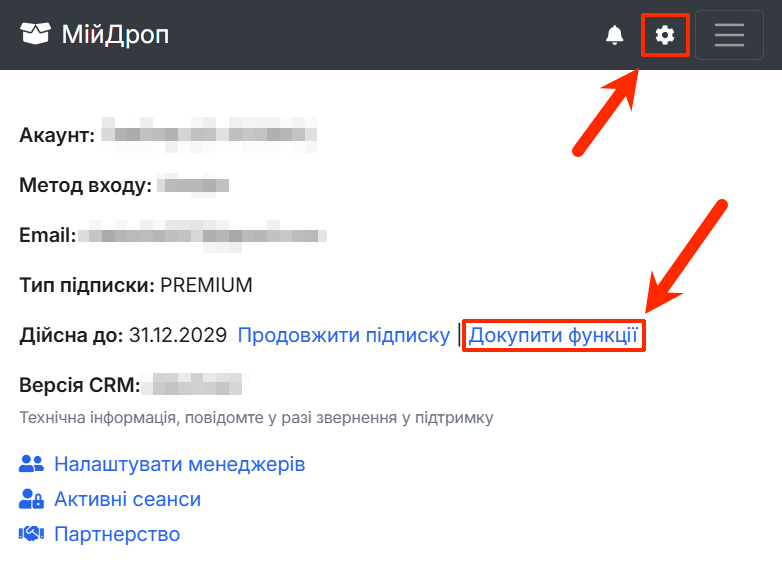
Крок 1. Як додати касу в CRM?
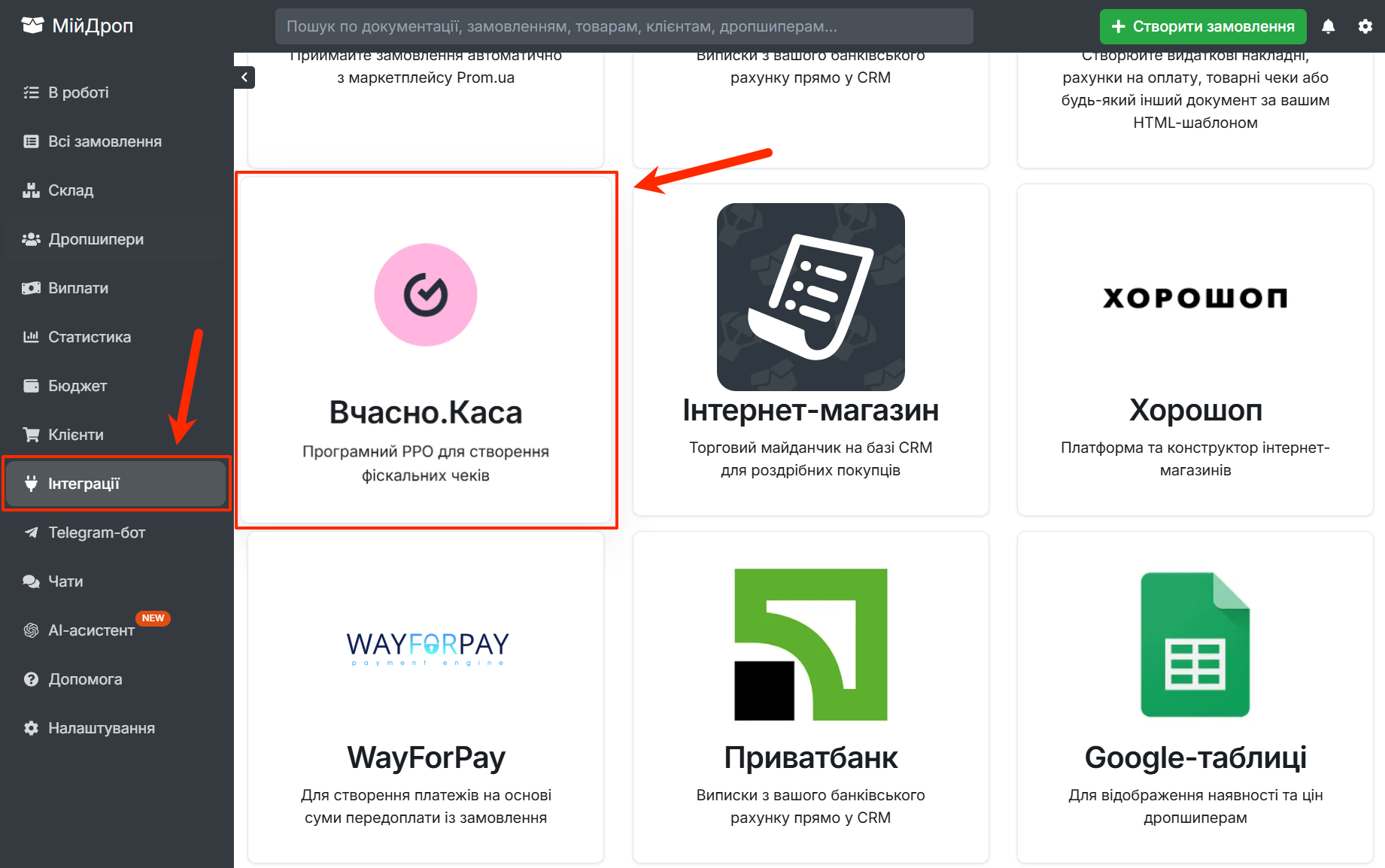
- 1. У власному обліковому записі CRM МійДроп перейдіть у розділ "Інтеграції" → натисніть на варіант "Вчасно.Каса".
- 2. Далі натискаємо на кнопку "Додати касу". ↓
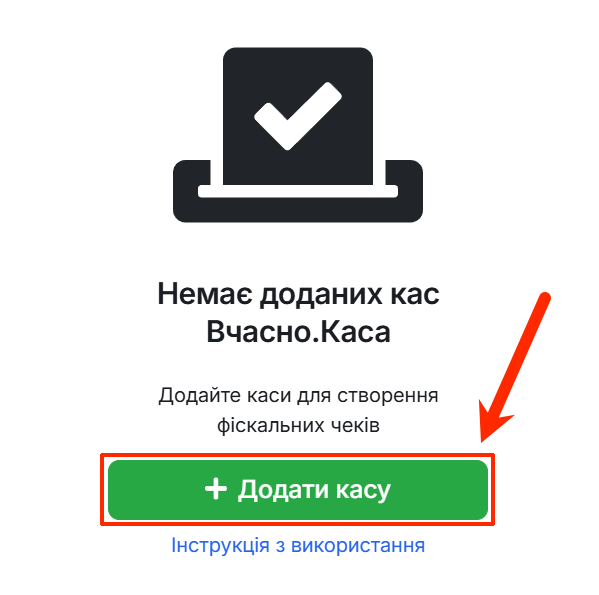
Щоб додати касу, знадобиться лише токен – Вчасно.Каса авторизує касу саме за ним. Отримати токен можна в особистому кабінеті Вчасно.Каса.
Важливо!
Оплативши підписку на цю інтеграцію, користувачі можуть додавати будь-яку кількість кас. Токен видається окремо для кожної каси, тому для другої каси потрібен свій токен.
- 3. Авторизуйтеся в особистому кабінеті Вчасно.Каса → у меню зліва оберіть розділ "Торгові точки та каси" → виберіть зі списку касу, через яку виставлятимуться чеки, і натисніть на значок шестерні, щоб перейти в її налаштування → прогорніть сторінку до пункту "Токен" і натисніть "Згенерувати".
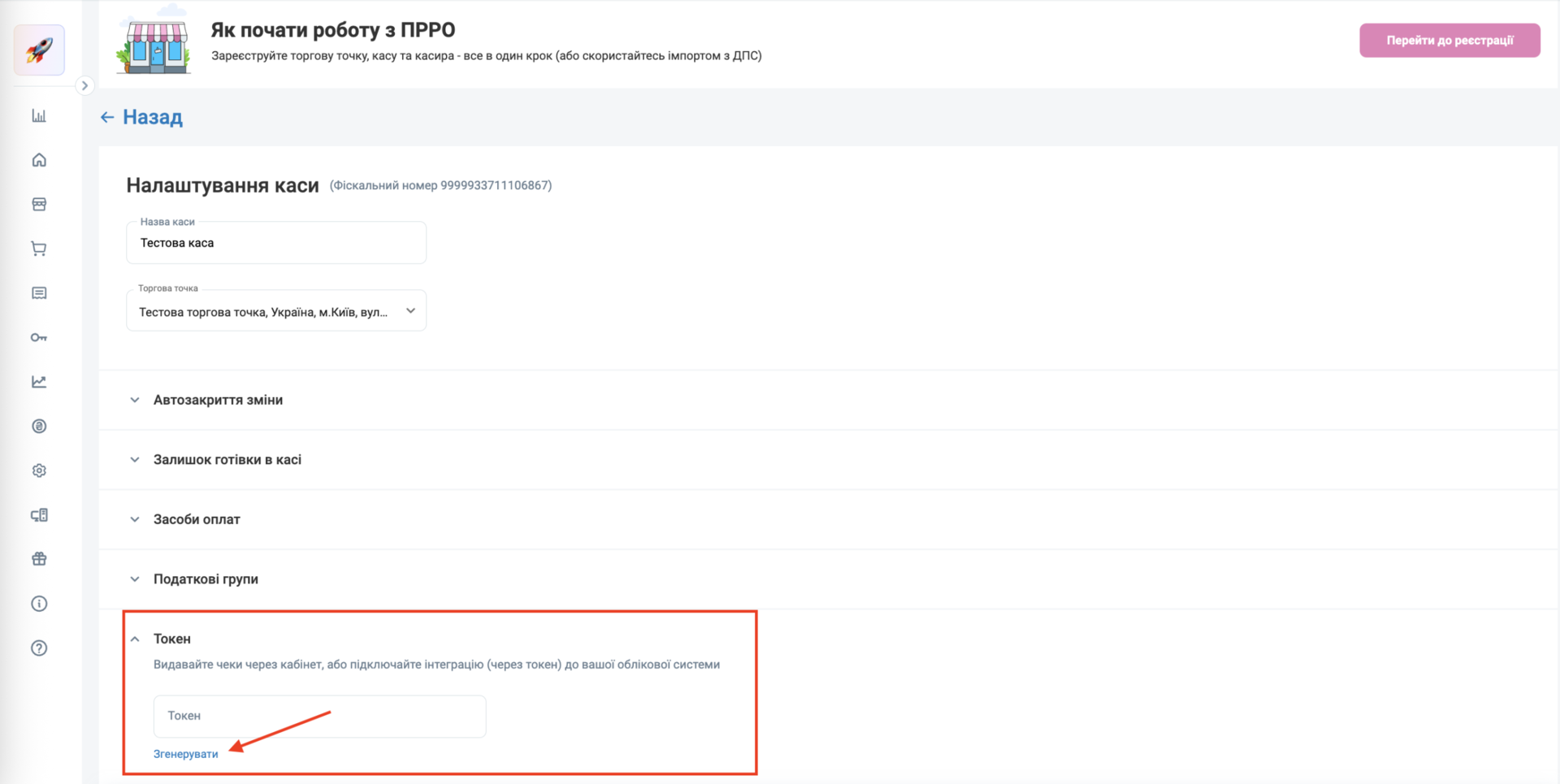
Скріншот з довідки Вчасно.Каса: Формування токена
Важливо!
Токен формується лише по тих касах, які вже додані в кабінет Вчасно.Каса. Одразу після реєстрації вам доступні тестова торгова точка й тестова каса – щоб перевірити видачу чеків, згенеруйте токен саме по тестовій касі.
- 4. Скопіюйте згенерований токен і вставте його у рядок "Токен" на сторінці додавання каси в CRM МійДроп.

Скріншот з довідки Вчасно.Каса: Формування токена
Важливо!
Якщо згодом виникне потреба згенерувати новий токен по касі, яка вже працює, робіть заміну тільки після закриття зміни по цій касі.
- 5. Вкажіть назву каси (вона потрібна лише вам, щоб відрізняти каси в списках) та за потреби одразу позначте інші налаштування – автоматичне відкриття зміни, автоматичну генерацію чеків, вільний режим тощо. Про кожне з них — далі в статті.
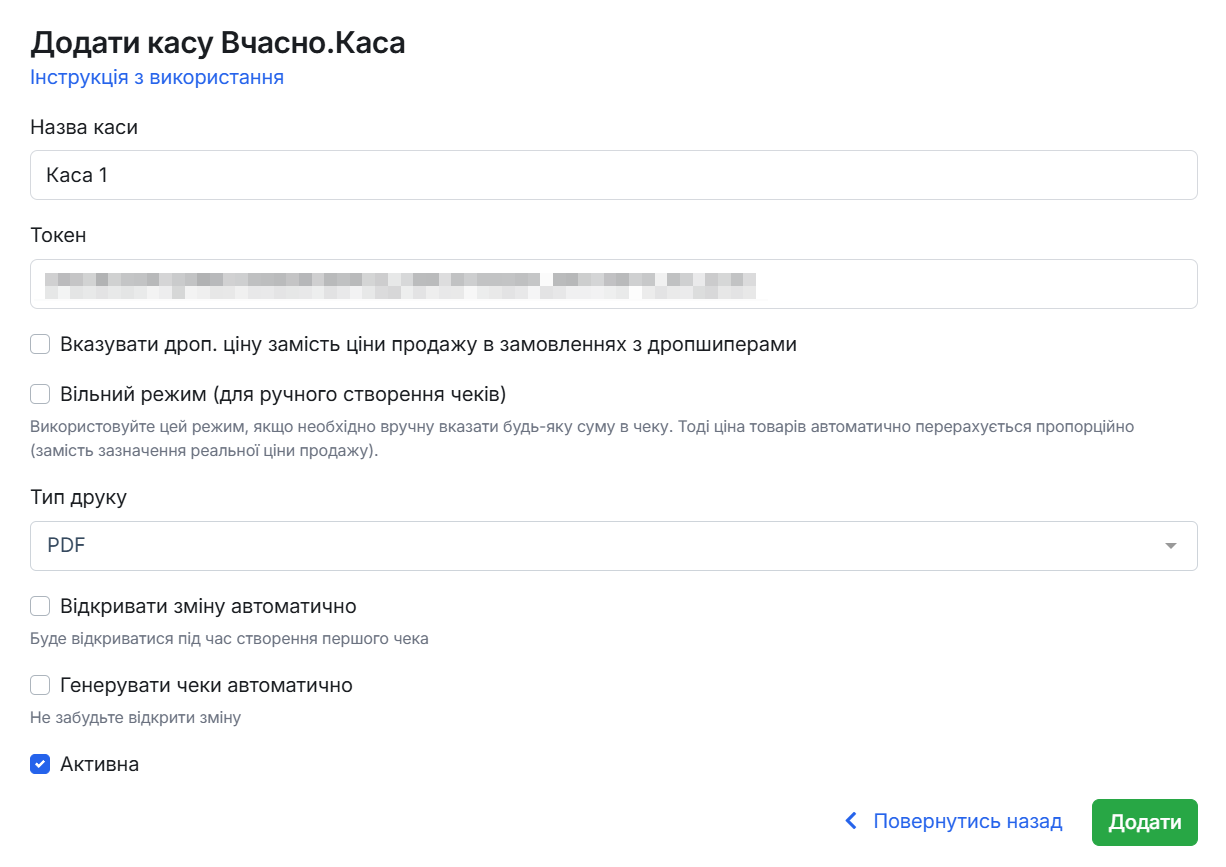
Зверніть увагу на пункт "Тип друку": Вчасно.Каса віддає чек у форматах PDF, HTML, PNG і текстовому документі. QR-код друкується безпосередньо в самому чеку.
Якщо все коректно, завершіть цей етап натисканням кнопки "Додати". CRM одразу перевірить токен на боці Вчасно.Каси, і якщо він недійсний — касу не буде збережено.
Крок 2. Як відкрити та закрити зміну?
Варіант 1. Зміну можна відкривати вручну в особистому кабінеті Вчасно.Каса: у меню зліва оберіть розділ "Торгові точки та каси" → навпроти потрібної каси натисніть кнопку "Відкрити зміну". Поки зміна не відкрита, чеки не видаються.
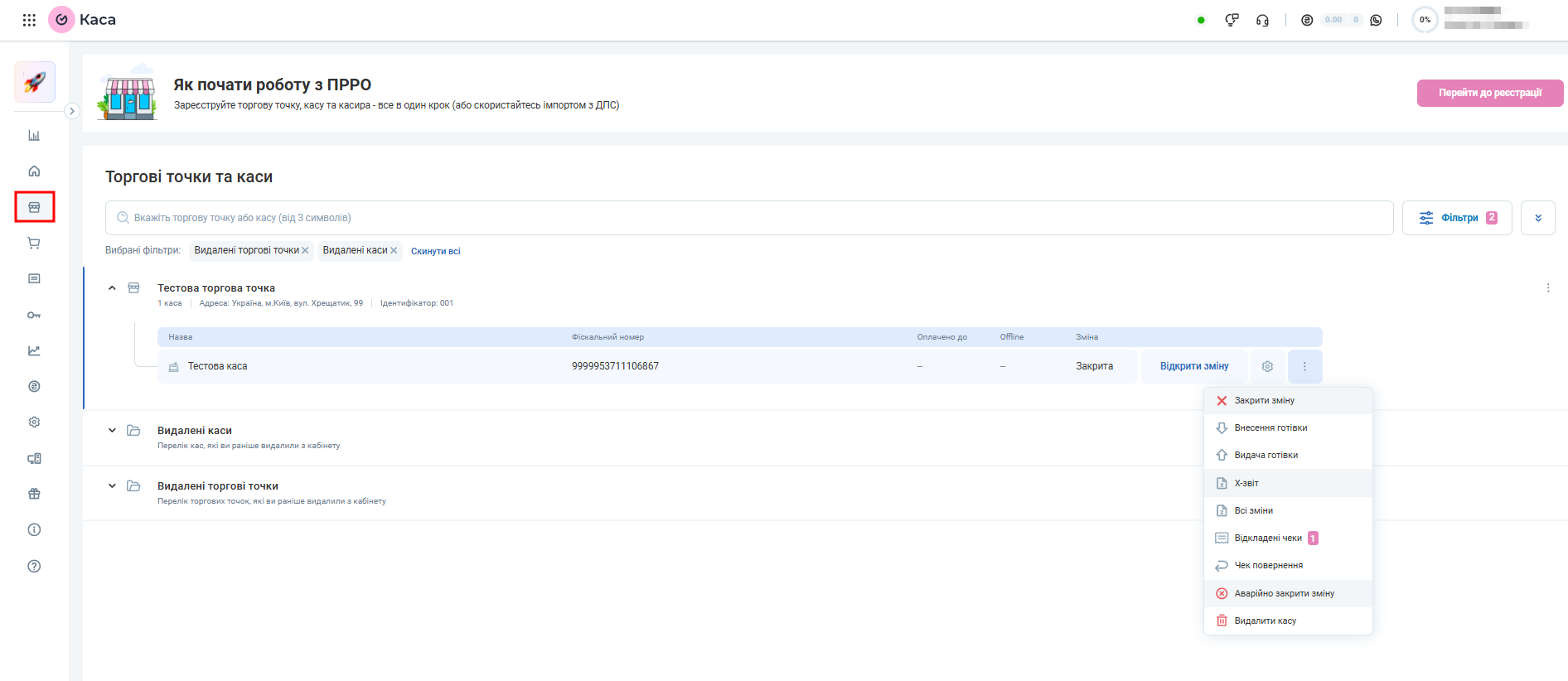
Скріншот з довідки Вчасно.Каса: Відкриття зміни
Тут само, через три крапки навпроти каси, зміну можна закрити вручну, зняти X-звіт, зробити внесення чи видачу готівки та перевірити статус каси й дію тарифу.
Варіант 2. Користувачам CRM МійДроп доступна функція автоматичного відкриття зміни під час створення першого чеку. Щоб скористатися цією опцією, у своєму обліковому записі МійДроп перейдіть у розділ "Інтеграції" → оберіть Вчасно.Каса → навпроти потрібної каси натисніть значок "Редагувати" → позначте галочкою пункт "Відкривати зміну автоматично" → натисніть "Зберегти". Надалі можна включати цей механізм одразу під час створення інших кас в CRM.
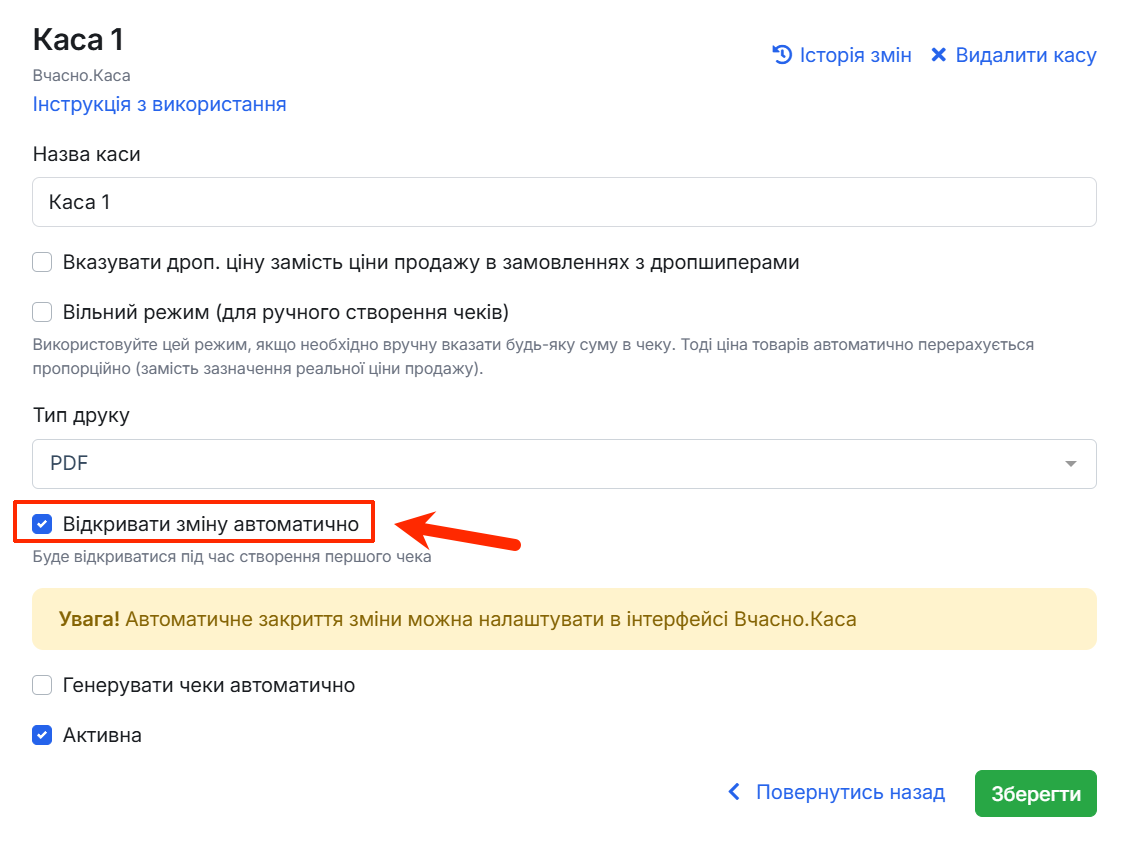
Автоматичне закриття зміни налаштовується на боці Вчасно.Каси – у налаштуваннях каси, у блоці "Автозакриття зміни" (там само, де ви брали токен у Кроці 1).
За законодавством зміна пРРО має тривати не більше 24 годин і завершуватися формуванням Z-звіту. Щоб не надсилати звіт вручну й не забути про закриття зміни, увімкніть перемикач "Закривати зміну автоматично в проміжку" та вкажіть час закриття (мінімальний проміжок – 30 хв). Вчасно.Каса сама сформує та відправить звіт до ДПС.
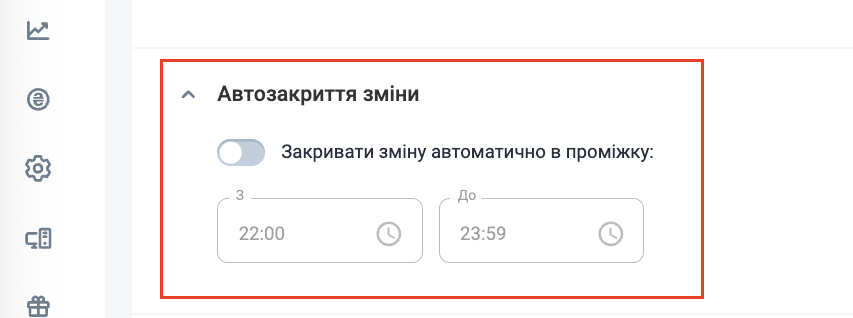
Скріншот з довідки Вчасно.Каса: Налаштування каси
Важливо!
Якщо в момент автозакриття каса зайнята (наприклад, відкритий чек), система повторюватиме спроби кожні 15 хвилин у вказаному проміжку часу.
Важливо!
Якщо зміна з попереднього дня залишиться незакритою, то нинішнього дня CRM не зможе відкрити нову зміну.
Крок 3. Як вручну створити чек в CRM?
Хоча МійДроп вже реалізував функцію автоматичної генерації чеків, існують ситуації, коли все ж необхідно створювати їх вручну. Наприклад, коли замовлення здебільшого оплачуються в кілька етапів, а сума передплати чи накладеного платежу договірна, а не фіксована.
- 1. Щоб створити чек вручну, відкрийте картку потрібного замовлення → натисніть на значок банківської карти → в списку дій оберіть пункт "Створити фіскальний чек".
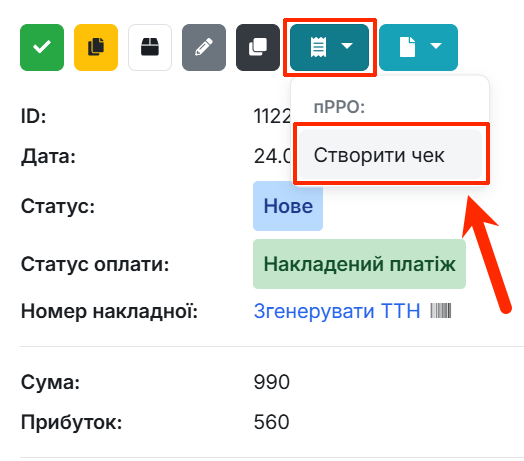
- 2. Після цього відкриється меню, в якому потрібно вказати касу, обрати тип оплати та відредагувати суму. Щоб завершити, натисніть кнопку "Створити чек".
Важливо!
Після натискання цієї клавіші, чек відразу передається до Державної податкової служби України.
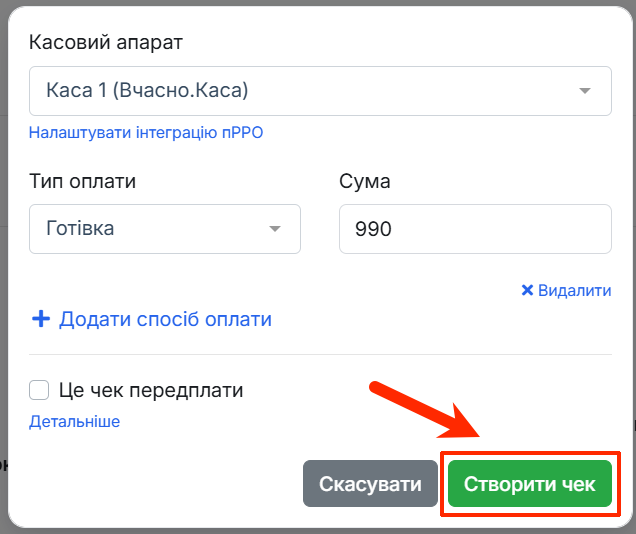
Якщо у вас додані каси кількох інтеграцій, у списку біля назви каси буде вказано, якому сервісу вона належить.
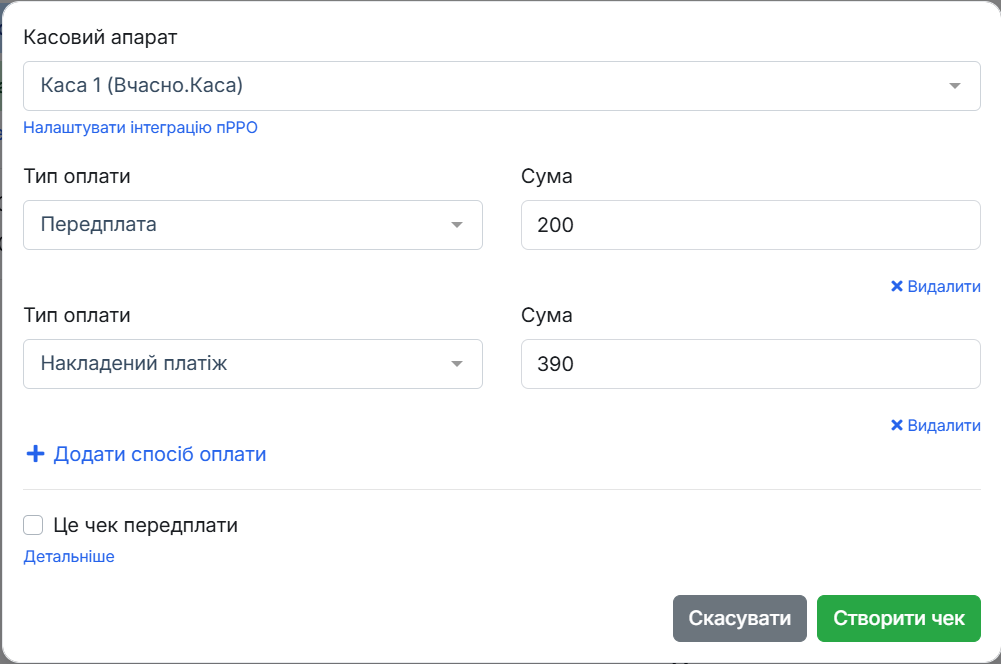
- 3. Якщо клієнт спершу вніс часткову передплату за замовлення на картку, а решту суми сплатить готівкою у відділенні пошти, то є можливість вказати в чеку кілька способів роздільної оплати. Для цього натисніть кнопку "Додати спосіб оплати" та заповніть дані про нього під час створення чеку.
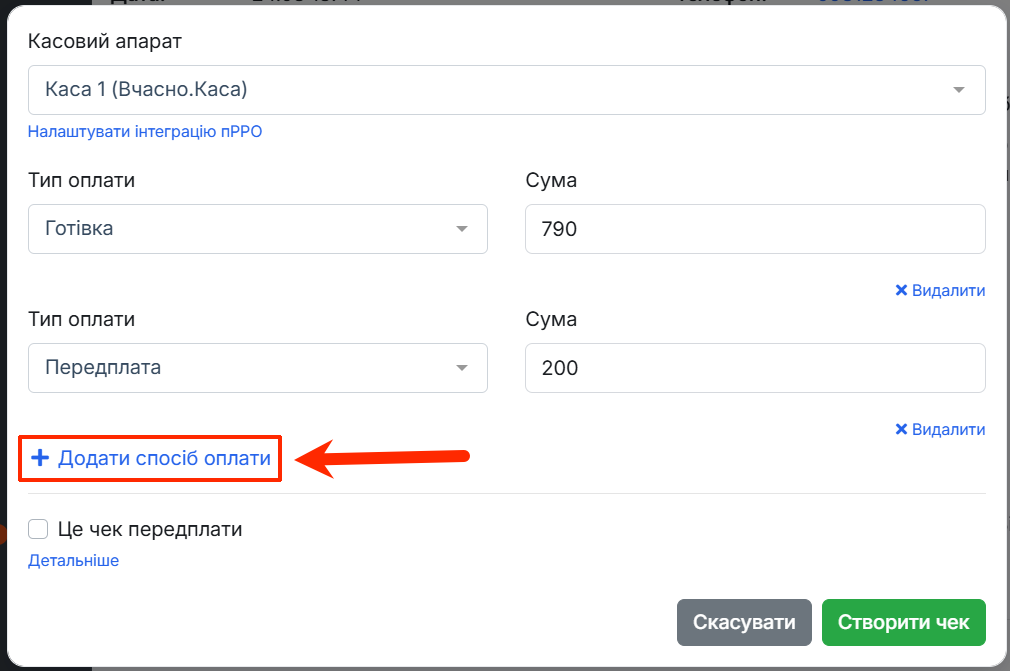
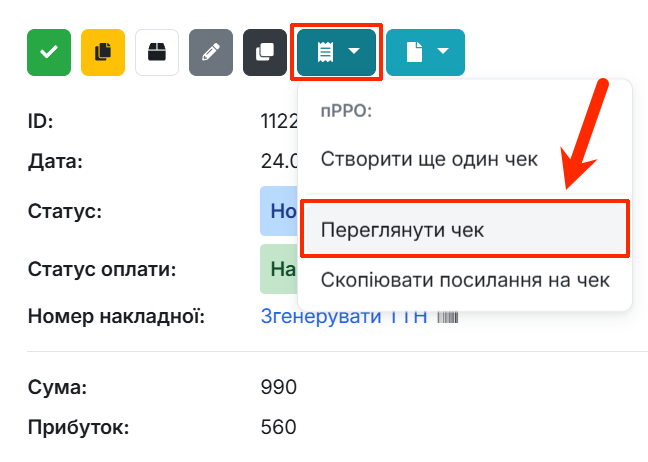
- 4. Після створення чеку за потреби перегляньте його та надрукуйте. Для цього на сторінці відповідного замовлення повторно натисніть на значок банківської карти та в розкривному списку оберіть "Переглянути фіскальний чек".
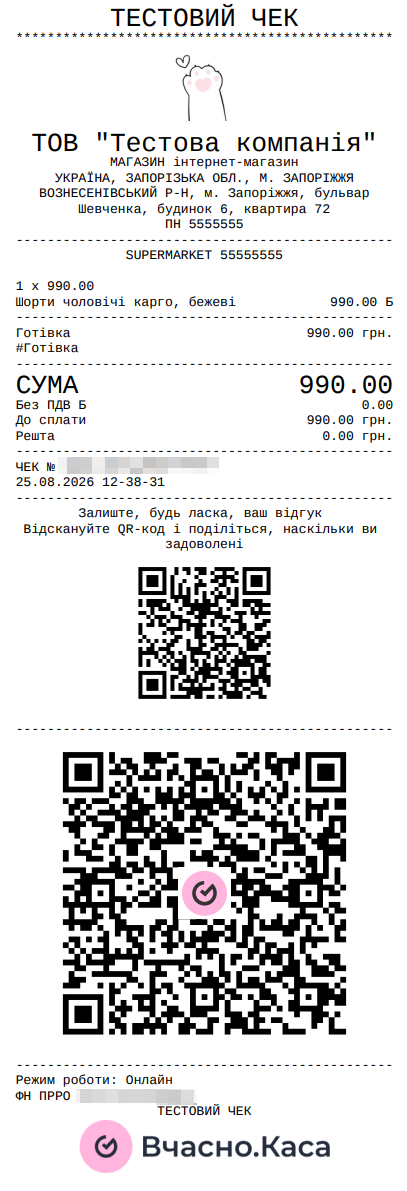
- 5. Надрукований чек матиме приблизно такий вигляд. ↓
Крок 4. Як додати інші способи оплати?
Після створення каси в CRM система автоматично створює для неї два базові способи оплати – Готівка та Картка, які відображаються в електронній та друкованій версії чеку.
Зверніть увагу! З 1 березня 2025 року згідно наказу Мінфіну діють нові стандартизовані назви способів оплат для пРРО. Заборонено використання назв "Передплата", "Післяплата", "Накладений платіж" тощо. Перелік дозволених назв можна переглянути на сторінці додавання / редагування способів оплати.
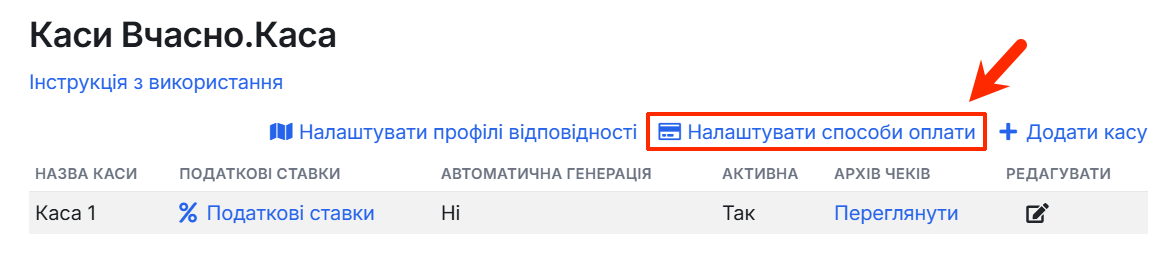
- 1. У своєму обліковому записі МійДроп перейдіть в розділ "Інтеграції" → оберіть Вчасно.Каса → над списком кас натисніть кнопку "Налаштувати способи оплати".
- 2. У цьому списку можна відредагувати вже існуючий спосіб оплати або додати зовсім інший.
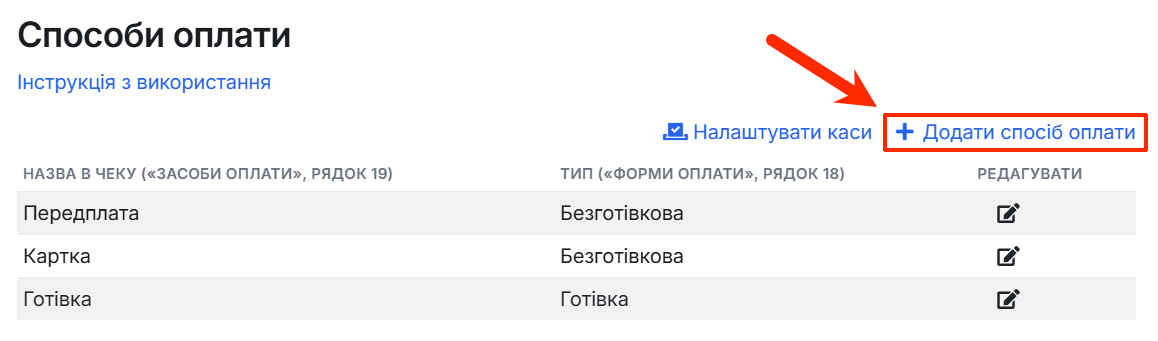
- 3. Вкажіть довільну назву та обов'язково оберіть тип – безготівковий розрахунок чи готівка. Для завершення натисніть кнопку "Додати".
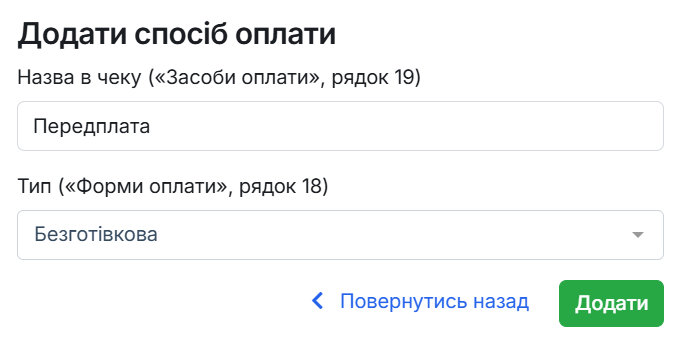
- 4. Тепер під час створення чека вручну можна вказати свої щойно додані способи оплати, наприклад, "Передплата" чи "Накладений платіж".
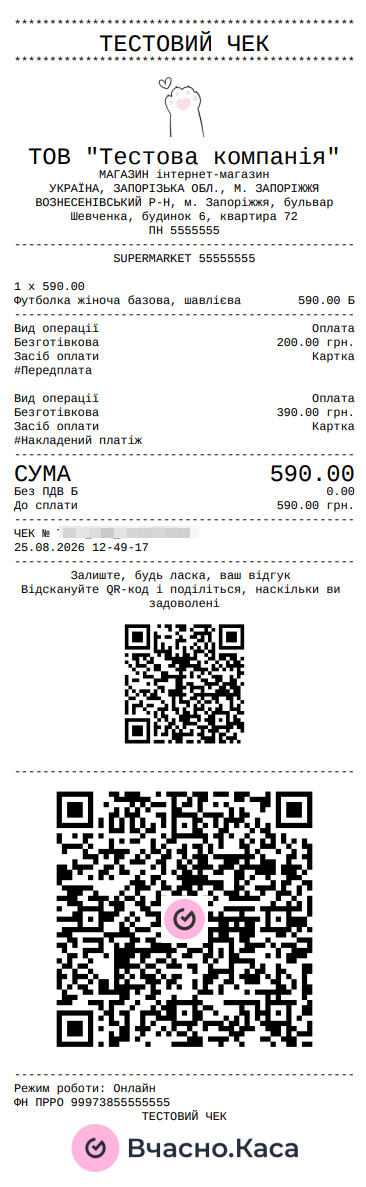
- 5. У режимі перегляду чеку можна оцінити, як виглядатимуть внесені зміни. У друкованій версії вони матимуть приблизно такий вигляд. ↓
Крок 5. Як скористатися автоматичною генерацією чеків?
Якщо процес продажу стандартизований, чітко визначені суми передплат та накладених платежів тощо, то автоматична генерація чеків значно прискорить темпи опрацювання замовлень.
- 1. Щоб увімкнути цю функцію для свого акаунту МійДроп перейдіть у розділ "Інтеграції" → оберіть Вчасно.Каса → навпроти потрібної каси натисніть значок "Редагувати" → позначте галочкою пункт "Генерувати чеки автоматично".
Важливо!
Якщо ви не користуєтеся функцією автоматичного відкриття зміни в CRM, то вкрай важливо вчасно відкривати зміну вручну в кабінеті Вчасно.Каса, інакше система не зможе автоматично генерувати чеки.
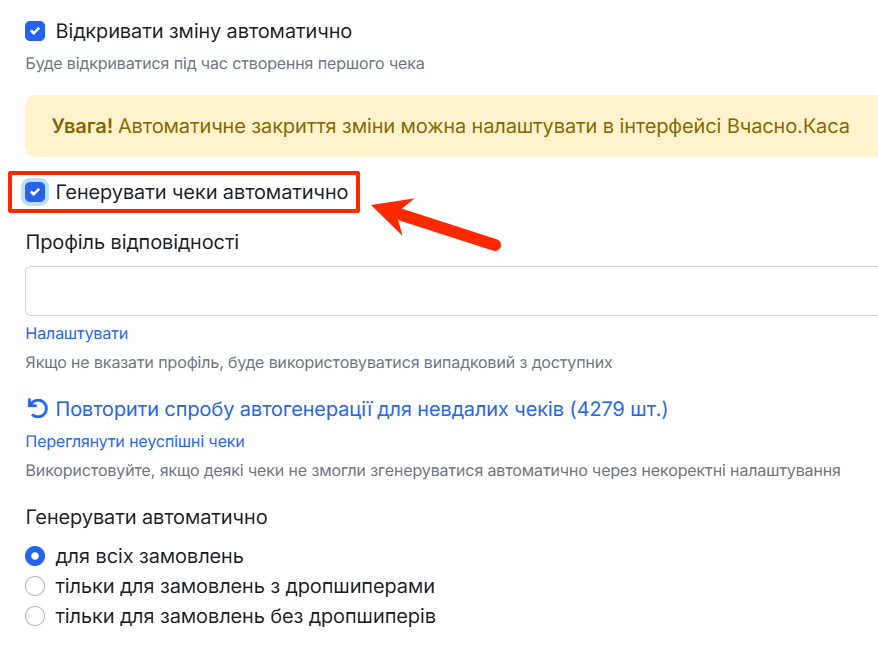
- 2. Далі у розгорнутому меню оберіть, для яких замовлень необхідно генерувати чеки автоматично – для всіх замовлень, тільки для замовлень з дропшиперами чи тільки для замовлень без дропшиперів, а також опції щодо накладеного платежу і передплати. ↓
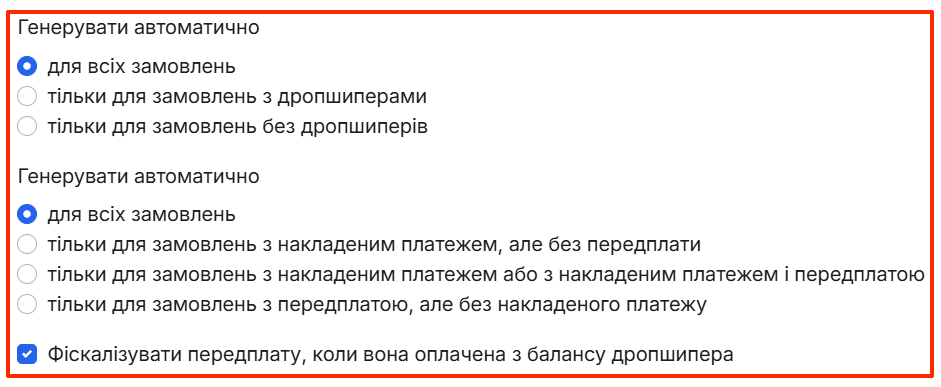
Також можна відключити фіскалізацію передплати, якщо вона оплачена з балансу дропшипера. Детальніше про функціонал балансів можна прочитати в цій статті.
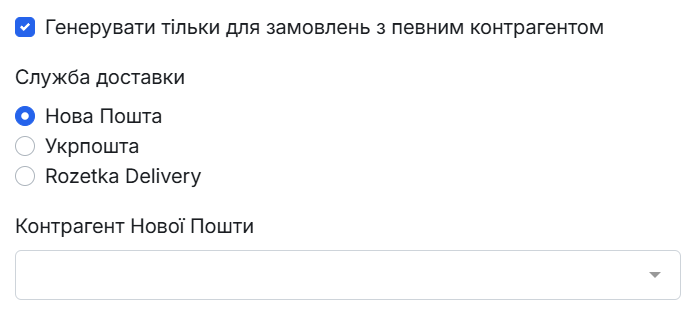
- 3. Також можна автоматично генерувати чеки для кількох кас одночасно якщо ви вкажете контрагента Нової Пошти, Укрпошти або Rozetka Delivery. У іншому випадку автоматична генерація працюватиме лише для одної з кас.
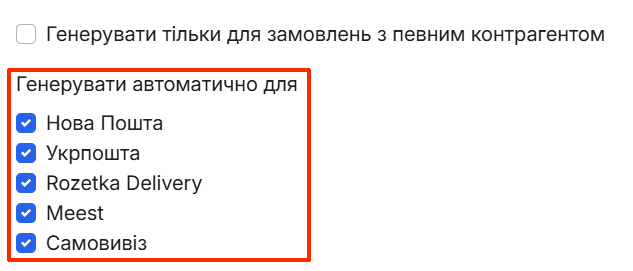
- 4. Або ж можна обмежити генерацію чеків для окремих служб доставки і/або самовивозу.
- 5. Додаткова опція "Генерувати автоматично тільки для успішних замовлень" допомагає уникнути плутанини та видачі зайвих чеків, у разі відмови від отримання чи повернення. Цей механізм вдало доповнюється розсилкою SMS-повідомлень клієнтам із коротким посиланням на чек, який сформується після 100%-кового отримання посилки та зміни статусу замовлення на "Продаж". Детальніше про це ми розповіли у Кроці 6.
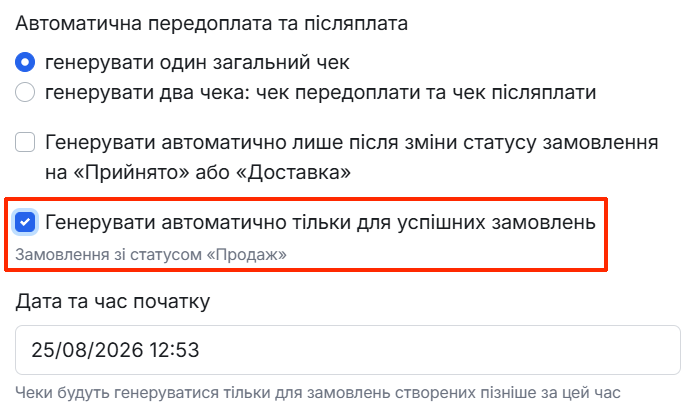
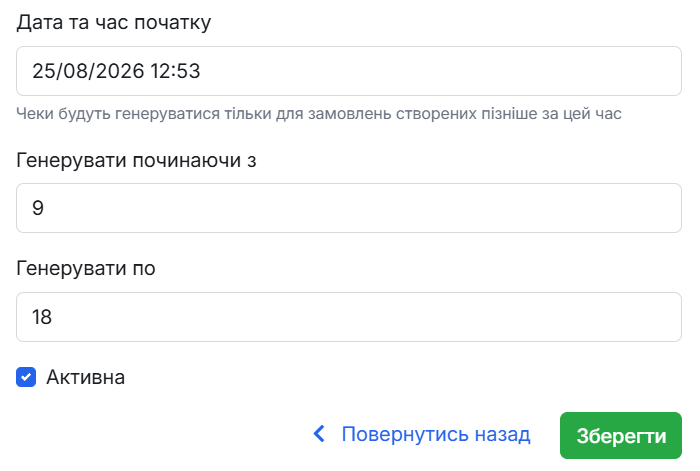
- 6. Щоб завершити налаштування автоматичної генерації чеків, вкажіть, з якого моменту слід почати генерувати чеки. Це може бути, як поточний день і час, так і дані для початку через день, тиждень, місяць тощо. Також вкажіть годинний діапазон для подальшої автоматичної генерації чеків, наприклад з 9:00 до 18:00. В кінці обов'язково натисніть кнопку "Зберегти".
- 7. Тепер для автоматичної генерації чеків необхідно співставити усі способи оплати, додані для каси в рамках інтеграції Вчасно.Каса в CRM, з відповідними полями в замовленнях. Для порівняння в процесі створення чека вручну дропшипер, постачальник чи менеджер самостійно щоразу прописує суми та вказує способи оплати. Тому для автоматизації цього процесу потрібно один раз співставити поля замовлення зі способами оплати в чеку.
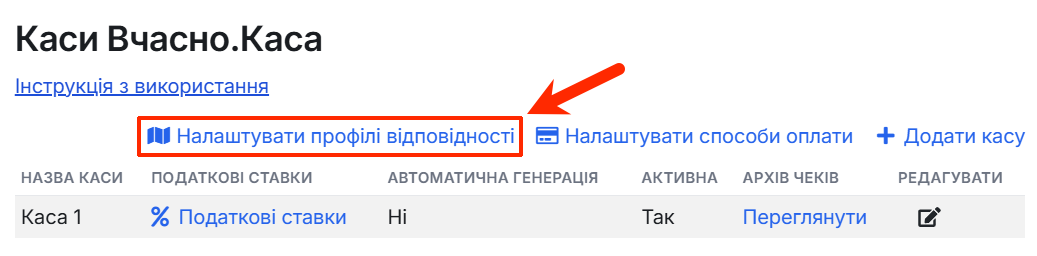
Тож у своєму обліковому записі МійДроп перейдіть в розділ "Інтеграції" → оберіть Вчасно.Каса → над списком кас натисніть кнопку "Налаштувати профілі відповідності".
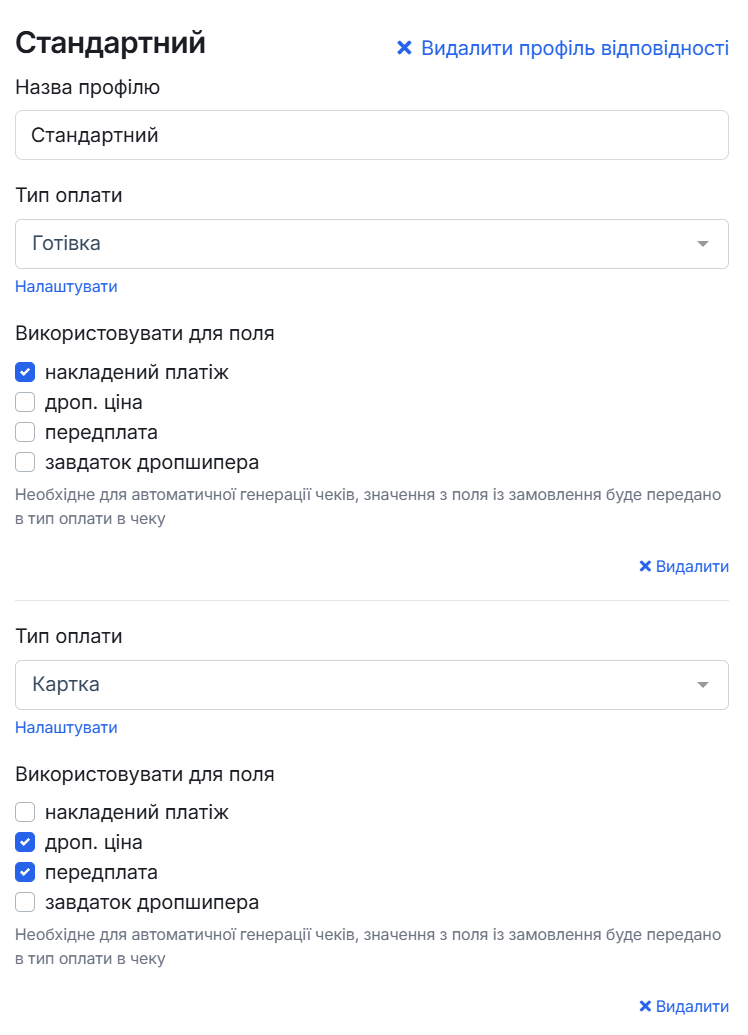
За замовчуванням в системі додано Стандартний профіль відповідності. А саме: поле Накладений платіж асоційований зі способом оплати готівкою, а поля Передплата і Дроп. ціна з оплатою карткою, ви можете вносити в нього зміни.
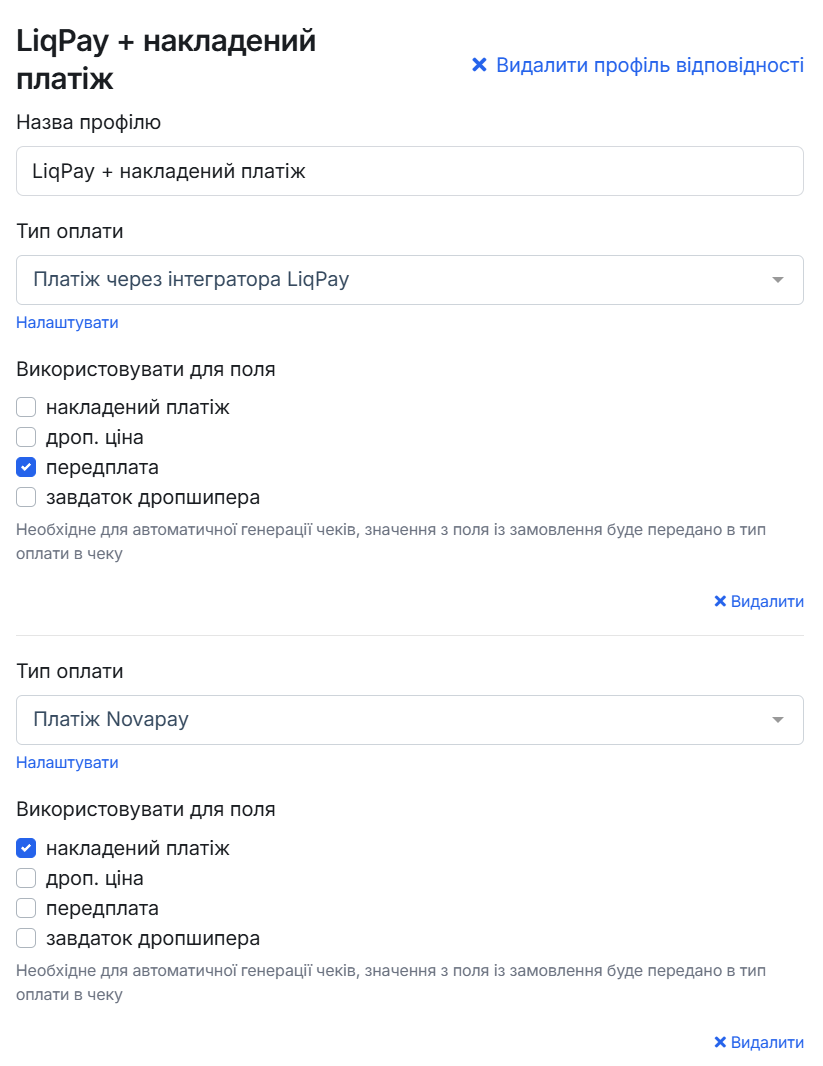
За потреби ви можете створити будь яку кількість профілів і прив'язати їх до різних кас та навіть конкретних замовлень. Це може бути корисним у зв'язку із нововведеннями податкової від 01.03.2025 щодо зобов'язання вказувати спосіб оплати конкретно, а не загальним словом "Передплата", "Післяплата" і т.д.
Наприклад, у одному замовленні клієнт оплатив через інтернет-еквайрінг від Mono, у іншому - через LiqPay, в якомусь через Novapay і т.д. У випадку ручної генерації завжди можна змінити спосіб оплати прямо під час створення чеку. А от при автоматичній генерації потрібно вказати який профіль відповідності використовувати якщо ви бажаєте щоб у різних замовленнях були різні назви способів оплат.
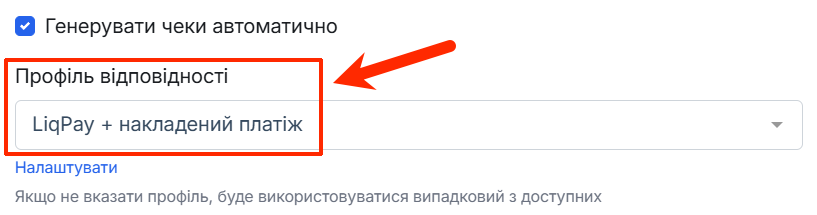
- 8. Якщо в результаті попередніх дій у вас більше ніж один профіль відповідності, то за потреби ви можете явно вказати який з них для якої каси або замовлення використовувати.
В налаштуваннях каси:
На сторінці створення або редагування замовлення:
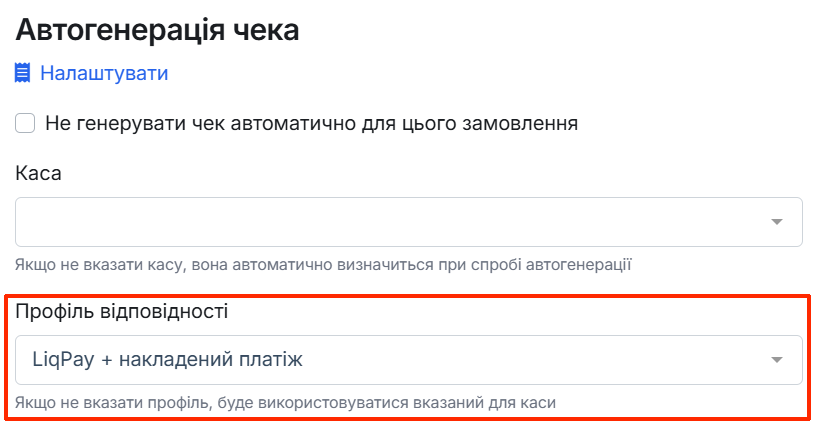
Система спершу дивиться чи є вказаний профіль для замовлення, якщо його немає, то шукає профіль вказаний для каси. Якщо і там немає, то бере перший випадковий з ваших налаштувань. Якщо він один, то він же й буде використовуватись і у такому випадку ви можете додатково його не вказувати для каси або в замовленнях.
Також можна явно визначити за допомогою якої каси генерувати чек. Але зверніть увагу, що для вибраної каси має бути включена автоматична генерація.
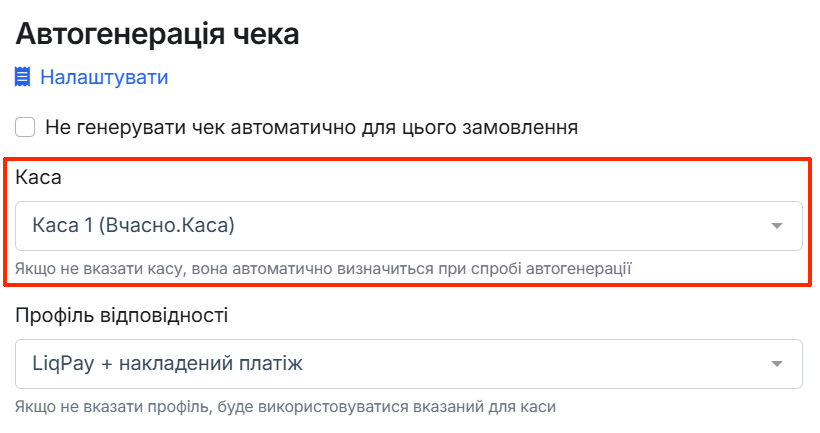
Також можна відключити автогенерацію для окремих замовлень.
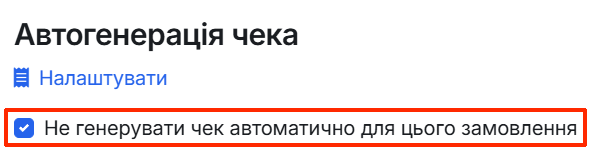
Крок 6. Як надіслати клієнту чек в SMS?
Якщо клієнт має певні сумніви щодо замовлення, а тому вносить часткову передплату, а решту бажає сплатити готівкою на пошті, то вкрай доцільно використовувати разом функцію автоматичної генерації чеку і надсилання його в SMS-повідомленні тільки після фактичного отримання посилки та зміни статусу замовлення на "Продаж".
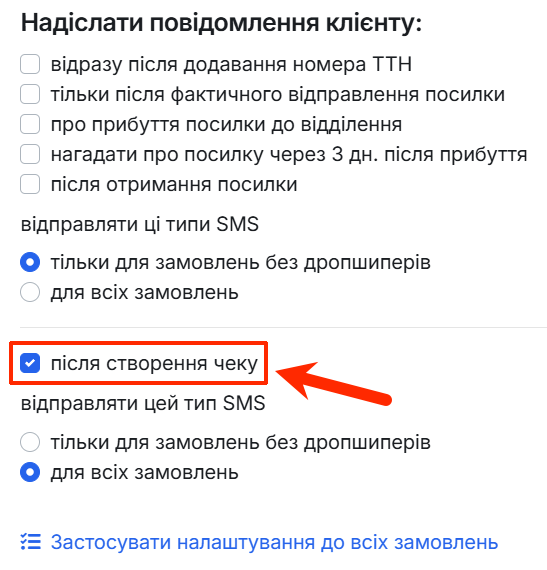
- 1. Щоб налаштувати надсилання такого повідомлення, у своєму акаунті CRM МійДроп перейдіть у розділ "Налаштування" → підрозділ "SMS-розсилка" → позначте галочкою пункт "після створення чеку".
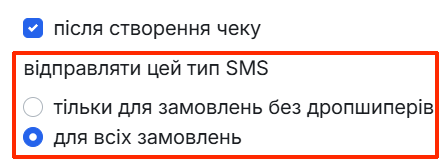
- 2. Також вкажіть, для яких замовлень відправляти SMS із чеком – тільки для замовлень без дропшиперів чи для всіх замовлень. Для завершення налаштувань обов'язково натисніть кнопку "Зберегти".
- 3. Таким чином, наприклад, після успішного отримання покупцем посилки відбувається така послідовність дій: система автоматично змінює статус замовлення на "Продаж" → автоматично генерується чек → автоматично генерується коротке посилання на чек → автоматично надсилається SMS зі щойно створеним посиланням на чек. Врешті-решт клієнт, ще не дійшовши додому, отримає приблизно таке повідомлення. ↓
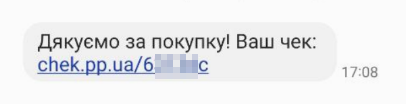
Посилання веде на чек у Вчасно.Касі й адресується його фіскальним номером – тим самим, що надрукований у QR-коді на чеку.
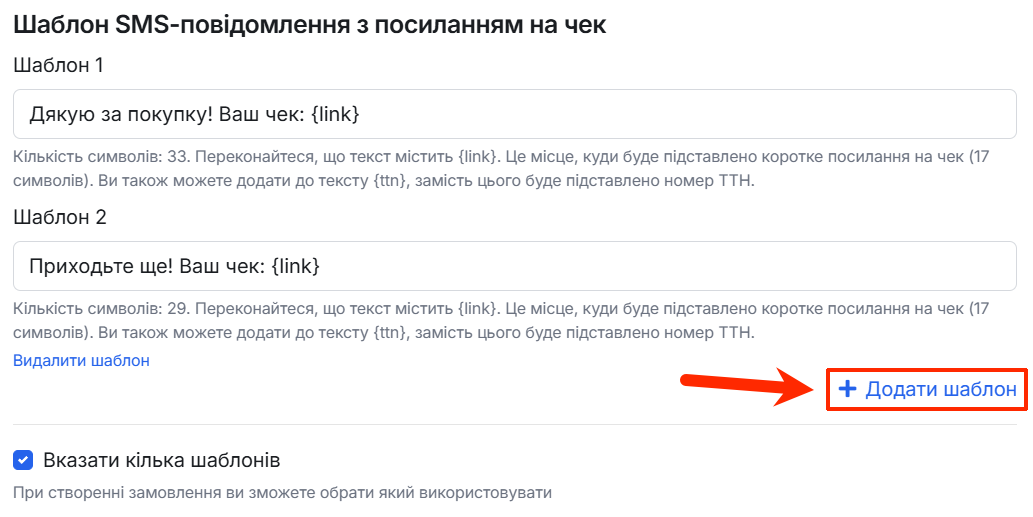
- 4. За потреби можна змінити текст повідомлення, наприклад, додавши назву вашого магазину, номер ТТН чи промокод на знижку на наступну покупку. Для цього у своєму акаунті CRM МійДроп перейдіть у розділ "Налаштування" → підрозділ "SMS-розсилка" → знайдіть підзаголовок "Шаблон SMS-повідомлення з посиланням на чек".
У відповідному полі вкажіть власний текст, враховуючи, що за перевищення кількості символів сервіс SMS-розсилок може стягувати плату за одне довге повідомлення, як за два чи три повідомлення. За потреби скористайтеся кнопкою "Додати шаблон" для створення кількох варіантів тексту, щоб під час додавання замовлення обрати найбільш доцільний для певного клієнта. Для завершення налаштувань обов'язково натисніть кнопку "Зберегти".
- 5. Щоб переконатись у надсиланні цього типу повідомлення клієнту, перейдіть у картку відповідного замовлення → натисніть на значок "Редагувати".
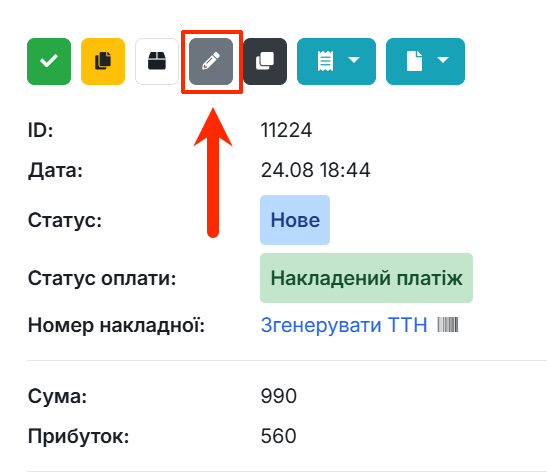
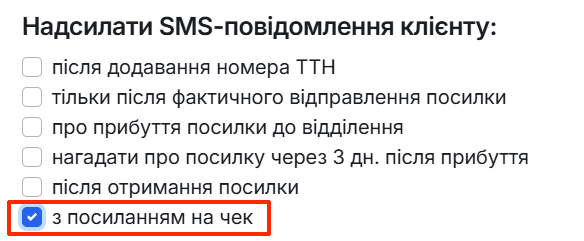
- 6. У блоці, який стосується SMS-розсилки пункт "з посиланням на чек" має бути позначений галочкою.
- 7. Детальніше про те, як налаштувати від початку SMS-розсилку, що таке "токен" та де його взяти, дивіться у цьому відео або в окремій статті.
Крок 7. Як додати податкові ставки в чек?
В електронній та друкованій версії чеку можна відобразити податкову ставку для будь-якої з доданих кас. Наприклад "Без ПДВ".
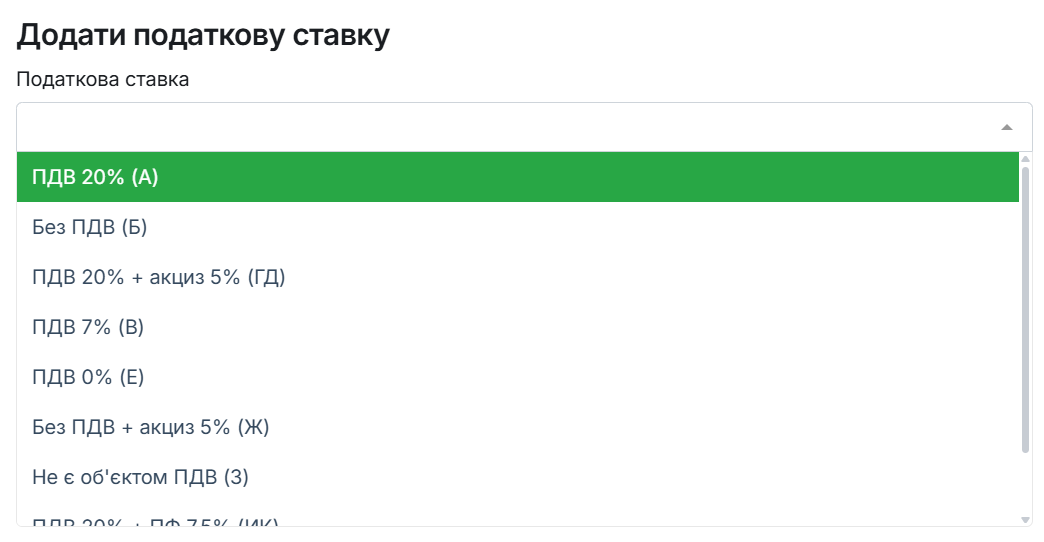
Перелік податкових ставок у Вчасно.Касі фіксований, тому створювати їх десь окремо й переносити коди вручну не потрібно – ставка обирається зі списку прямо в CRM.
Доступні варіанти:
- ПДВ 20% (А)
- Без ПДВ (Б)
- ПДВ 20% + акциз 5% (ГД)
- ПДВ 7% (В)
- ПДВ 0% (Е)
- Без ПДВ + акциз 5% (Ж)
- Не є об'єктом ПДВ (З)
- ПДВ 20% + ПФ 7.5% (ИК)
- ПДВ 14% (Л)
- 1. У своєму обліковому записі МійДроп перейдіть у розділ "Інтеграції" → оберіть Вчасно.Каса → навпроти потрібної каси натисніть на кнопку "% Податкові ставки". За необхідності згодом для різних кас можна вказати відмінні податкові ставки.
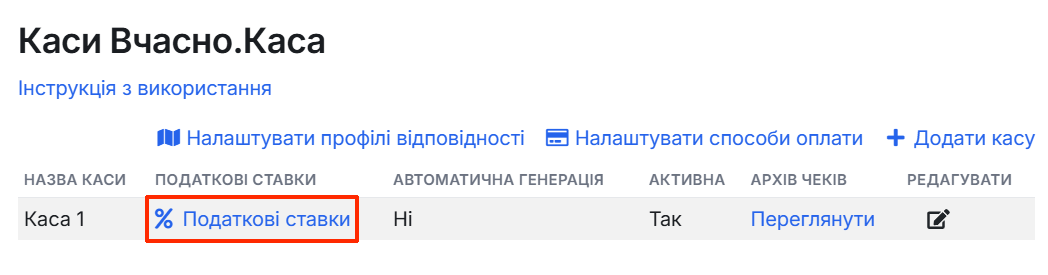
- 2. Над списком податкових ставок натисніть на кнопку "+Додати податкову ставку".
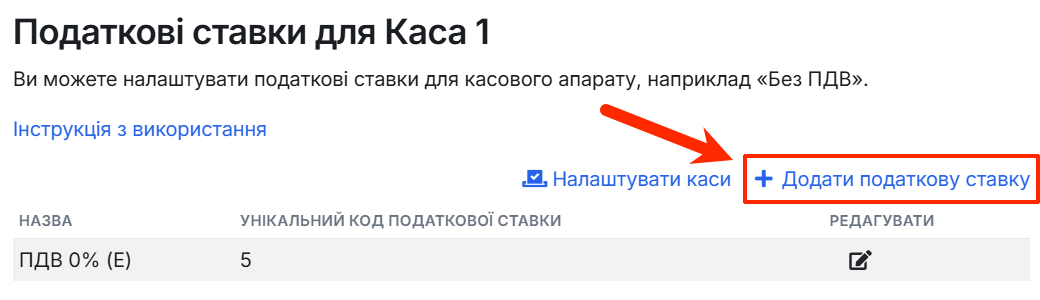
- 3. На цій сторінці оберіть потрібну ставку зі списку та натисніть кнопку "Додати". Назва підставиться сама, окремо вписувати її не потрібно.
Важливо!
Якщо для каси не додано жодної податкової ставки, чек буде пробитий за групою "Без ПДВ (Б)".
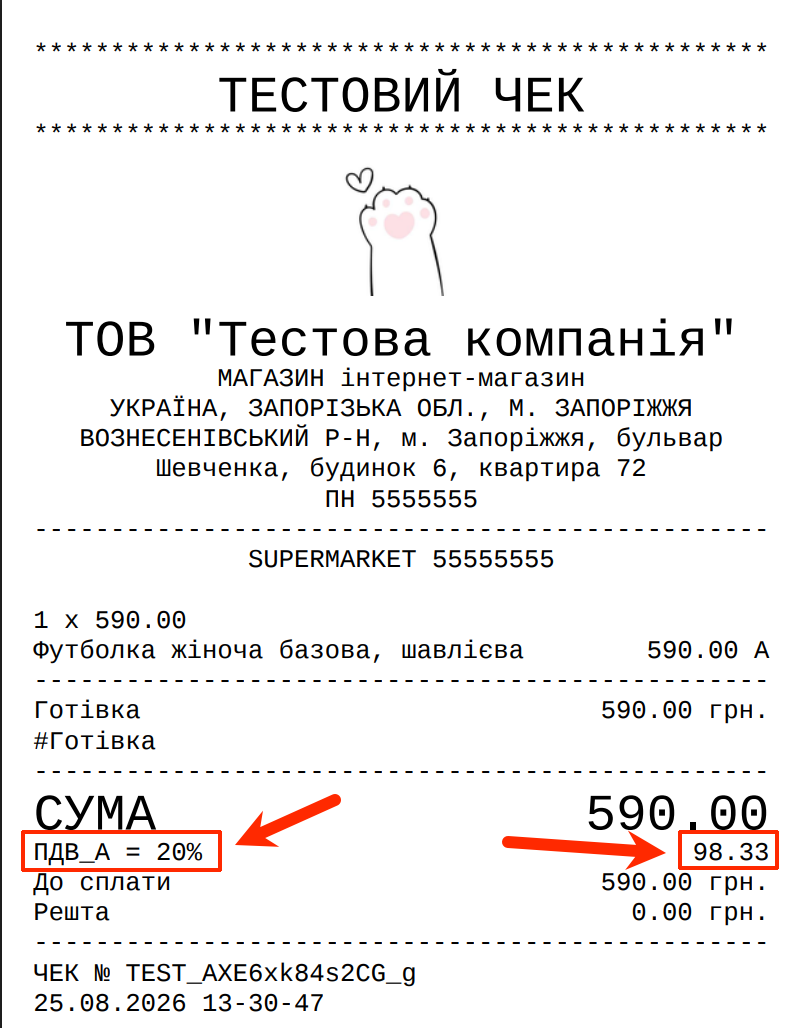
- 4. Чек із урахуванням нових налаштувань щодо податкових ставок матиме приблизно такий вигляд. ↓
Крок 8. Вільний режим
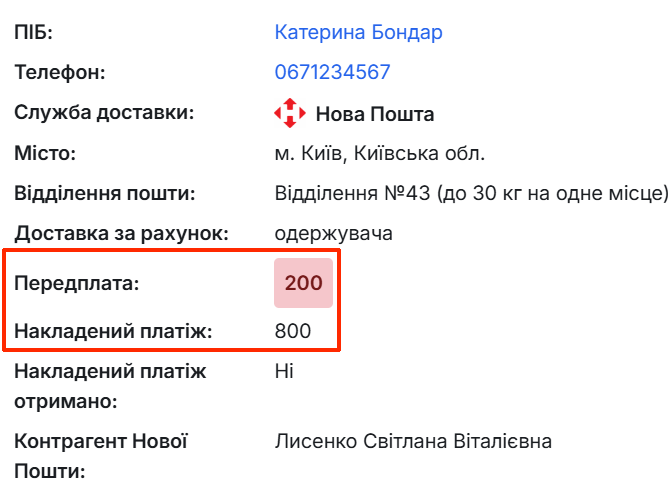
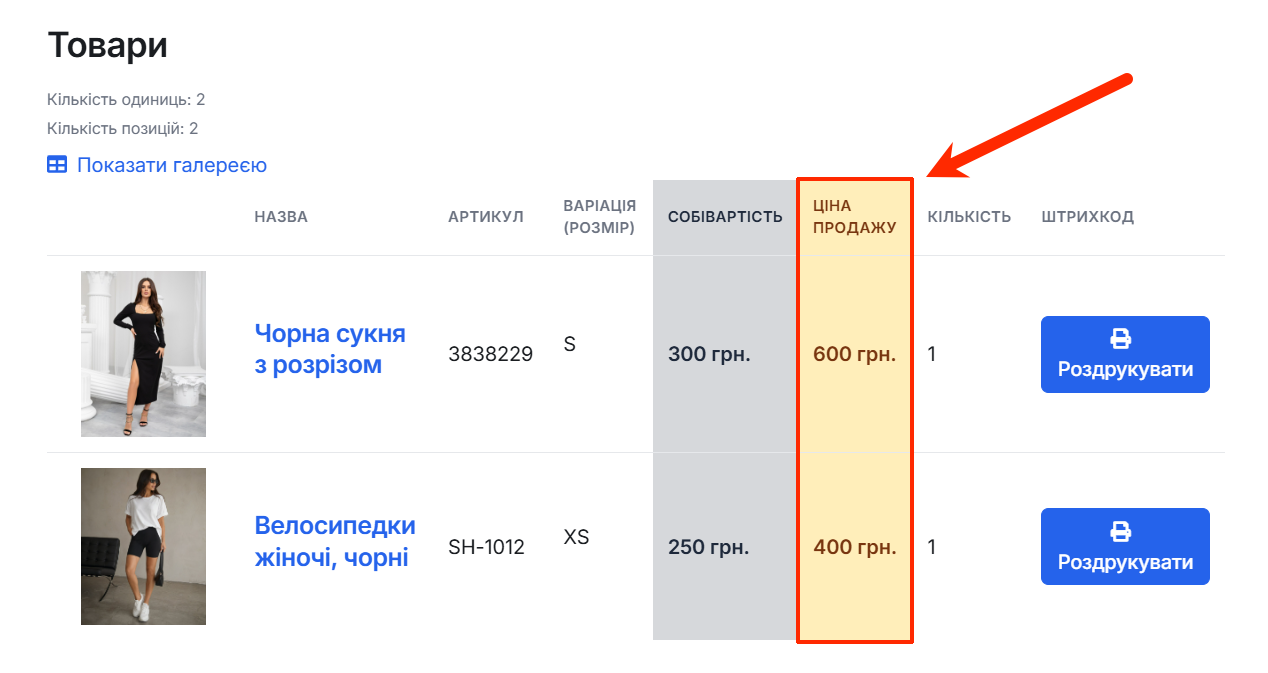
Якщо у вас є потреба вручну або автоматично вказувати суму оплати в чеку, що менша за суму цін продажу товарів, тоді варто розглянути вільний режим роботи касового апарату. Наприклад, ціна продажу товарів складає 1000 грн, накладений платіж 800 грн і передплата 200 грн. Але ви бажаєте, щоб чек містив тільки суму накладеного платежу 800 грн, без передплати.
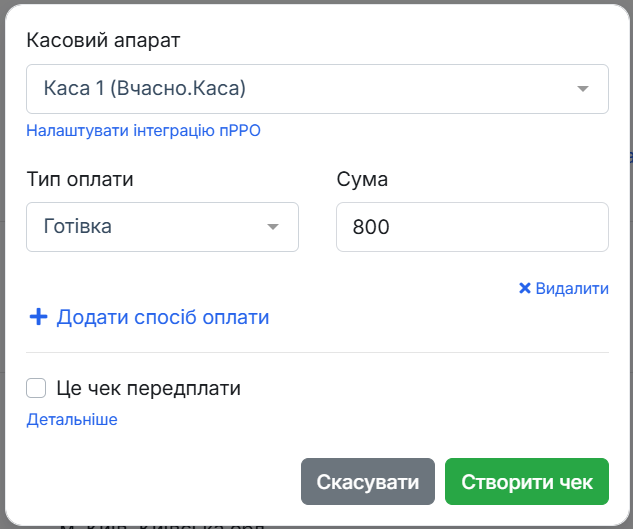
Без вільного режиму при спробі згенерувати чек ви побачите помилку.
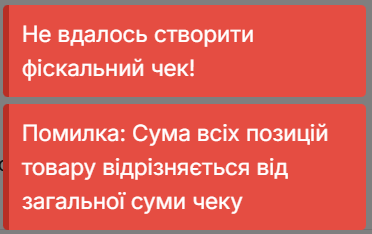
Це через те, що товарів було продано на 1000 грн, а оплата лише на 800.
Тепер включимо вільний режим (для ручної генерації) на сторінці налаштувань каси.
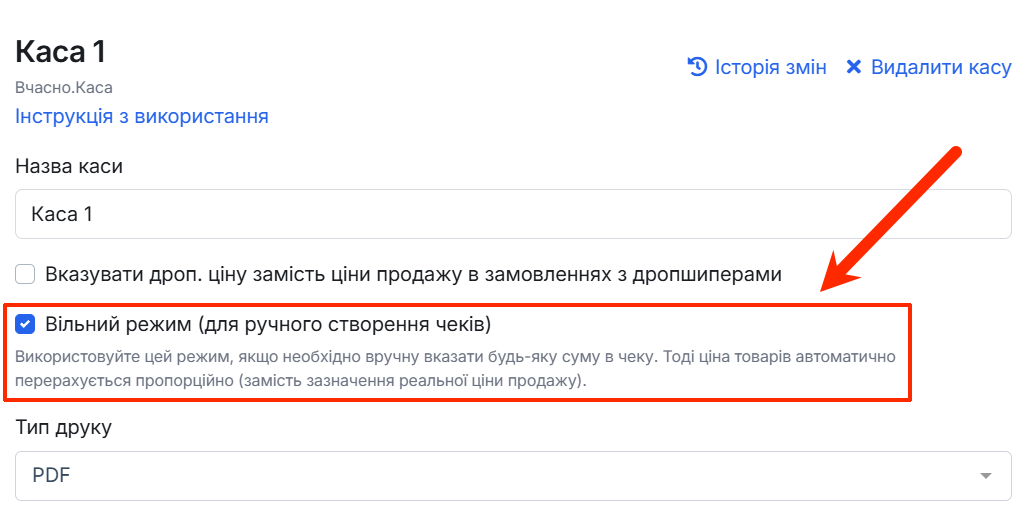
І спробуємо згенерувати чек в тому ж замовленні.
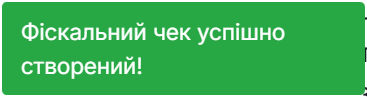
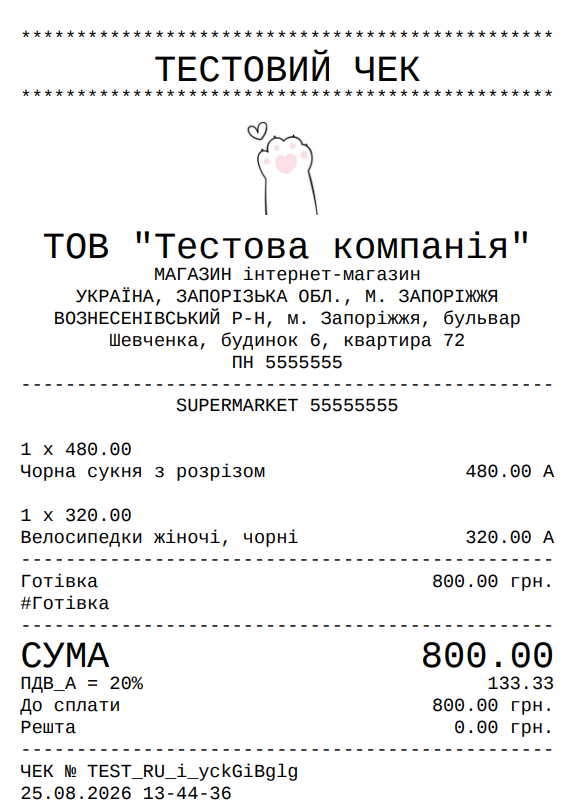
Як бачите, ці 800 грн розподілились порівну між двома товарами, не зважаючи на те, що перший було продано за 600 грн, а другий за 400.
Аналогічно можна включити вільний режим для автоматичної генерації і коли виникатимуть подібні ситуації, то чек буде видаватись, перераховуючи ціну продажу товарів. Але якщо суми будуть співпадати, то перерахунок не відбуватиметься.

Крок 9. Чеки передплати та післяплати (за потреби)
Коли клієнт оплачує вам спершу невелику суму як гарантію, що він забере посилку на пошті, ви можете виписати чек передплати і навіть роздрукувати і покласти його в коробку з товаром. При цьому чек на суму накладеного платежу (або Контроль оплати) ви можете згенерувати вже після того, як клієнт успішно оплатить решту і отримає посилку на пошті. Для податкової такий ланцюжок чеків є оптимальним варіантом, при якому не виникає ситуації, що клієнт заплатив передплату, але досі не отримав чек за проведення цієї операції (одної з двох в ланцюжку оплат). Це необов'язкова функція і за бажанням ви можете продовжувати генерувати один загальний чек для замовлення, який буде містити передплату і післяплату одночасно.
Ця функція доступна як при ручній генерації чеку, так і в автоматичному режимі.
- 1. Відкрийте потрібне замовлення і натисніть на кнопку "Створити чек" у випадаючому меню з іконкою чеку.
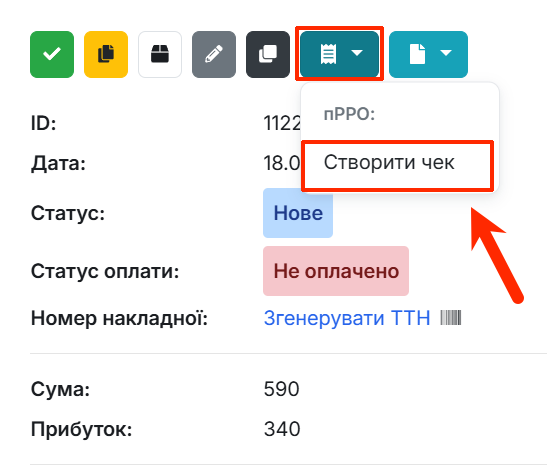
- 2. Вкажіть типи оплати для передплати за цим замовленням і після включіть галочку "Це чек передплати" і натисніть кнопку "Створити чек".
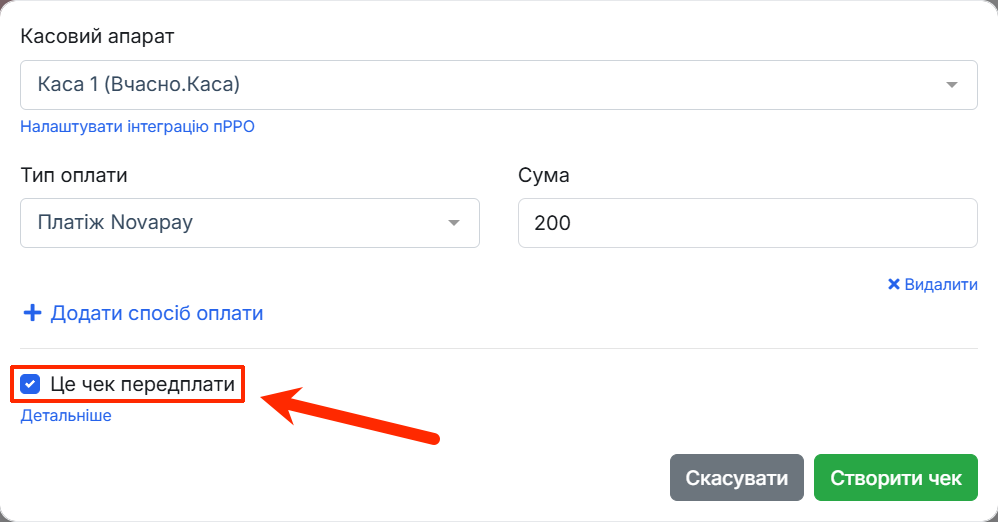
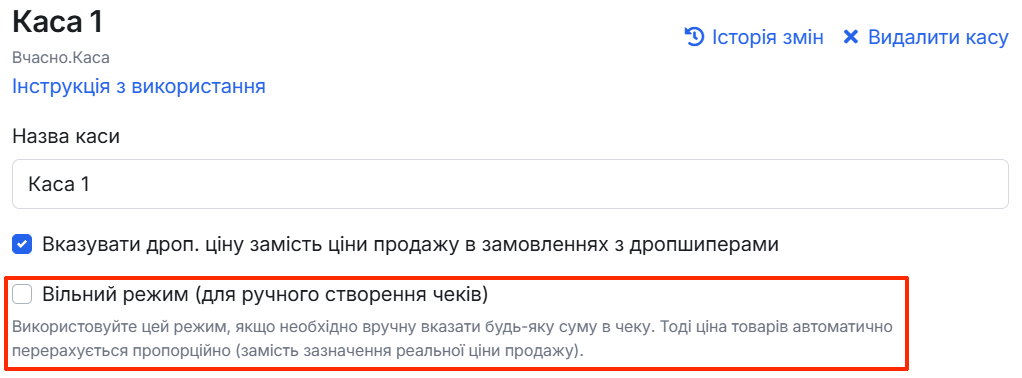
Якщо ви не бачите цю галочку у формі створення чеку, значить у вас включено Вільний режим в налаштуваннях каси. Його потрібно відключити. Для цього перейдіть в розділ Інтеграції → Вчасно.Каса → оберіть касу → відключіть галочку "Вільний режим (для ручного створення чеків)" і збережіть налаштування каси.
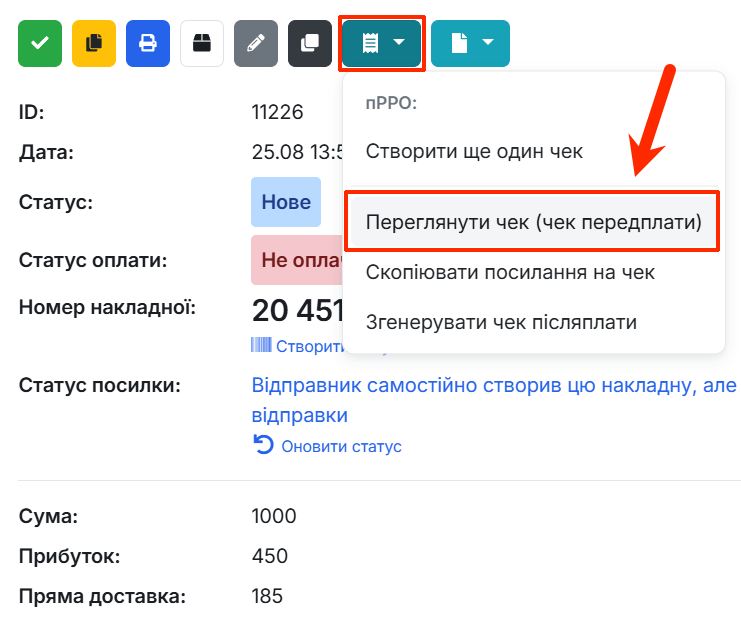
- 3. Щоб переглянути отриманий чек, в спадному меню для роботи з чеками в картці замовлення натисніть кнопку "Переглянути чек (чек передплати)".
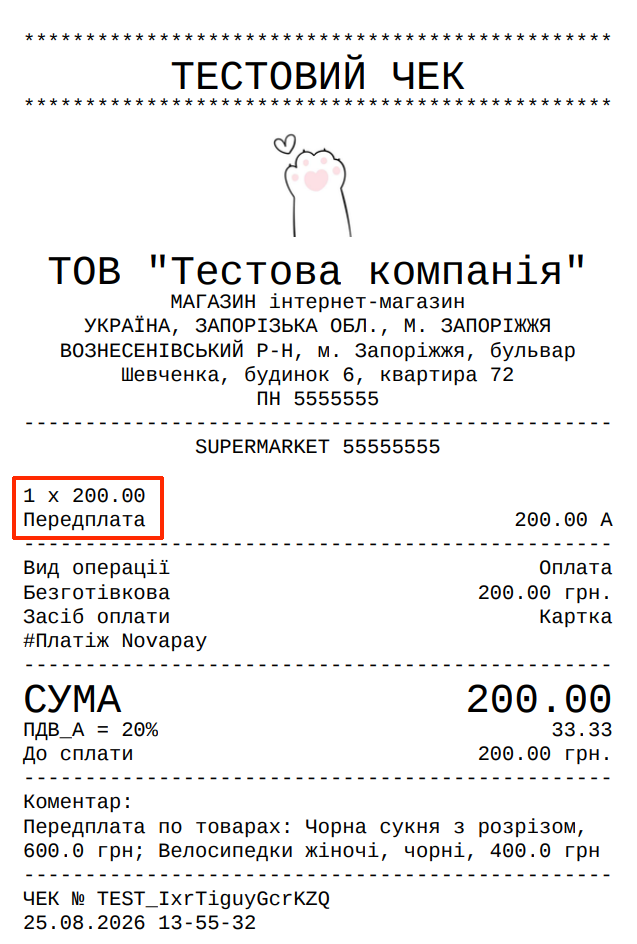
У чеку передплати буде рядок "Передплата" на внесену суму, а внизу — перелік товарів, за які вона внесена. Ці написи МійДроп додає в чек сам.
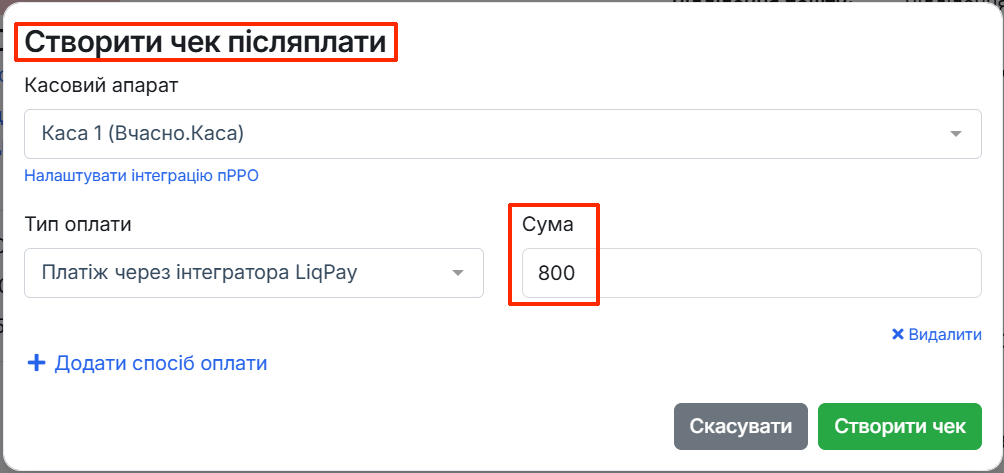
- 4. Коли клієнт успішно отримає посилку і оплатить залишок по накладеному платежу (або Контроль оплати), ви можете згенерувати чек післяплати на залишок суми (у нашому прикладі це 800 грн).
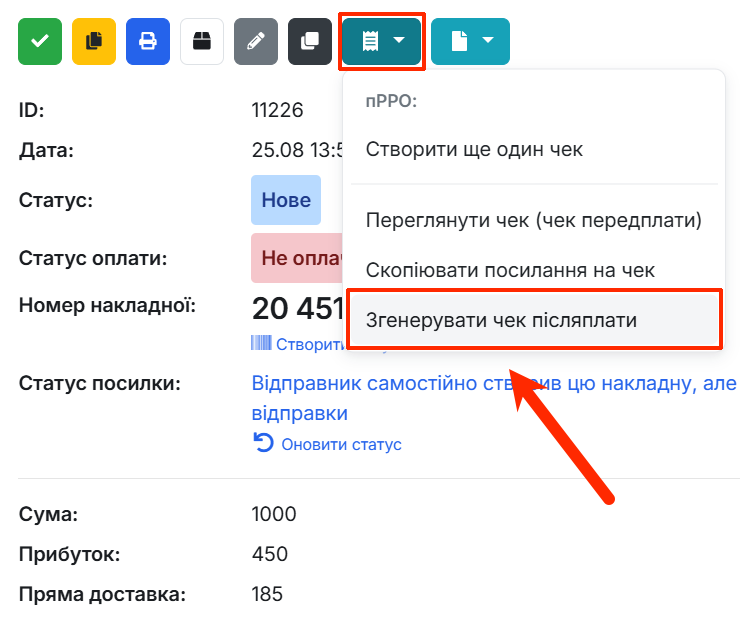
Для цього відкрийте спадне меню для роботи з чеками в картці замовлення і натисніть кнопку "Згенерувати чек післяплати".
У формі ви побачите напис "Створити чек післяплати", що свідчить, що ви збираєтесь згенерувати саме цей тип чеку. Вкажіть залишок суми і натисніть кнопку "Створити чек".
- 5. Щоб переглянути отриманий чек, в спадному меню для роботи з чеками в картці замовлення натисніть кнопку "Переглянути чек (чек післяплати)".
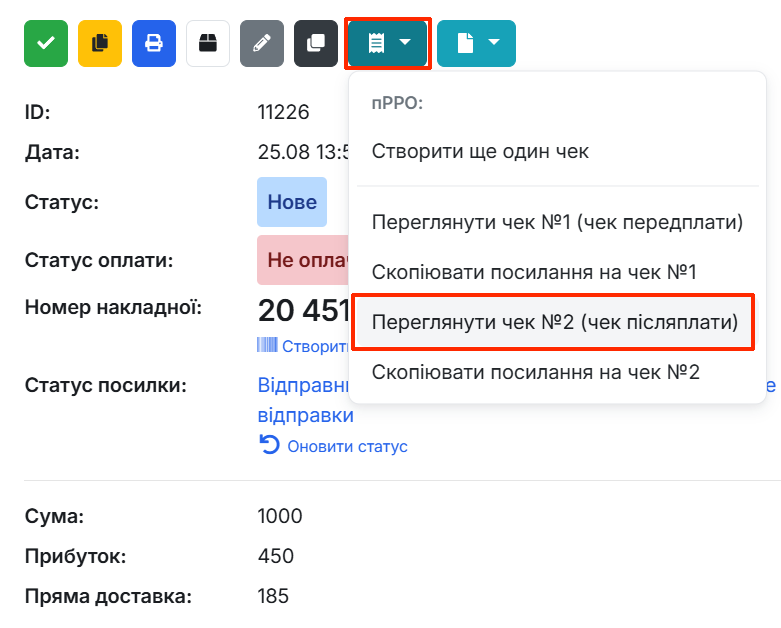
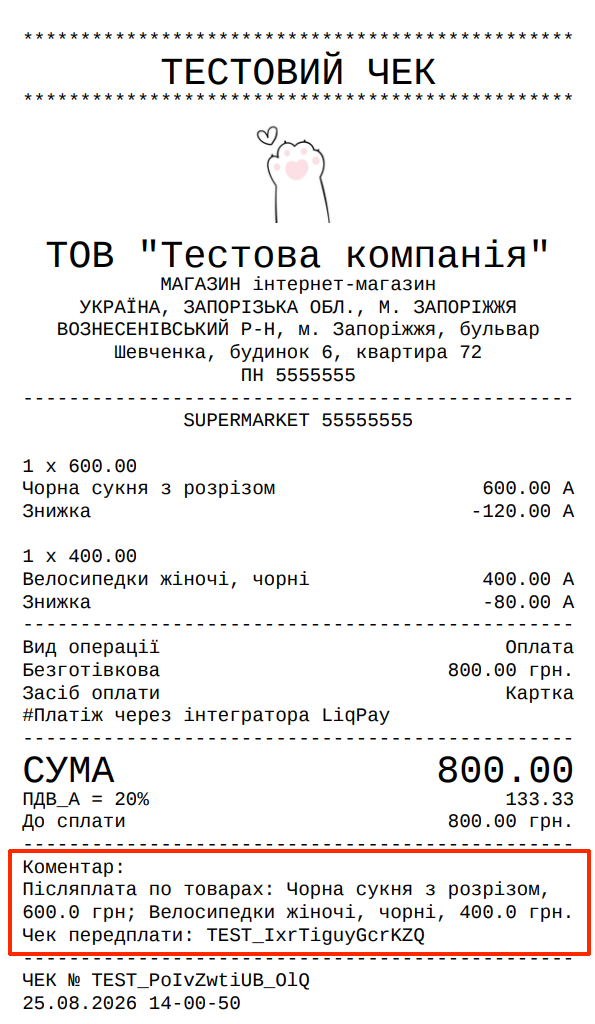
У чеку післяплати товари вказані повністю, а раніше внесена передплата віднімається від них знижкою, розподіленою пропорційно до вартості кожного товару. Внизу чека МійДроп додає рядок з переліком товарів і фіскальним номером чека передплати — саме за цим номером обидва чеки пов'язані між собою.
Важливо!
Якщо передплата покриває всю суму замовлення, чек післяплати створити не вийде — віднімати вже нема від чого. У такому разі достатньо одного звичайного чека.
За потреби можна налаштувати автоматичну генерацію чеків передплати і післяплати. Для цього відкрийте налаштування каси і в блоці "Автоматична передоплата та післяплата" оберіть пункт "генерувати два чека: чек передоплати та чек післяплати".

Перший чек на суму передоплати буде згенерований відразу після створення замовлення, другий чек на суму післяплати буде створений після зміни статусу замовлення на «Продаж».
Якщо в замовленні вказана тільки передоплата, то відразу після створення буде згенеровано чек на її суму. Якщо ж в замовленні вказано тільки післяплату, то чек буде згенеровано після зміни статусу замовлення на «Продаж». У цих двох випадках буде згенеровано по одному звичайному чеку на всю суму одразу.
Крок 10. Додаткові опції
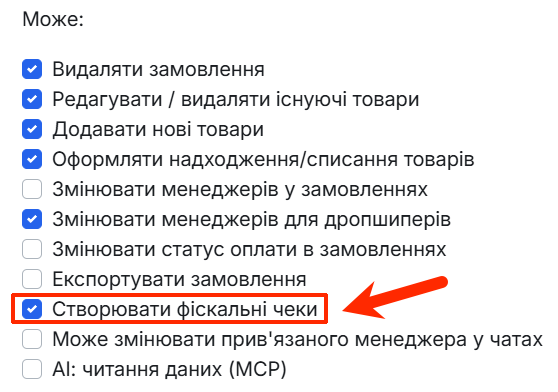
- 1. За потреби можна довірити менеджерам створення фіскальних чеків вручну. Щоб надати такий дозвіл у рамках CRM МійДроп перейдіть у розділ "Налаштування" → натисніть кнопку "Налаштувати менеджерів" → навпроти потрібного менеджера натисніть на значок "Редагувати" → у блоці "Може" позначте галочкою пункт "Створювати фіскальні чеки" → натисніть кнопку "Зберегти налаштування".
Важливо!
Нагадуємо, що створений чек не підлягає редагуванню в CRM та відразу надсилається у Державну податкову службу України. Скасувати чек можна лише в особистому кабінеті Вчасно.Каса.
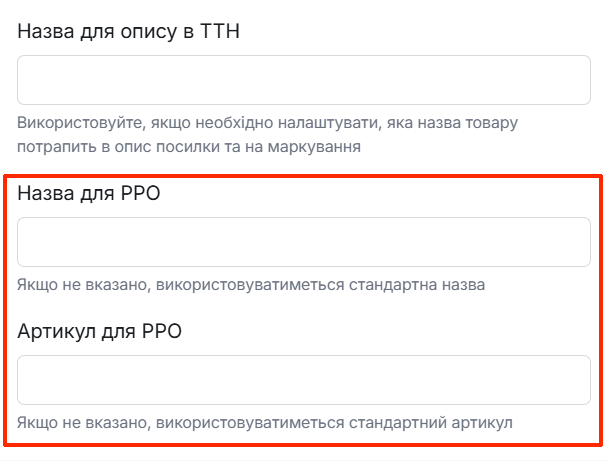
- 2. Постачальники можуть вказати різну назву та артикул товару в публічній таблиці наявності для дропшиперів та в фіскальному чеку. У картці товару є відповідні поля, у яких можна вказати іншу назву для РРО та спеціальний артикул для РРО.
Важливо!
Якщо залишити ці поля незаповненими, то в фіскальному чеку відобразиться основні назва та артикул товару.
Розвивайте свій бізнес разом із МійДроп! Виписуйте фіскальні чеки автоматично, генеруйте ТТН, ведіть складський облік та багато іншого – https://mydp.co.ua/aHvmu