Акаунти менеджерів для дропшипера
Акаунти менеджерів дозволяють підключити до вашого кабінету МійДроп співробітників — наприклад, помічника, який оформлює замовлення й відповідає клієнтам. Кожен менеджер входить під власним логіном і працює у вашому акаунті, а що йому доступно, вирішуєте ви: розділи меню, окремі дії, замовлення інших менеджерів, дроп. ціна та ваш прибуток.
Крок 1. Відкрийте розділ «Менеджер軶
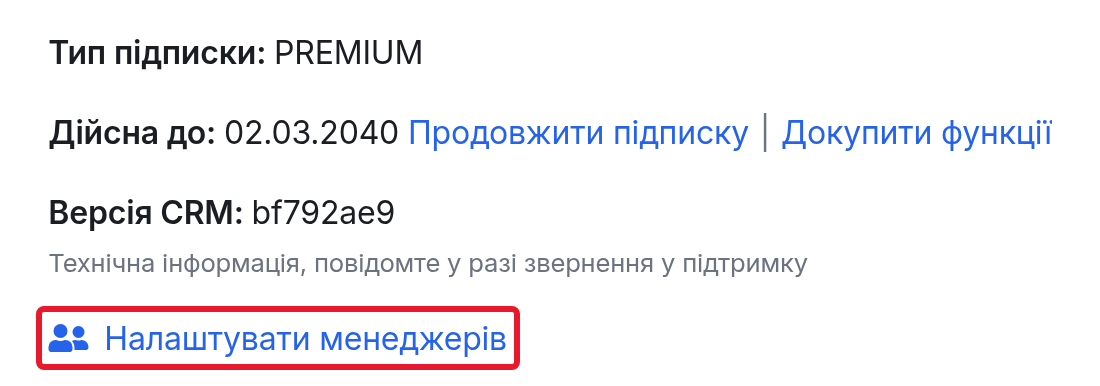
Перейдіть у розділ "Налаштування" і натисніть «Налаштувати менеджерів». Посилання бачать лише власник акаунта та адміністратори.
Крок 2. Додайте менеджера
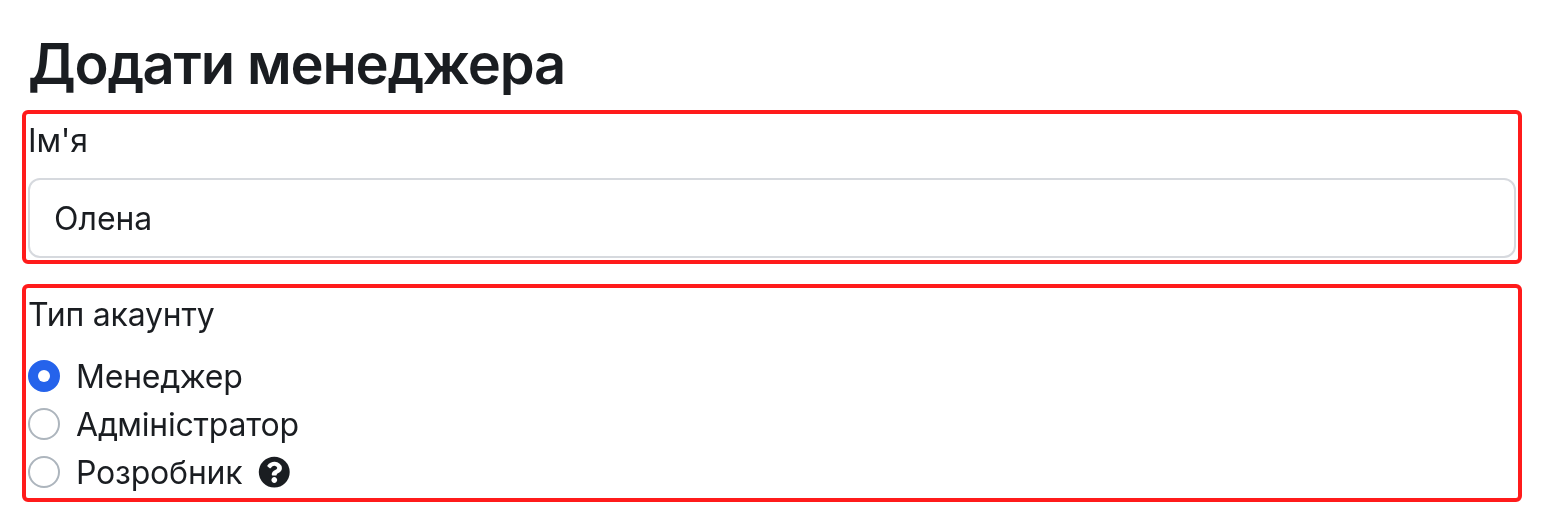
У формі «Додати менеджера» вкажіть ім'я співробітника — під ним він відображатиметься у списку менеджерів, у замовленнях і статистиці. Потім оберіть тип акаунта:
- Менеджер — доступ лише до того, що ви відмітите нижче;
- Адміністратор — повний доступ, як у власника, зокрема до розділу "Менеджери". Права для адміністратора не налаштовуються;
- Розробник — безкоштовний доступ для фахівця, який налаштовує інтеграції та API. Докладніше — у розділі Доступ для розробника.
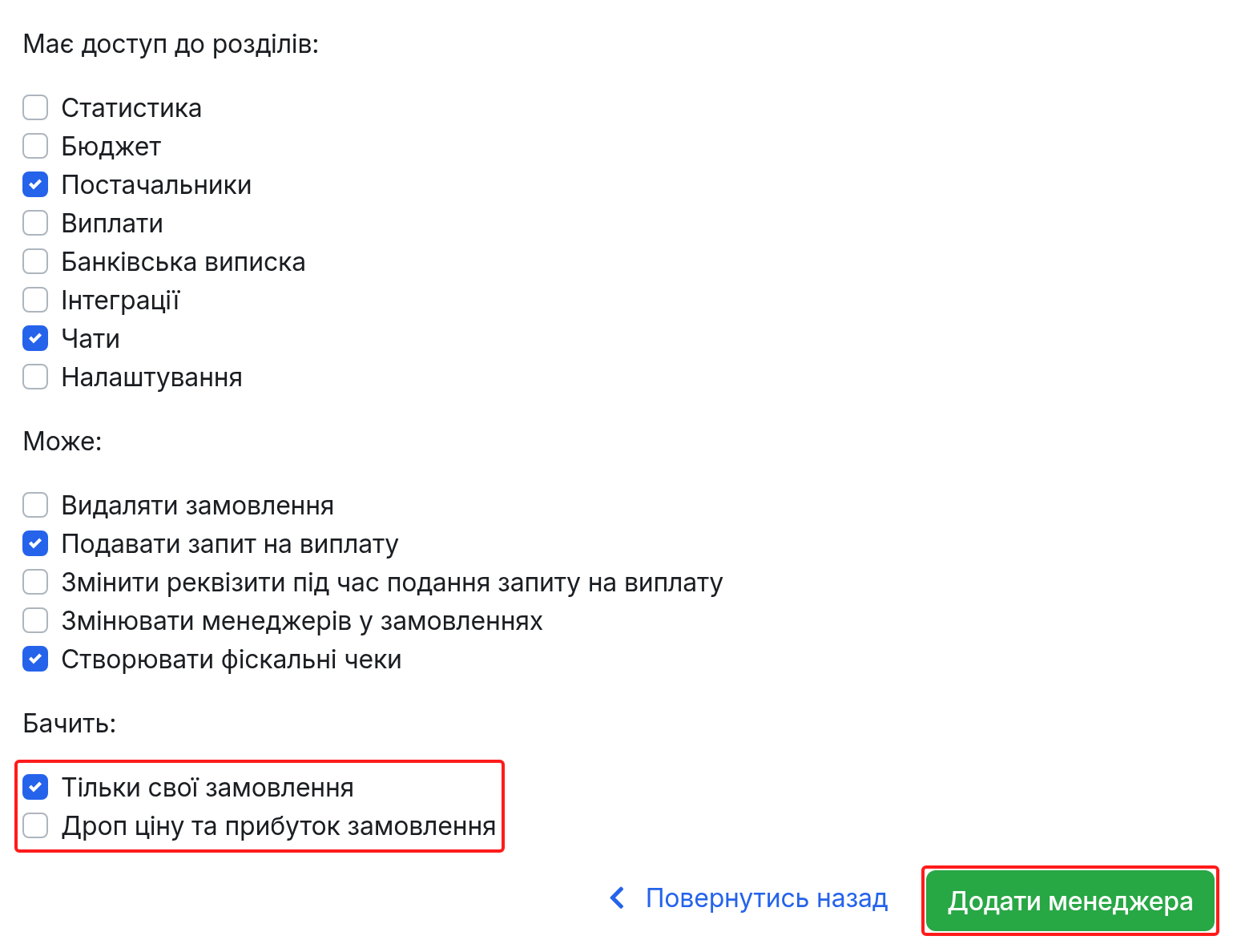
Для типу «Менеджер» відмітьте права — що означає кожне, описано в розділі Права менеджера. Наприклад, помічнику з обробки замовлень достатньо розділів "Постачальники" і "Чати", а щоб він не бачив вашого прибутку, зніміть галочку «Дроп ціну та прибуток замовлення». Натисніть «Додати менеджера».
Права можна змінити будь-коли — див. Як змінити права або видалити менеджера.
Скільки менеджерів можна додати
Кількість менеджерів обирається під час оплати підписки, а скільки їх оплачено, вказано над списком менеджерів: «Оплачена кількість менеджерів для вашого акаунту». Розробник у цю кількість не входить.
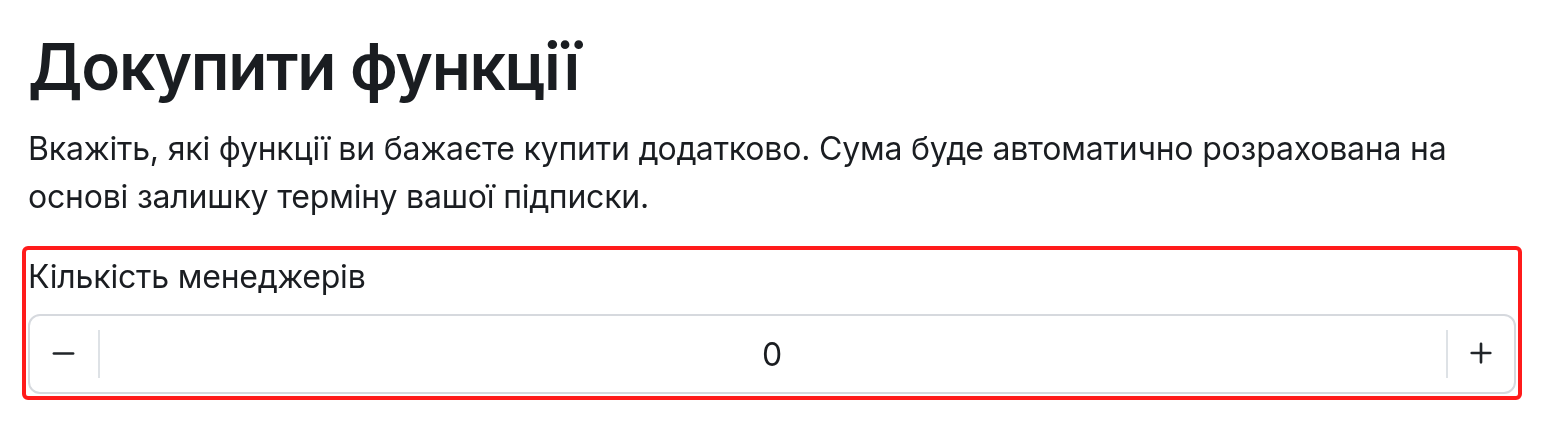
Якщо місця закінчилися, під час додавання кабінет покаже повідомлення «Щоб додати більше менеджерів, докупіть їх у налаштуваннях системи». Докупити місця можна в розділі "Налаштування" → «Докупити функції» → «Кількість менеджерів». Сума розраховується на залишок терміну вашої підписки.
Крок 3. Надішліть менеджеру посилання-запрошення
Доданий менеджер з'явиться у списку «Менеджери», у колонці «Активований» у нього буде «Ні». Натисніть «Копіювати» в колонці «Посилання для запрошення» і надішліть посилання співробітнику — у месенджері чи поштою.
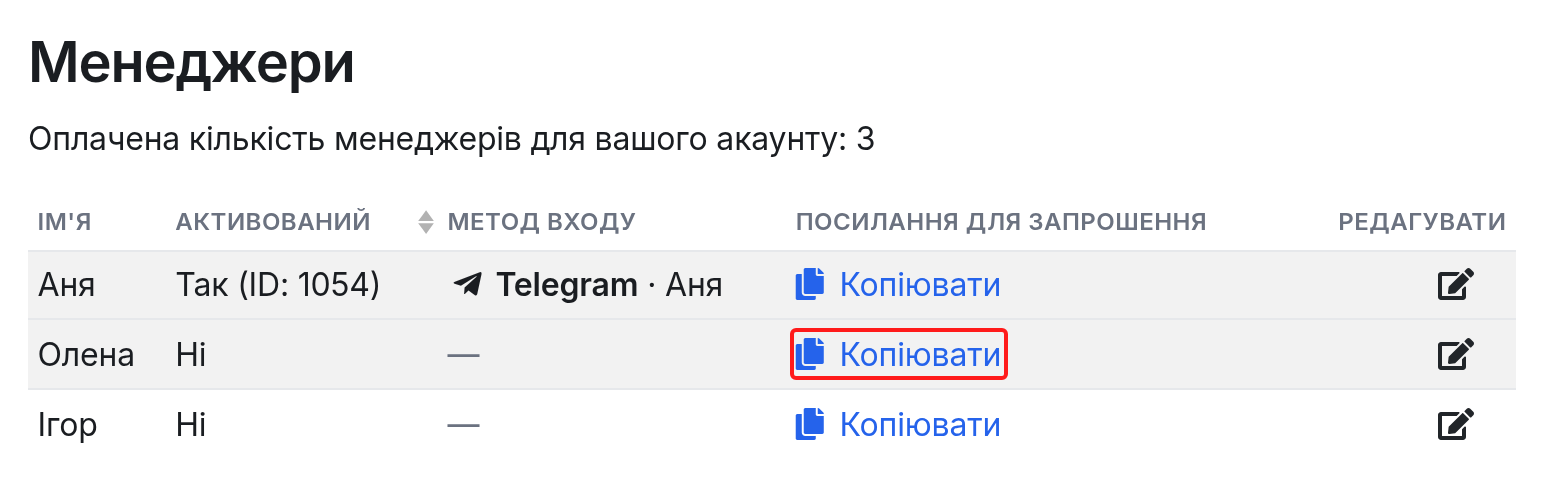
Посилання діє один раз: коли менеджер приєднається, повторно скористатися ним не вийде.
Крок 4. Менеджер приєднується до вашого акаунта
Менеджер відкриває посилання, входить у свій акаунт МійДроп або реєструється і натискає «Приєднатися». Якщо він ще не увійшов, сайт спершу попросить авторизуватися, а потім поверне на сторінку запрошення.
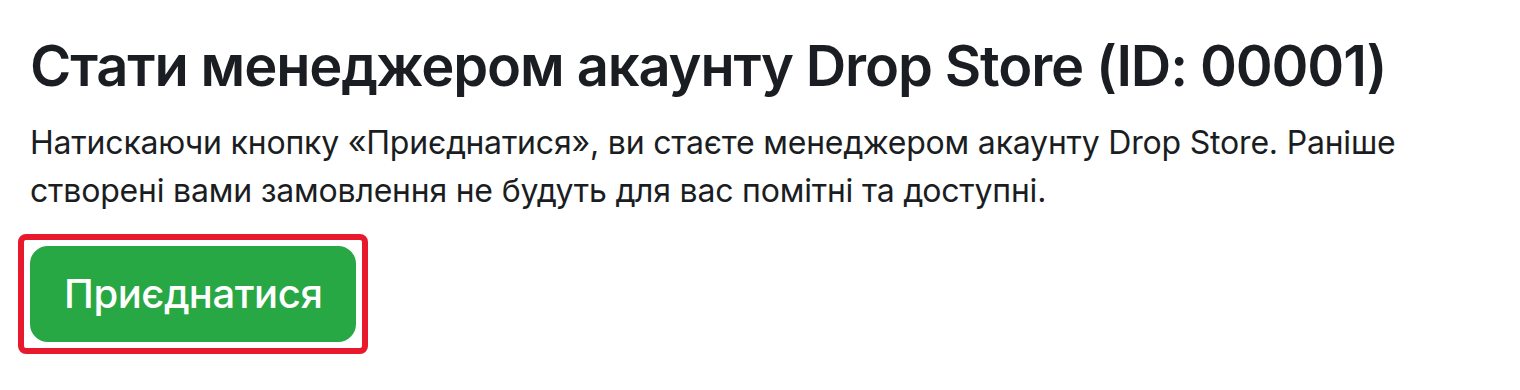
Після цього менеджер одразу працює у вашому кабінеті. У списку менеджерів у колонці «Активований» з'явиться «Так» та ID його акаунта, а в колонці «Метод входу» — спосіб, яким він увійшов.

Менеджеру потрібен окремий акаунт
Приєднатися можна лише з окремого акаунта МійДроп — не з вашого. Один акаунт може бути менеджером лише в одного дропшипера. Замовлення, які менеджер раніше створював у своєму акаунті, після приєднання йому недоступні.
Надалі менеджер входить тим самим способом, яким приєднувався. Якщо він увійде інакше (наприклад, через Google замість Telegram), відкриється новий порожній кабінет, а не ваш акаунт.
Права менеджера
Права типу «Менеджер» згруповані в блоки «Має доступ до розділів», «Може» і «Бачить». Закритий розділ зникає з меню менеджера і недоступний йому навіть за прямим посиланням.
Має доступ до розділів
- Статистика — розділ "Статистика", крім вкладки «Менеджери»: її бачать лише власник і адміністратори;
- Бюджет — витрати на рекламу;
- Постачальники — сторінки ваших постачальників: товари, бронювання, розрахунки та запити на виплату;
- Виплати — розділ "Виплати";
- Банківська виписка — "Всі замовлення" → «Більше опцій» → «Банківська виписка»;
- Інтеграції — розділи "Інтеграції" та "AI-асистент";
- Чати — переписки з клієнтами. Без цього розділу менеджер не бачить чатів і не отримує сповіщень про нові повідомлення;
- Налаштування — налаштування акаунта: генерація ТТН і контрагенти служб доставки, додавання замовлень, Viber/SMS-розсилка тощо. Без цього права в розділі "Налаштування" менеджер бачить лише загальні відомості про акаунт і підключення сповіщень у Telegram.
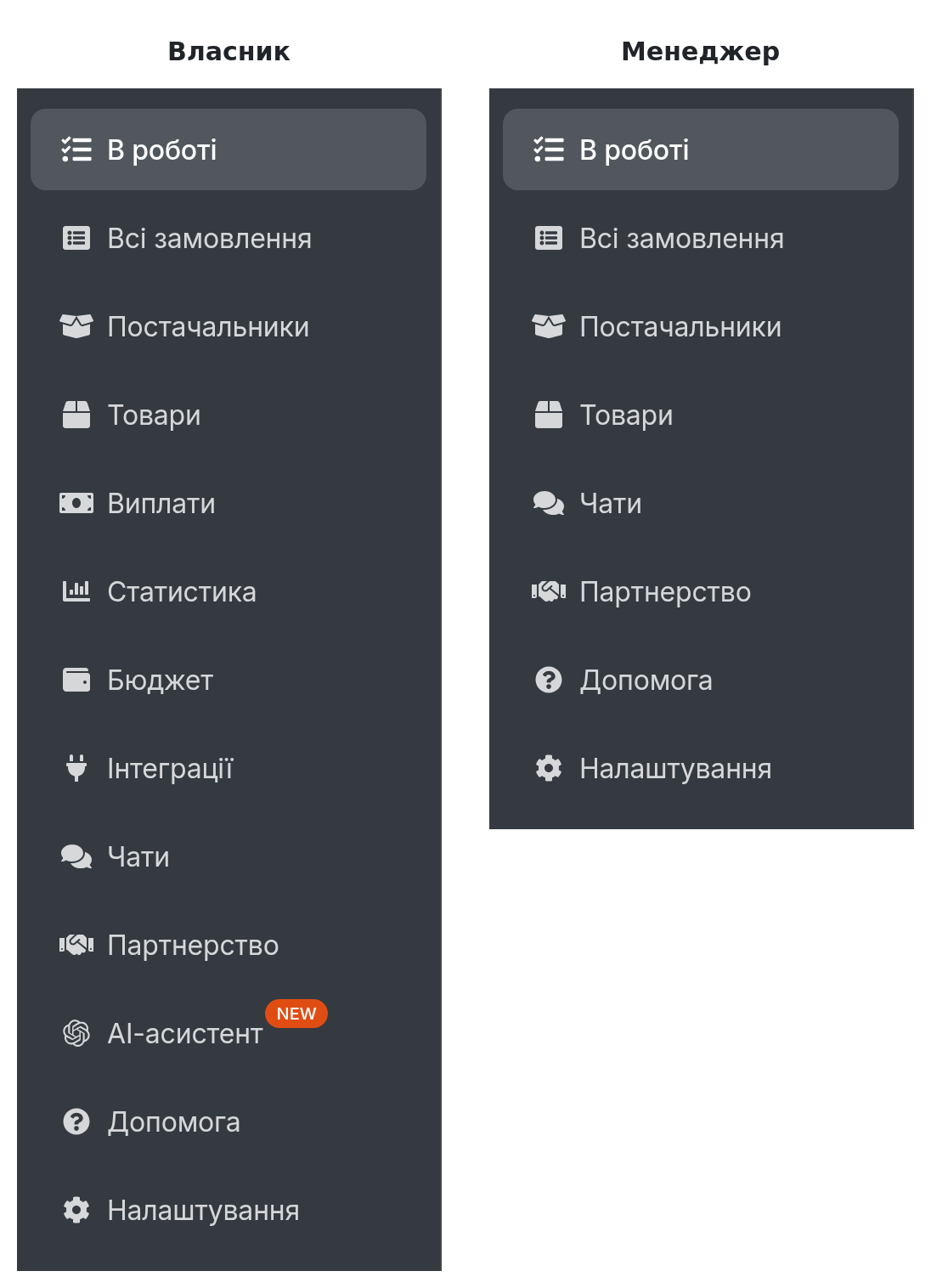
Замовлення, товари постачальників, "Партнерство", "Допомога" і "Налаштування" є в меню в усіх менеджерів. Так виглядає меню менеджера, якому відкрито лише розділи «Постачальники» і «Чати»:
Може
- Видаляти замовлення;
- Подавати запит на виплату постачальнику — з'являється, якщо відмічено розділ «Постачальники». Як подати запит — у статті Як подати запит на виплату;
- Змінити реквізити під час подання запиту на виплату — без цього права менеджер подає запит на ваші збережені реквізити і змінити їх не може;
- Змінювати менеджерів у замовленнях — поле «Менеджер» у формі замовлення, див. Замовлення менеджерів;
- Створювати фіскальні чеки — для акаунтів із підключеними касами Checkbox.
Бачить
- Тільки свої замовлення — менеджер бачить лише замовлення, закріплені за ним, і сповіщення в кабінеті лише про них. Як замовлення закріплюються за менеджером — у розділі Замовлення менеджерів;
- Дроп ціну та прибуток замовлення — зніміть галочку, щоб приховати від менеджера дроп. ціну та ваш прибуток: у таблиці замовлень не буде цих колонок, а в картці замовлення, підсумках, статистиці та експорті — цих сум.
Ті самі обмеження діють і тоді, коли менеджер працює через AI-асистента.
Як змінити права або видалити менеджера
У списку менеджерів натисніть значок у колонці «Редагувати». Відкриється картка менеджера. Тут видно, яким способом він входить, — підкажіть йому, якщо він потрапив у порожній кабінет.
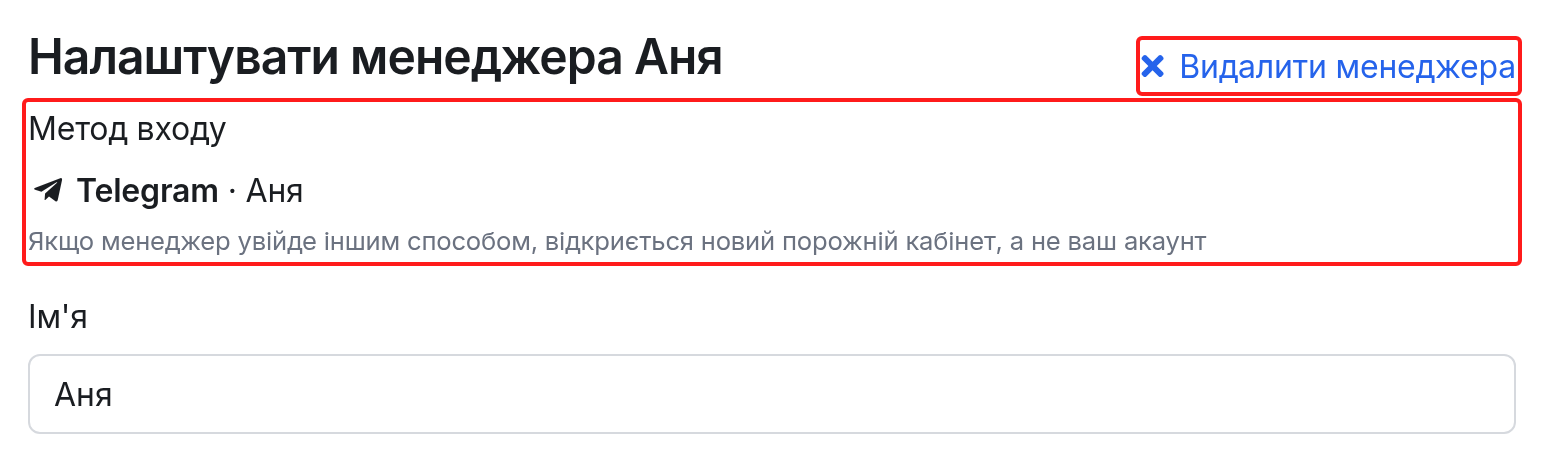
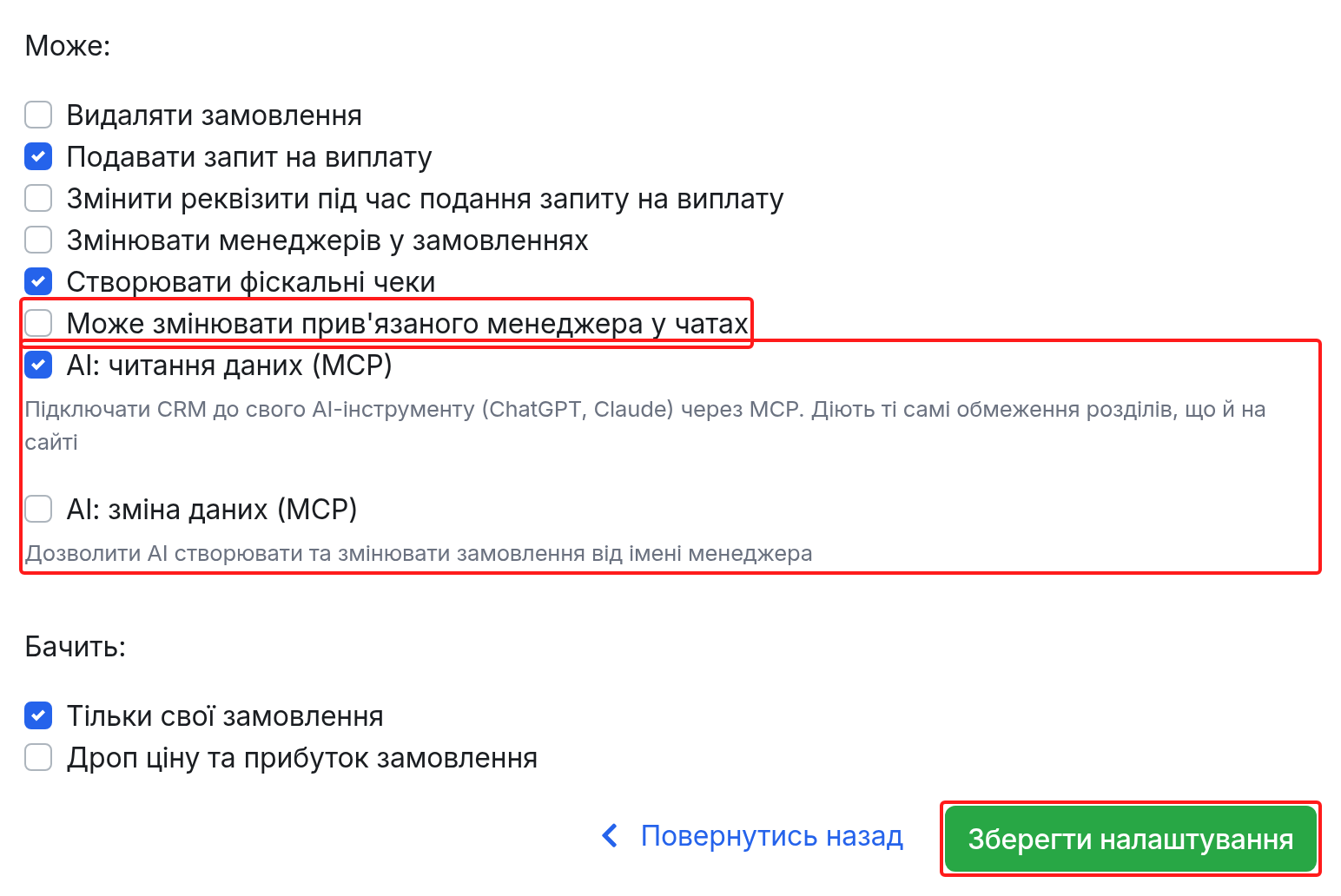
У картці можна змінити ім'я, тип акаунта і права. Кілька дозволів є лише тут, у формі додавання їх немає:
- Може змінювати прив'язаного менеджера у чатах — призначати чату іншого відповідального менеджера;
- AI: читання даних (MCP) і AI: зміна даних (MCP) — підключення CRM до ChatGPT чи Claude від імені менеджера. З'являються, якщо підключено AI-асистента, докладніше — у статті AI-асистент.
Натисніть «Зберегти налаштування». Нові права діють одразу, а меню в менеджера оновиться, коли він перезавантажить сторінку.
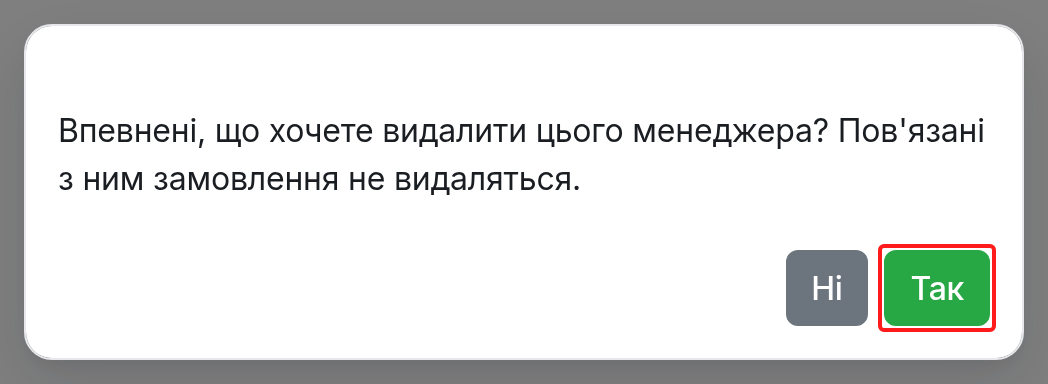
Щоб закрити співробітнику доступ, натисніть «Видалити менеджера» у правому верхньому куті картки та підтвердіть. Доступ до вашого кабінету закриється одразу. Замовлення, закріплені за менеджером, не видаляються.
Замовлення менеджерів
Замовлення закріплюється за менеджером автоматично, коли він створює замовлення або першим вносить у нього зміни — наприклад, обробляє замовлення з Prom чи Rozetka, яке ще ні за ким не закріплене. Менеджер із правом «Тільки свої замовлення» бачить лише такі замовлення.
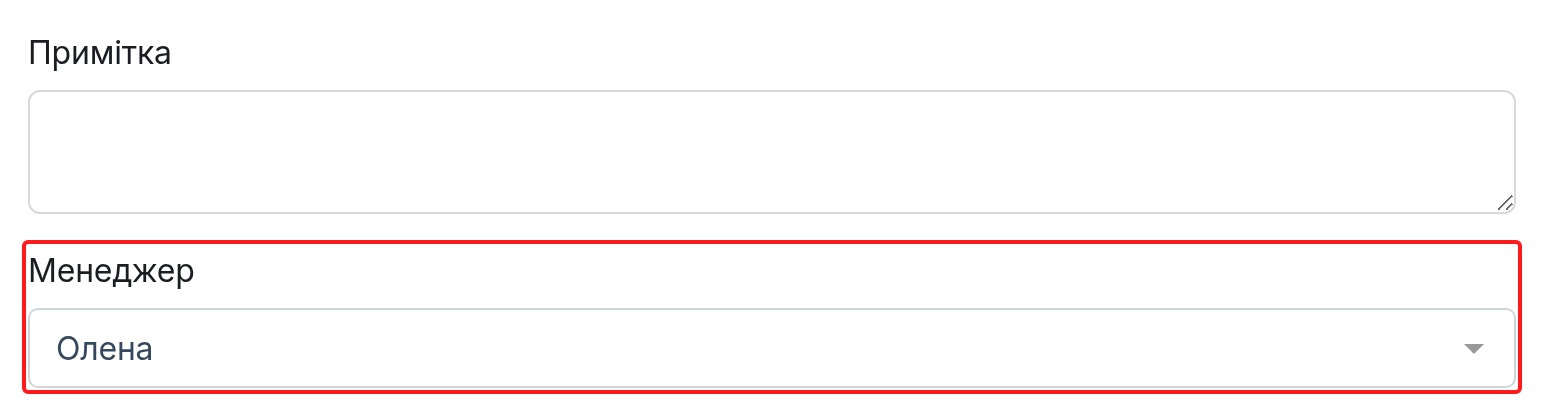
Власник, адміністратори та менеджери з правом «Змінювати менеджерів у замовленнях» можуть призначити або змінити менеджера в полі «Менеджер» форми замовлення.
Хто веде замовлення, видно в колонці «Менеджер» таблиці замовлень — увімкніть її в «Налаштувати таблицю». Щоб показати замовлення лише одного менеджера, натисніть «Пошук та фільтрація» і оберіть менеджера в рядку фільтрів під заголовком цієї колонки.
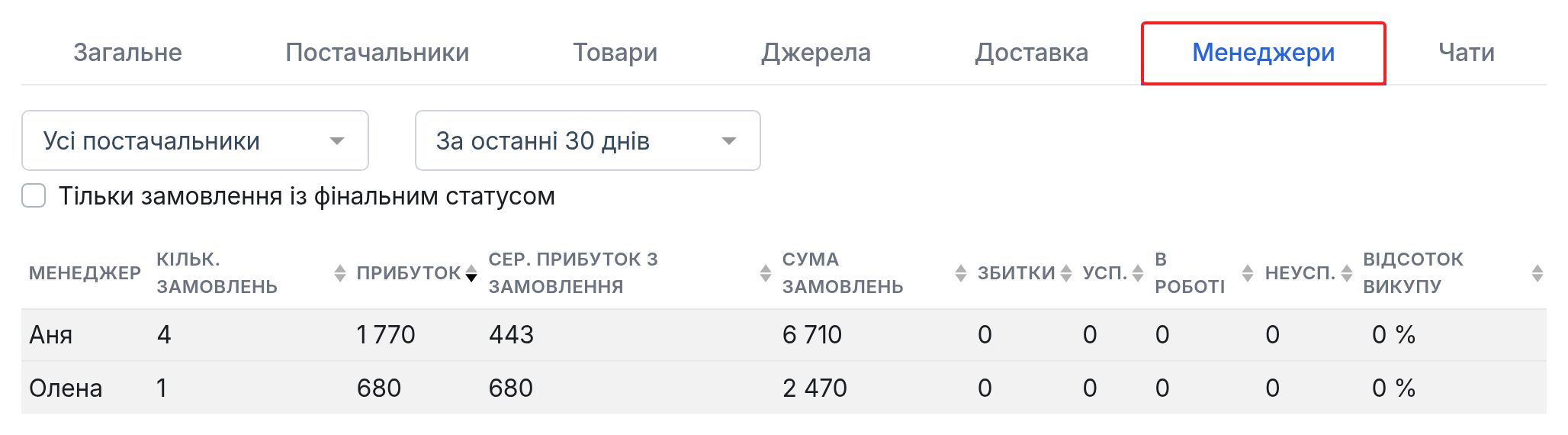
Результати кожного менеджера — кількість і сума замовлень, прибуток, успішні та неуспішні замовлення, відсоток викупу — у розділі "Статистика" на вкладці «Менеджери».
Сповіщення менеджерам
Менеджери отримують ті самі сповіщення, що й власник: у кабінеті (значок дзвіночка) і в Telegram-боті. Які події надсилати і чи надсилати їх у Telegram, вирішує власник у розділі "Налаштування" → "Сповіщення" — ці налаштування діють і для менеджерів.
Свій Telegram менеджер підключає сам: "Налаштування" → "Сповіщення" → кнопка під написом «Надсилати сповіщення у Telegram-бот».
- Менеджер із правом «Тільки свої замовлення» отримує сповіщення лише про свої замовлення.
- Менеджер без розділу «Чати» не отримує сповіщень про повідомлення в чатах.
Якщо щось пішло не так
«Ви вже є менеджером для іншого акаунту!» Акаунт, з якого відкрито посилання, уже приєднаний до іншого дропшипера. Менеджеру потрібно вийти й зареєструвати новий акаунт.
«Неможливо стати менеджером для себе!» Посилання відкрито з вашого власного акаунта. Його має відкрити менеджер у своєму акаунті — наприклад, в іншому браузері.
«Обліковий запис цього менеджера вже активовано!» За посиланням уже приєдналися. Якщо приєднався не той, кого ви запрошували, видаліть менеджера та додайте його знову — з'явиться нове посилання.
«Недійсне посилання-запрошення!» Менеджера видалено або посилання скопійовано не повністю. Скопіюйте його ще раз кнопкою «Копіювати».
Менеджер бачить порожній кабінет. Він увійшов не тим способом, яким приєднувався. Подивіться «Метод входу» в списку менеджерів: менеджер має вийти з акаунта й увійти саме так.