Список замовлень: пошук та фільтрація
Розділ "Всі замовлення" — це основна таблиця з усіма замовленнями вашого магазину. В цій статті розглянемо, як швидко знаходити потрібні замовлення за допомогою пошуку, фільтрів та сортування.
Як відкрити пошук та фільтрацію
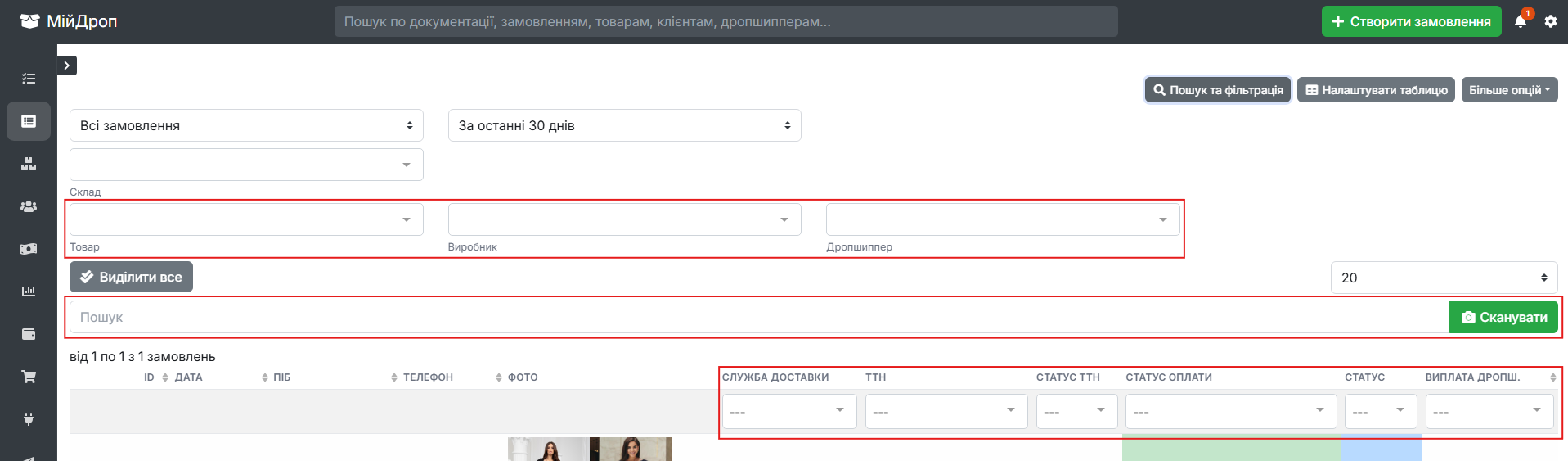
Натисніть кнопку "Пошук та фільтрація" над таблицею замовлень.

Після цього з'являться рядок пошуку, додаткові фільтри над таблицею та фільтри в колонках таблиці. Повторне натискання на цю кнопку приховує панель і скидає всі вибрані фільтри.
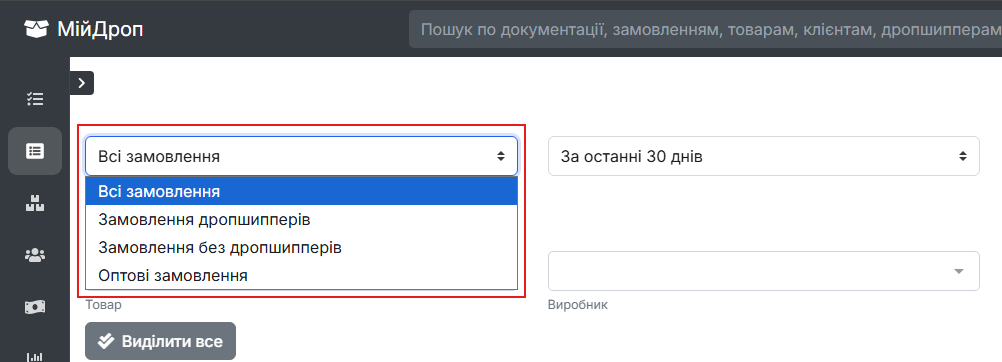
Фільтр за типом замовлень
Перший випадаючий список дозволяє відобразити всі замовлення, лише замовлення дропшиперів, лише замовлення без дропшиперів (роздрібні) або оптові замовлення.
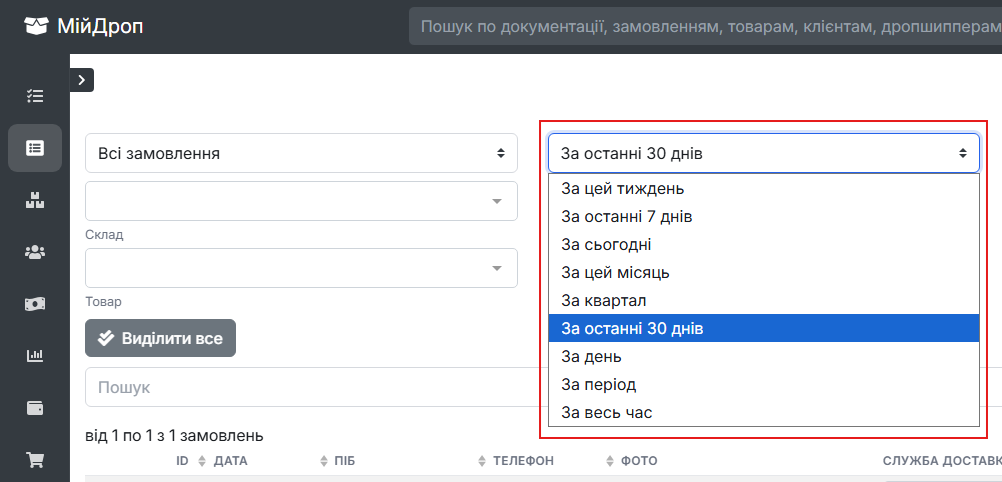
Фільтр за датою
Поруч є вибір періоду, за який відображаються замовлення: за цей тиждень, за останні 7 днів, за сьогодні, за цей місяць, за квартал, за останні 30 днів, за конкретний день, за довільний період або за весь час.
При виборі пункту "За період" з'являться два поля, в яких можна вказати дати початку та кінця періоду.

Фільтри за товаром, виробником та дропшипером
Нижче розташовані фільтри, які дозволяють відобразити замовлення лише з певним товаром, товарами певного виробника або замовлення конкретного дропшипера.

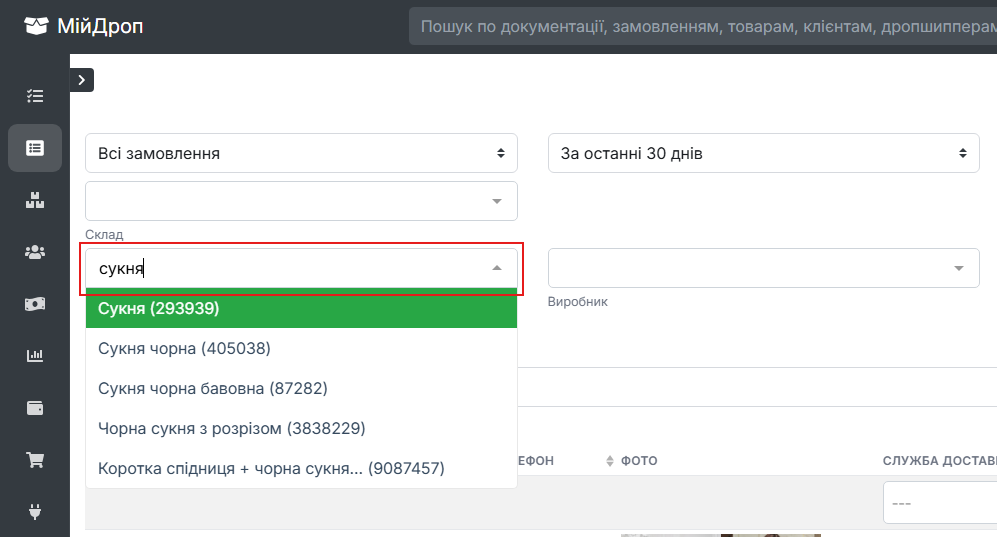
Для пошуку товару почніть вводити його назву або артикул у відповідне поле і оберіть потрібний товар зі списку, що з'явився.
Після вибору товару з'явиться додатковий фільтр "Розмір (варіація)", який дозволяє відобразити замовлення лише з конкретною варіацією цього товару.

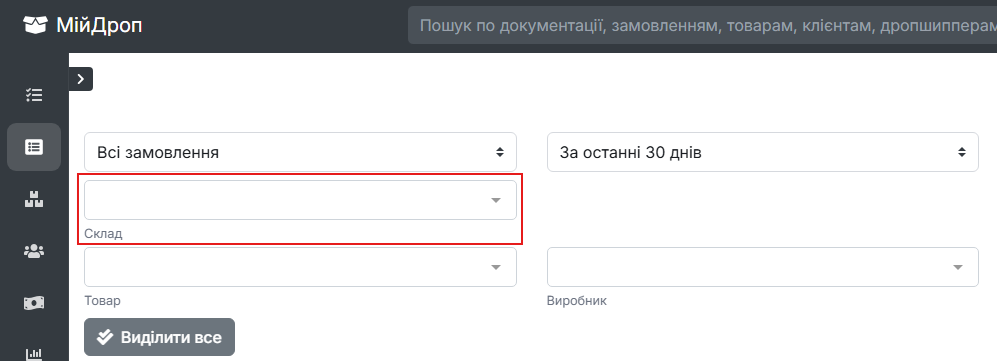
Фільтр за складом
Якщо ви використовуєте кілька складів, над фільтрами буде доступне поле "Склад" для відображення замовлень лише по конкретному складу. Детальніше про роботу зі складським обліком читайте у відповідній статті.
Рядок пошуку
Поле "Пошук" шукає замовлення одразу за багатьма даними: ПІБ клієнта, ID замовлення, номер ТТН (в тому числі зворотної доставки), телефон, місто, відділення, примітка, назва товару, артикул та ім'я дропшипера. Достатньо вписати значення повністю або частково і результати оновляться автоматично.
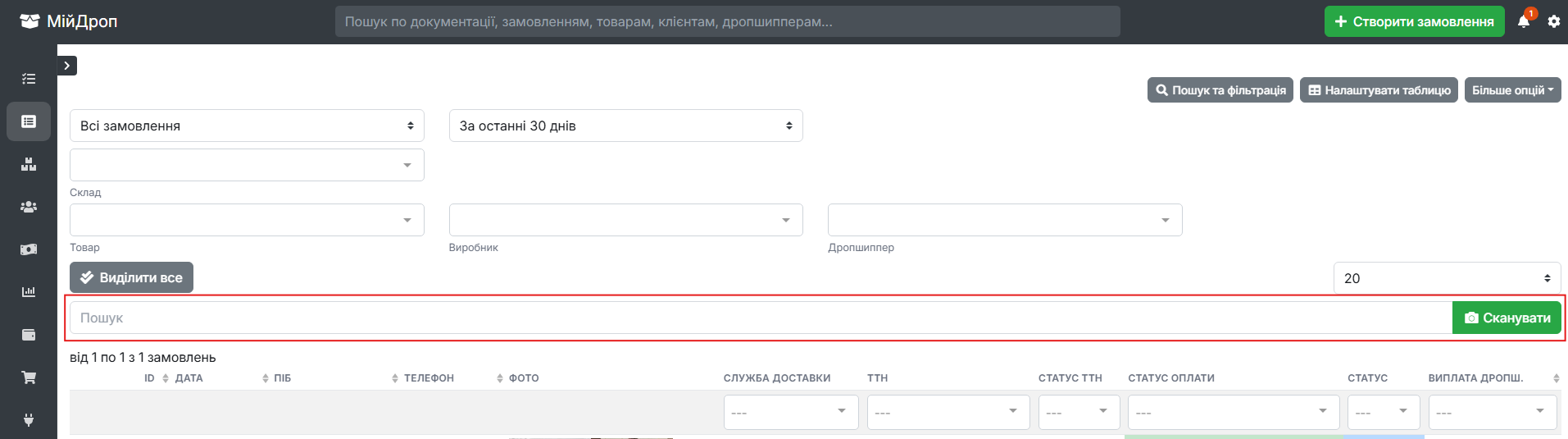
Кнопка "Сканувати" дозволяє знайти замовлення шляхом сканування штрихкоду камерою вашого пристрою. Детальніше про роботу зі штрихкодами читайте в цій статті.
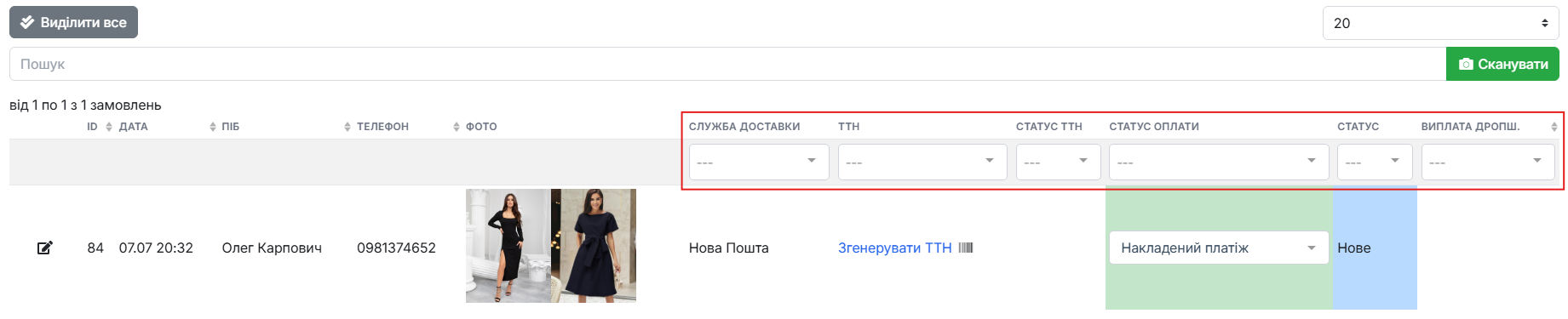
Фільтри в колонках таблиці
Під заголовками колонок таблиці розташовані випадаючі списки, які дозволяють фільтрувати замовлення за значеннями конкретної колонки: служба доставки, наявність номера ТТН, статус ТТН, статус оплати, статус замовлення, статус виплати дропшиперу, контрагент, джерело замовлення, джерело трафіку, менеджер, колір замовлення тощо. Набір фільтрів залежить від того, які колонки включені у вашій таблиці.
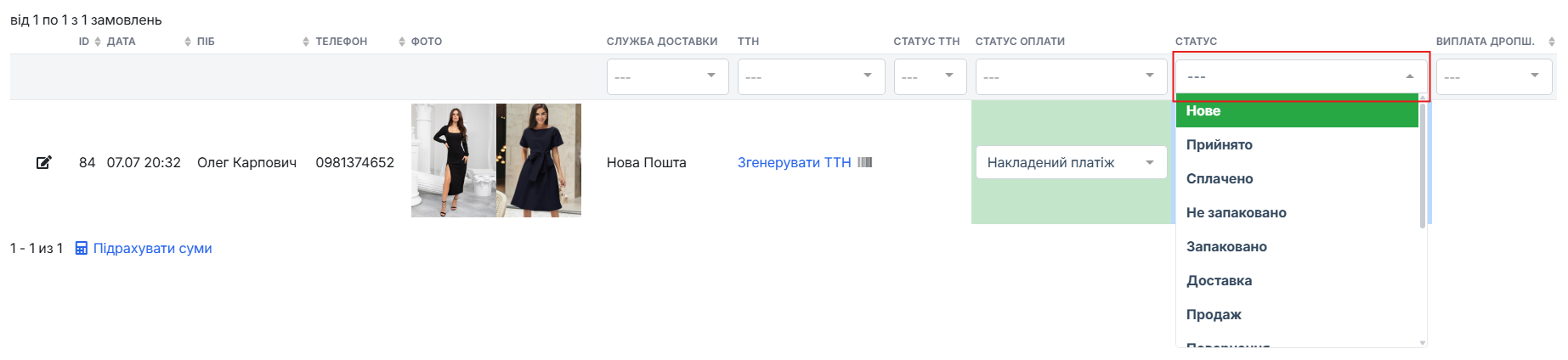
Наприклад, щоб відобразити лише замовлення з певним статусом, відкрийте список в колонці "Статус" і оберіть потрібний статус. Щоб зняти фільтр, натисніть на ✕ біля вибраного значення.
Фільтри можна комбінувати між собою: наприклад, відобразити замовлення конкретного дропшипера з певним статусом за минулий місяць.
Горизонтальна панель фільтрації за статусами
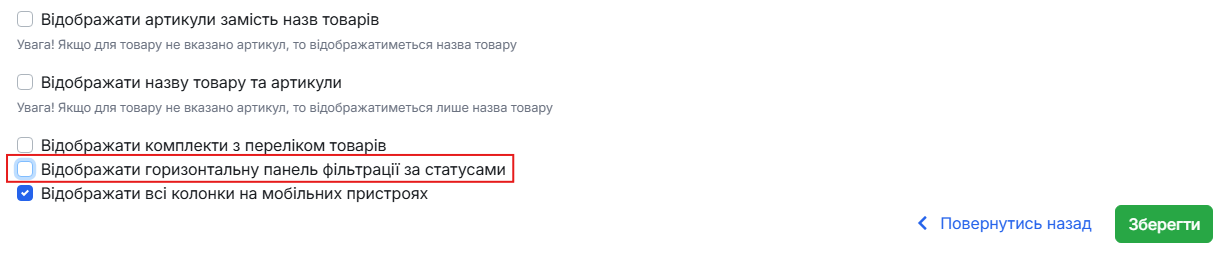
Для швидкої фільтрації за статусами можна включити горизонтальну панель із вкладками, на яких одразу відображається кількість замовлень у кожному статусі.

Для цього натисніть кнопку "Налаштувати таблицю" над списком замовлень, включіть галочку "Відображати горизонтальну панель фільтрації за статусами" та натисніть кнопку "Зберегти" знизу сторінки. В цьому ж розділі можна налаштувати, які саме колонки відображати в таблиці замовлень.
Сортування
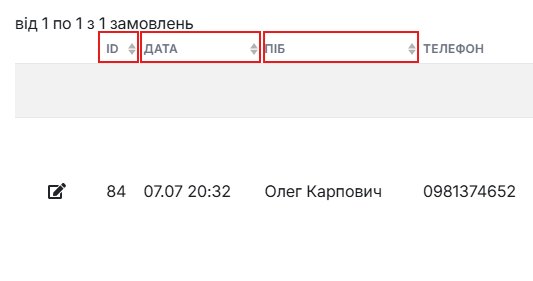
Замовлення можна відсортувати за деякими колонками, наприклад за ID, датою або ПІБ. Для цього натисніть на заголовок відповідної колонки зі стрілочками. Повторне натискання змінює напрямок сортування.
Кількість замовлень на сторінці
Над таблицею зліва відображається лічильник з кількістю знайдених замовлень, а справа — випадаючий список для вибору кількості замовлень, що відображаються на одній сторінці.

Якщо замовлень більше, ніж вміщується на одній сторінці, знизу таблиці з'явиться пагінація для переходу між сторінками.

Після того, як ви знайшли потрібне замовлення, натисніть на іконку в крайньому лівому стовпчику, щоб відкрити його сторінку. Детальніше про редагування замовлень та масові дії з ними читайте в цій статті.