Інтеграція з маркетплейсом Prom

Prom.ua — найбільший торговий майданчик України, і замовлення з нього часто йдуть поряд із замовленнями з сайту, Instagram і від дропшиперів. Інтеграція з МійДроп зводить їх в одну таблицю: нові замовлення підтягуються самі, статуси й номер накладної ходять між CRM і кабінетом Prom, а комісія CPA ProSale лягає у витрати замовлення й одразу видно чистий прибуток.
Також усі налаштування покроково показані у відео. ↓
Що вміє інтеграція
-
автоматичний прийом нових замовлень — перевірка раз на 5–10 хвилин
-
імпорт замовлень за вибраний період
-
автоматичне прийняття замовлення на Prom
-
синхронізація статусів у два боки: з Prom у CRM і з CRM на Prom
-
передача номера ТТН із CRM у замовлення на Prom
-
комісія CPA ProSale у витратах замовлення
-
прив'язка замовлень магазину до конкретного менеджера
-
декілька магазинів Prom в одному акаунті
Кому доступно
Це додаткова інтеграція до платного тарифу. Нові користувачі можуть повноцінно тестувати її протягом пробного періоду, а постійним клієнтам потрібно докупити цю функцію окремо або додати її до чергового продовження підписки — див. Оплата підписки.
Один магазин Prom входить у підключену інтеграцію. Кожен наступний магазин — окремий ліміт, який докуповується так само, як інші функції.
Що потрібно перед підключенням
-
обліковий запис продавця на Prom.ua з доступом до API;
-
API-токен магазину, створений у кабінеті компанії Prom (див. крок 2). Створити його може власник компанії або користувач з роллю «Адміністратор»;
-
підключена інтеграція Prom на вашому акаунті МійДроп (на пробному тарифі доступна для тесту).
Крок 1. Відкрийте картку Prom в CRM
Перейдіть у розділ Інтеграції та оберіть картку Prom.
Крок 2. Створіть API-токен у кабінеті Prom
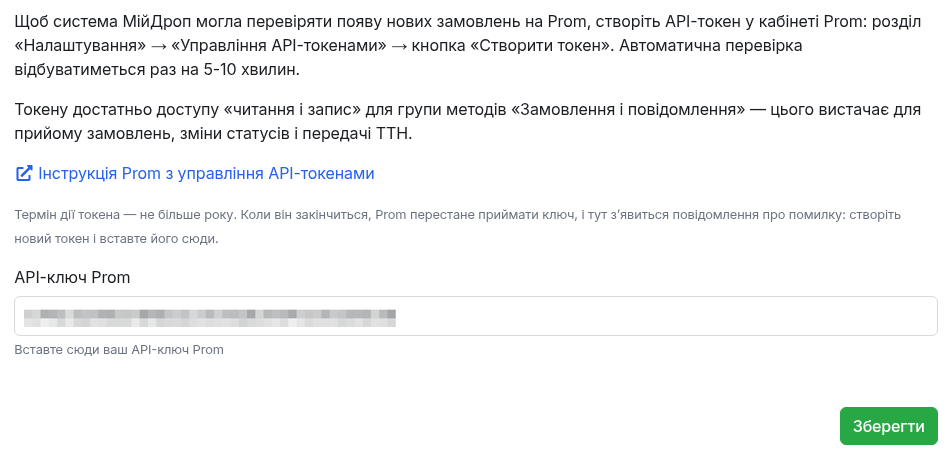
Токен ви створюєте самі, звертатися до менеджера не потрібно. У кабінеті компанії Prom перейдіть у розділ Налаштування → Управління API-токенами і натисніть Створити токен.
В кабінеті компанії Prom.ua є можливість управляти API-токенами самостійно. Для налаштування інтеграції з зовнішніми сервісами або автоматизації бізнес-процесів перейдіть у розділ Налаштування → Управління API-токенами.
Цей функціонал доступний для власника компанії та користувачів з роллю Адміністратор.
— Довідка Prom: «Управління API-токенами в кабінеті компанії»
У формі створення токена:
-
Назва — необов'язкова, вкажіть щось на кшталт «МійДроп CRM», щоб потім було зрозуміло, кому цей токен виданий. Якщо поле лишити порожнім, Prom підставить назву сам;
-
Дійсний до — від одного дня до року;
-
Доступ — налаштовується окремо для кожної групи методів. Для інтеграції з МійДроп достатньо «читання і запис» для групи «Замовлення і повідомлення»: цього вистачає, щоб отримувати замовлення, змінювати їхні статуси й передавати номер ТТН. Решту груп можна лишити в стані «немає доступу».
Готовий токен видно в тому ж розділі: кнопка Перегляд відкриває вікно, з якого його можна скопіювати.
Увага
Термін дії токена — не більше року, після чого Prom перестане приймати запити. За 30 і за 7 днів до кінця Prom нагадає про це в кабінеті компанії. Коли термін мине, у CRM з'явиться повідомлення про помилку ключа — продовжте термін дії токена в кабінеті Prom або створіть новий і вставте його в CRM.
Крок 3. Вставте ключ і увімкніть інтеграцію
Вставте отриманий ключ у поле API-ключ Prom і натисніть Зберегти.
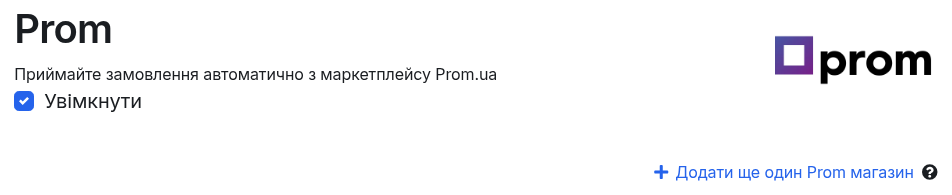
Далі поставте галочку Увімкнути у верхній частині сторінки. З цього моменту МійДроп перевіряє появу нових замовлень раз на 5–10 хвилин і додає їх у загальну таблицю замовлень.
Увага
Якщо Prom перестане приймати ключ (його відкликали або скопіювали не повністю), угорі сторінки з'явиться червоне попередження, а магазин у списку буде позначений значком ⚠. Магазин при цьому не вимикається: щойно ви вставите робочий ключ, повідомлення зникне саме після першої вдалої перевірки.
Крок 4. Перенесіть товари
Товари з Prom переносяться не з цієї сторінки, а через звичайний імпорт: вкладка Імпорт товарів веде в розділ Склад → Імпорт / експорт. Найповніший результат дає вигрузка у форматі YML / XML — у ній є назви, описи, ціни, фото, варіації та характеристики.
Як сформувати файл на боці Prom і що вказати в формі імпорту, розписано в статті Імпорт товарів та масові дії з ними.
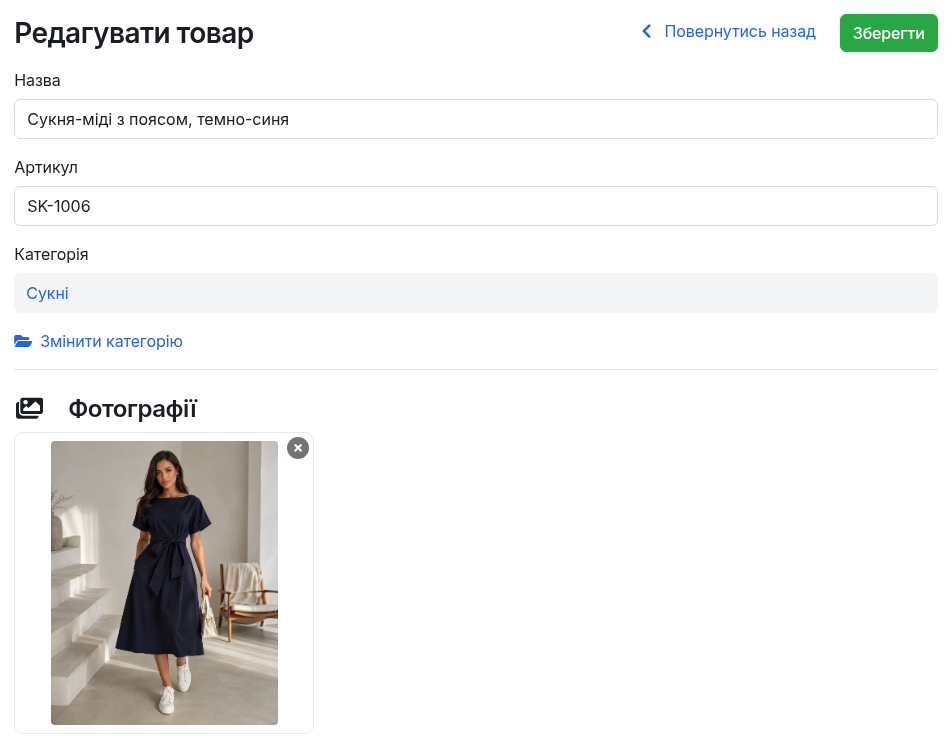
Артикули в CRM і на Prom мають збігатися — саме за ними замовлення знаходить ваш товар. Артикул видно в картці товару, одразу під назвою.
Якщо варіації (розміри) продаються на Prom окремими позиціями, увімкніть у розділі Налаштування → Склад пункт про артикул для розмірів і пропишіть артикули кожній варіації.
Крок 5. Імпортуйте замовлення за минулий період
Щоб підтягнути замовлення, які вже є в кабінеті Prom, перейдіть на вкладку Імпорт замовлень, вкажіть початок і кінець періоду та натисніть Імпортувати.
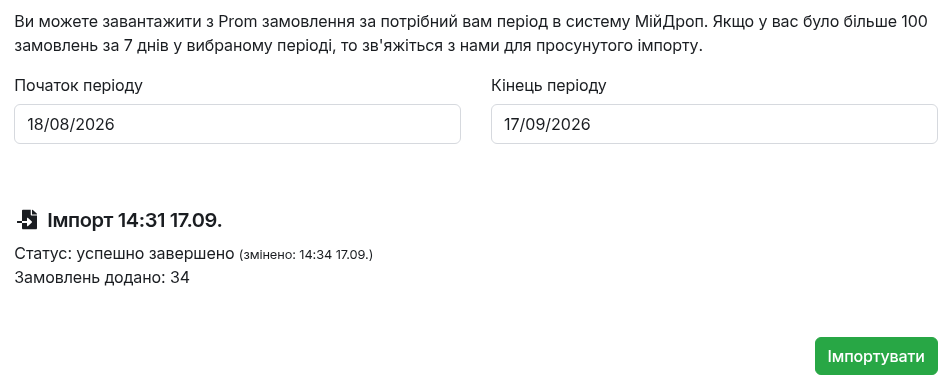
Замовлення, які вже є в CRM, не дублюються — у них лише оновлюються дані. Наявність товарів імпорт за минулий період не змінює: резерв і списання за такими замовленнями не робляться.
Увага
Разом з імпортом на початок обраного періоду переноситься дата та час початку з вкладки «Налаштування» — автоматична перевірка після цього також дивиться на замовлення від цієї дати. А якщо в обраному періоді було більше ніж 100 замовлень за 7 днів, напишіть нам — такий обсяг переносимо окремо.
Крок 6. Налаштуйте обмін даними
Решта параметрів живе на вкладці Налаштування. Після змін натискайте Зберегти.
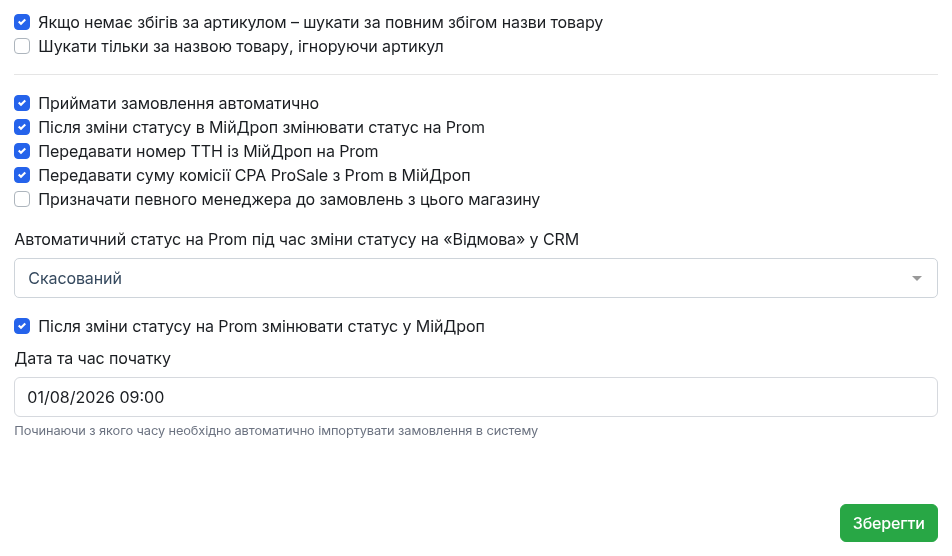
Якщо немає збігів за артикулом — шукати за повним збігом назви товару. Запасний варіант, коли артикул у замовленні не знайшовся в CRM. Збіг має бути точним, символ у символ.
Шукати тільки за назвою товару, ігноруючи артикул. Для магазинів, у яких артикули на Prom і в CRM не пов'язані між собою. Дві ці галочки взаємовиключні: вмикається та, яку ви поставили останньою.
Приймати замовлення автоматично. Нове замовлення одразу отримує на Prom статус «Прийнято» — покупець бачить, що замовлення в роботі, а вам не треба підтверджувати його руками в кабінеті.
Після зміни статусу в МійДроп змінювати статус на Prom. Статус, який ви ставите в CRM, їде на маркетплейс: «Прийнято» — у «Прийнято», «Продаж» — у «Виконаний», «Скасування» — у «Скасований», «Сплачено» — в «Оплачений». Решта ваших статусів (пакування, доставка, повернення) на Prom не передаються — там для них немає відповідників.
Автоматичний статус на Prom під час зміни статусу на «Відмова» у CRM. Окреме поле саме для відмови: у різних магазинів вона означає різне, тому ви самі обираєте, що побачить покупець — «Скасований» чи «Виконаний».
Передавати номер ТТН із МійДроп на Prom. Щойно в замовленні з'являється накладна Нової пошти або Укрпошти, її номер записується в замовлення на Prom — покупець відстежує посилку прямо в кабінеті маркетплейсу.
Передавати суму комісії CPA ProSale з Prom в МійДроп. Комісія за замовлення потрапляє у витрати замовлення (поле «Витрати на рекламу» в його картці) і зменшує чистий прибуток. Сума береться в момент, коли замовлення з'являється в CRM, і не перезаписується потім — тож правити її можна вручну.
Призначати певного менеджера до замовлень з цього магазину. Усі нові замовлення магазину одразу отримують вибраного менеджера.
Після зміни статусу на Prom змінювати статус у МійДроп. Зворотний напрямок: статуси маркетплейсу перекладаються у ваші статуси CRM («Прийнято» — у «Прийнято», «Виконаний» — у «Продаж», «Скасований» — у «Скасування», «Оплачений» — у «Сплачено»).
Свої статуси CRM веде сама, і маркетплейс їх не перезаписує: якщо замовлення вже в «Доставці», «Продажі», «Поверненні», «Відмові», «Обміні» чи «Передзамовленні», статус із Prom на нього не впливає. Відмітки пакувальника («Не запаковано», «Запаковано») теж залишаються на місці — перезаписати їх може лише скасування замовлення на Prom, щоб скасоване замовлення не зібрали й не відправили. А якщо в замовленні стоїть галочка «Вказати статус вручну», його статус інтеграція не змінює взагалі.
Дата та час початку. Замовлення, старші за цю дату, автоматична перевірка не імпортує. Поле корисне при підключенні: поставте дату, з якої хочете вести замовлення в CRM, щоб не підтягувати весь минулий архів.
Як замовлення з Prom виглядає в CRM
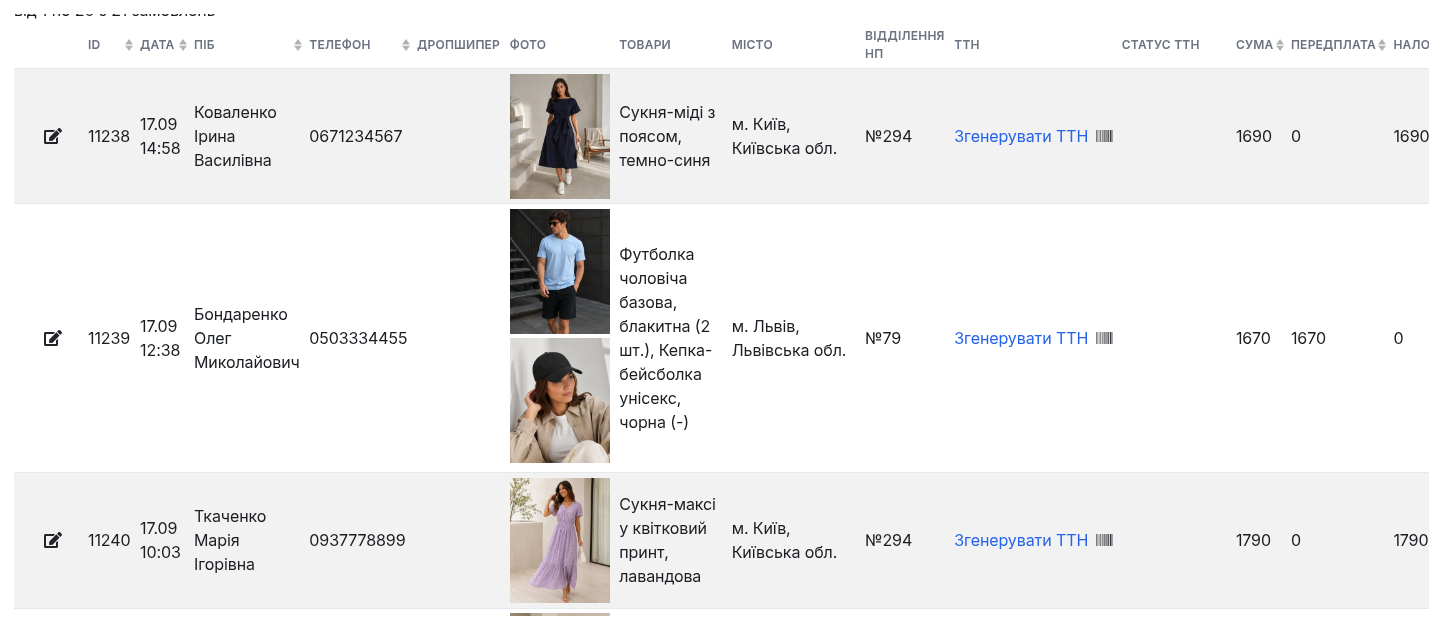
Замовлення з маркетплейсу потрапляють у загальну таблицю разом з усіма іншими — з товарами, фото, сумою та накладеним платежем.
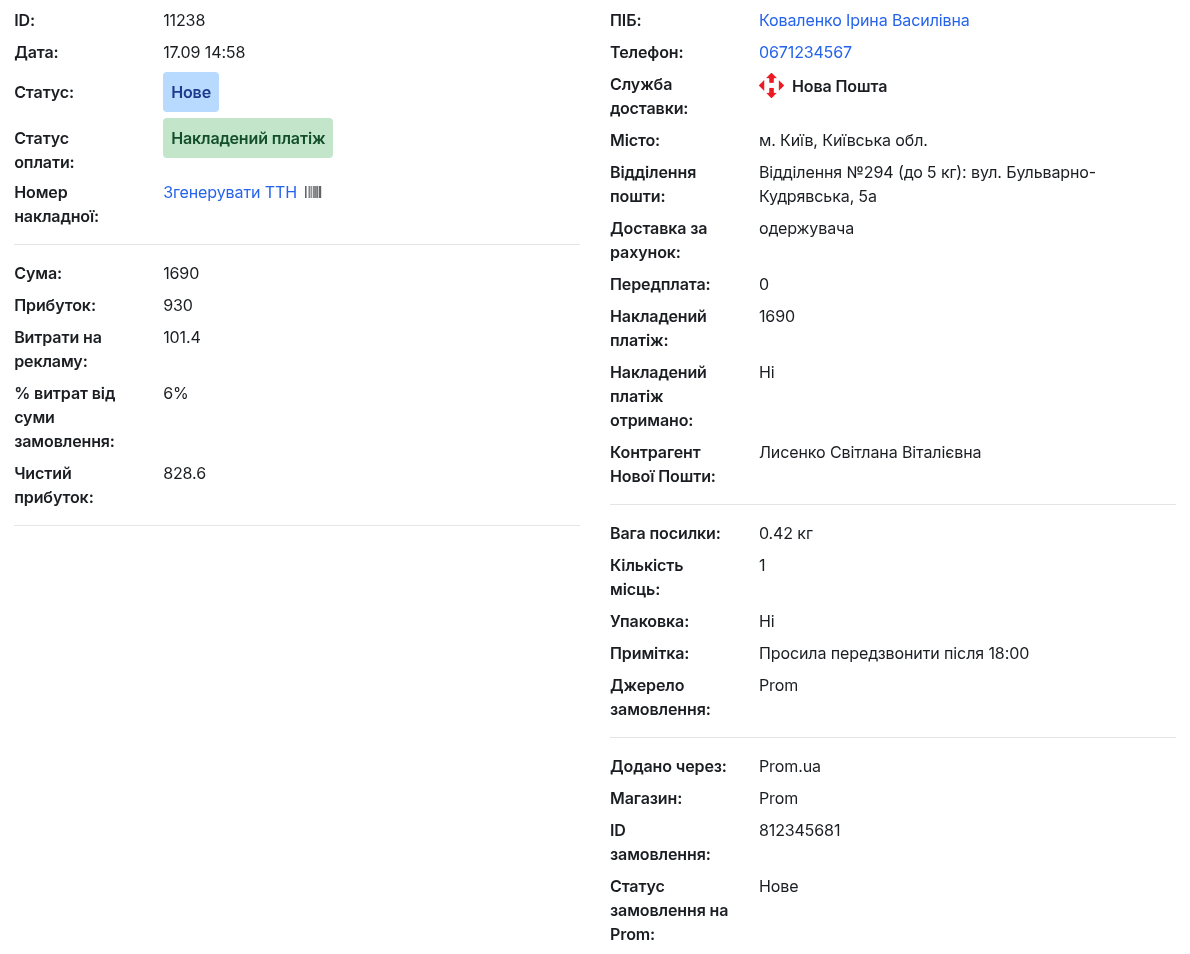
У картці замовлення внизу з'являється блок з назвою магазину, номером замовлення на Prom і його статусом на маркетплейсі, а в полі Джерело замовлення стоїть позначка Prom. Ліворуч одразу видно грошовий підсумок: сума, прибуток, комісія CPA ProSale у витратах і чистий прибуток.
Що ще потрапляє в замовлення:
-
ПІБ, телефон і коментар покупця, місто та відділення Нової пошти або Укрпошти;
-
оплачені на маркетплейсі замовлення приходять як передплачені зі статусом оплати «Оплачено», замовлення з післяплатою — зі статусом «Накладений платіж» на суму замовлення;
-
накладна, виписана в кабінеті Prom, підставляється в замовлення, і CRM починає відстежувати її статус;
-
при увімкненому складському обліку товари замовлення резервуються, а якщо залишку не вистачає, у замовленні з'являється позначка «Є товар під замовлення»;
-
скасовані замовлення, яких у CRM ще немає, не створюються взагалі — щоб таблиця не забивалась тим, чого ви не бачили.
Як CRM визначає товар у замовленні
Товар із замовлення шукається по черзі:
-
1. за артикулом варіації, а потім за артикулом товару;
-
2. за повним збігом назви — якщо увімкнена відповідна галочка в налаштуваннях.
Якщо не знайшлося нічого, МійДроп створює новий товар із назвою, артикулом, ціною та фотографією з картки Prom. Такі товари легко побачити в розділі складу — вони без собівартості й без категорії. Щоб їх не було, тримайте артикули однаковими на обох майданчиках.
Декілька магазинів Prom
Посилання Додати ще один Prom магазин над вкладками створює другий магазин зі своїм ключем і налаштуваннями. Перемикатися між ними можна списком Показати налаштування для магазину, який з'являється, коли магазинів більше одного.
Кожен магазин перевіряється окремо, має власні галочки та свого менеджера, а замовлення в CRM зберігають прив'язку до свого магазину. Щоб розрізняти їх у картці замовлення, дайте магазинам зрозумілі назви в полі Назва магазину на вкладці «API-ключ».
Часті питання
Замовлення з Prom не з'являються в CRM. Перевірте галочку Увімкнути на сторінці інтеграції, відсутність червоного попередження про ключ і дату та час початку в налаштуваннях: замовлення, старші за неї, не імпортуються.
Червоне повідомлення, що Prom не приймає ключ. Найчастіше в токена закінчився термін дії — він діє не більше року. Ще варіанти: токен видалили в кабінеті Prom або скопіювали не повністю. Продовжте термін дії чи створіть новий токен у розділі Налаштування → Управління API-токенами, вставте його на вкладці «API-ключ» і збережіть — повідомлення зникне після першої вдалої перевірки.
Замовлення приходять, але замість моїх товарів у них створюються нові. Артикули на Prom і в CRM не збігаються. Приведіть їх до одного вигляду або увімкніть пошук за назвою товару в налаштуваннях.
Статус змінюю в CRM, а на Prom він той самий. Увімкніть галочку про передачу статусу на Prom і перевірте, чи є взагалі відповідник для вашого статусу: пакування, доставка й повернення на маркетплейс не передаються.
Витрати, які я вписав у замовлення вручну, замінилися комісією. Комісія CPA ProSale записується у витрати один раз — коли замовлення тільки з'являється в CRM. Якщо витрати ви ведете самі, вимкніть цю галочку, а вже записані значення поправте в замовленні.