Інтеграція з Rozetka Delivery

Rozetka Delivery – власна служба доставки маркетплейсу Rozetka. У МійДроп вона працює так само, як Нова пошта чи Укрпошта: ви обираєте службу доставки в замовленні, CRM сама генерує ТТН, дає роздрукувати маркування й далі автоматично стежить за статусом посилки.
Зверніть увагу: це не те саме, що інтеграція з маркетплейсом Rozetka. Маркетплейс – це прийом замовлень із сайту Rozetka, а Rozetka Delivery – це доставка. Вони налаштовуються окремо і не залежать одна від одної.
Розвивайте свій бізнес разом із МійДроп! Організовуйте роботу менеджерів, ведіть складський облік та багато іншого – https://mydp.co.ua/5qWIT
План статті:
- 1. Що вміє інтеграція
- 2. Як додати контрагента Rozetka Delivery в CRM МійДроп?
- 3. Як вказати контрагента за замовчуванням?
- 4. Як увімкнути Rozetka Delivery у формі замовлення?
- 5. Створення замовлення і генерація ТТН
- 6. Габарити і вага посилок
- 7. Друк маркування
- 8. Автоматичні статуси і повернення
- 9. Дропшипери зі своїми контрагентами Rozetka Delivery
- 10. Часті помилки та їх усунення
Що вміє інтеграція
-
генерація ТТН з картки замовлення – вручну або автоматично
-
друк маркування на посилку
-
автоматичне відстеження статусів і зворотних ТТН
-
зміна статусу замовлення в CRM, коли посилку отримано або повернено
-
сповіщення про зміну статусу в Telegram
-
необмежена кількість контрагентів-відправників із різними містами та відділеннями
Як додати контрагента Rozetka Delivery в CRM МійДроп?
Для роботи інтеграції потрібен обліковий запис відправника в Rozetka Delivery – https://rozetka.delivery/auth/login. API-ключ отримувати не треба: CRM авторизується тим самим номером телефону і паролем, якими ви заходите в кабінет Rozetka Delivery.
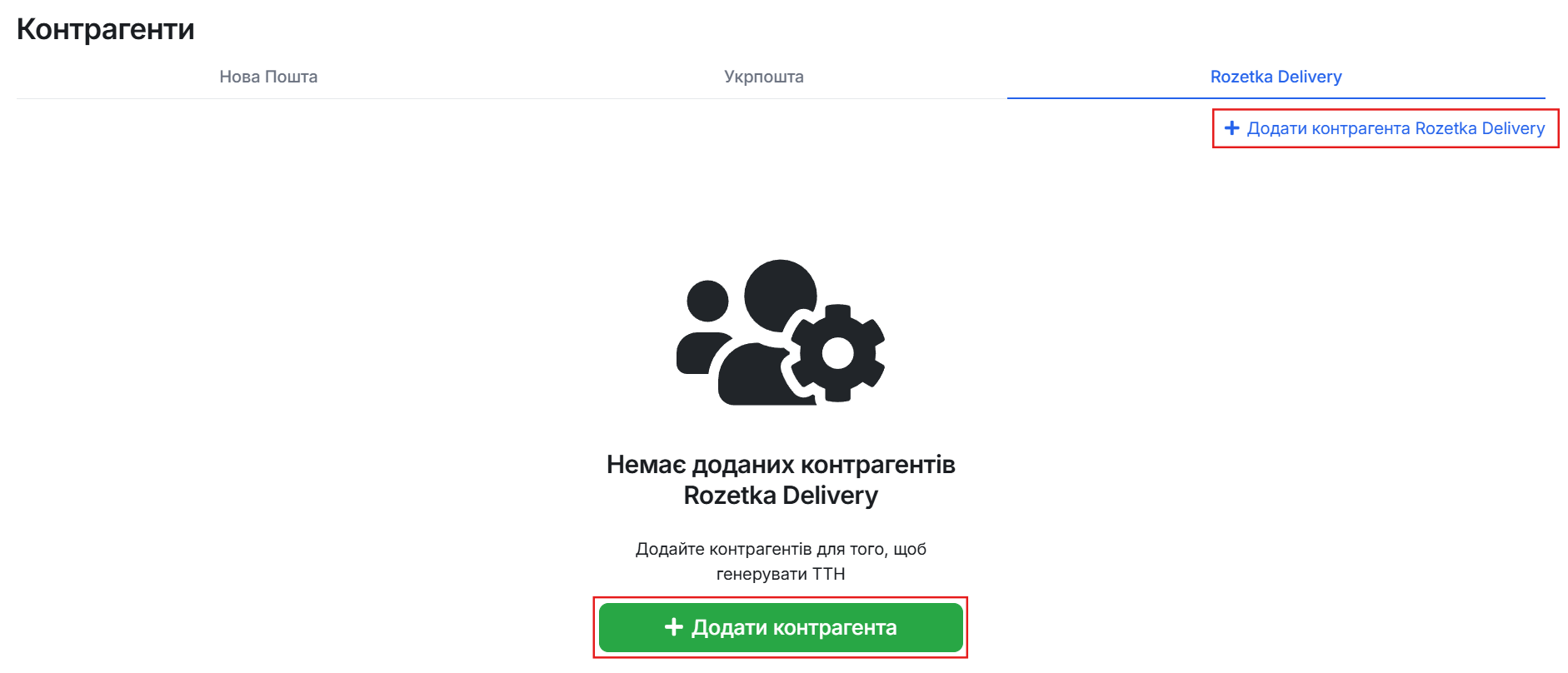
Перейдіть у розділ "Налаштування" → підрозділ "Генерація та друк ТТН" → вкладка "Rozetka Delivery" → натисніть "Налаштувати контрагентів".

Далі натисніть кнопку "Додати контрагента Rozetka Delivery". ↓
Заповніть форму:
-
Прізвище, Ім'я, По батькові – дані відправника, від імені якого створюватимуться ТТН;
-
Номер телефону і Пароль – ті, з якими ви входите в кабінет Rozetka Delivery;
-
Місто і Відділення пошти – звідки ви робите відправлення;
-
Назва контрагента – необов'язкове поле. Якщо його заповнити, у CRM замість ПІБ буде відображатись ця назва;
-
Активний – галочка, яка вмикає контрагента для нових замовлень.
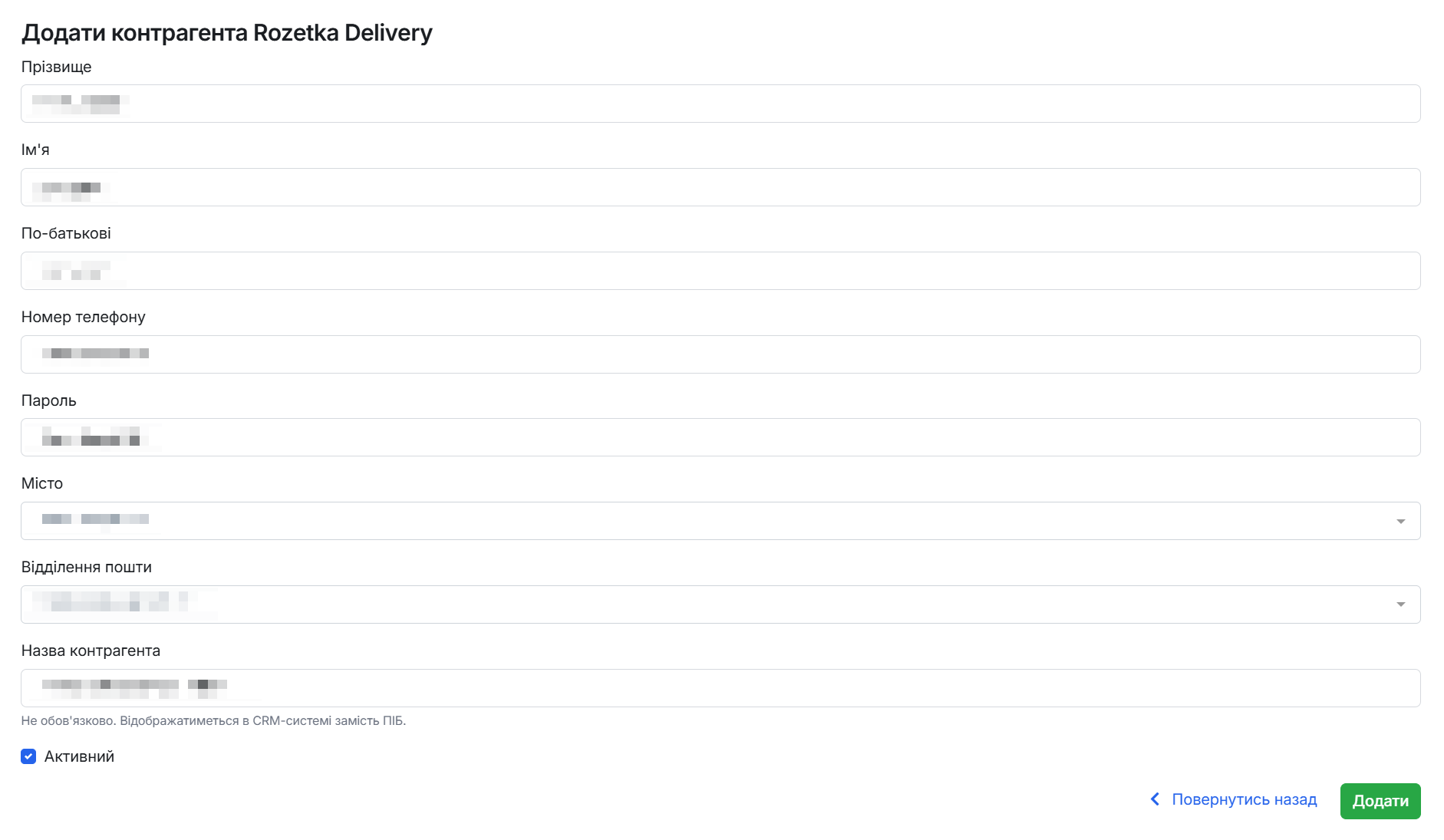
Після натискання кнопки "Додати" CRM одразу пробує авторизуватися в Rozetka Delivery. Якщо телефон або пароль вказані неправильно, контрагент не збережеться і ви побачите повідомлення про помилку.
Важливо!
Телефон і пароль вказуються тільки при створенні контрагента – під час подальшого редагування цих полів у формі немає. Якщо ви змінили пароль у кабінеті Rozetka Delivery, додайте нового контрагента з новим паролем, а старого зробіть неактивним або видаліть.
Важливо!
Видалення контрагента не впливає на вже додані замовлення.
Як вказати контрагента за замовчуванням?
Якщо контрагентів декілька, замовлення створюватимуться по черзі на кожного з тих, у кого стоїть галочка "Активний".
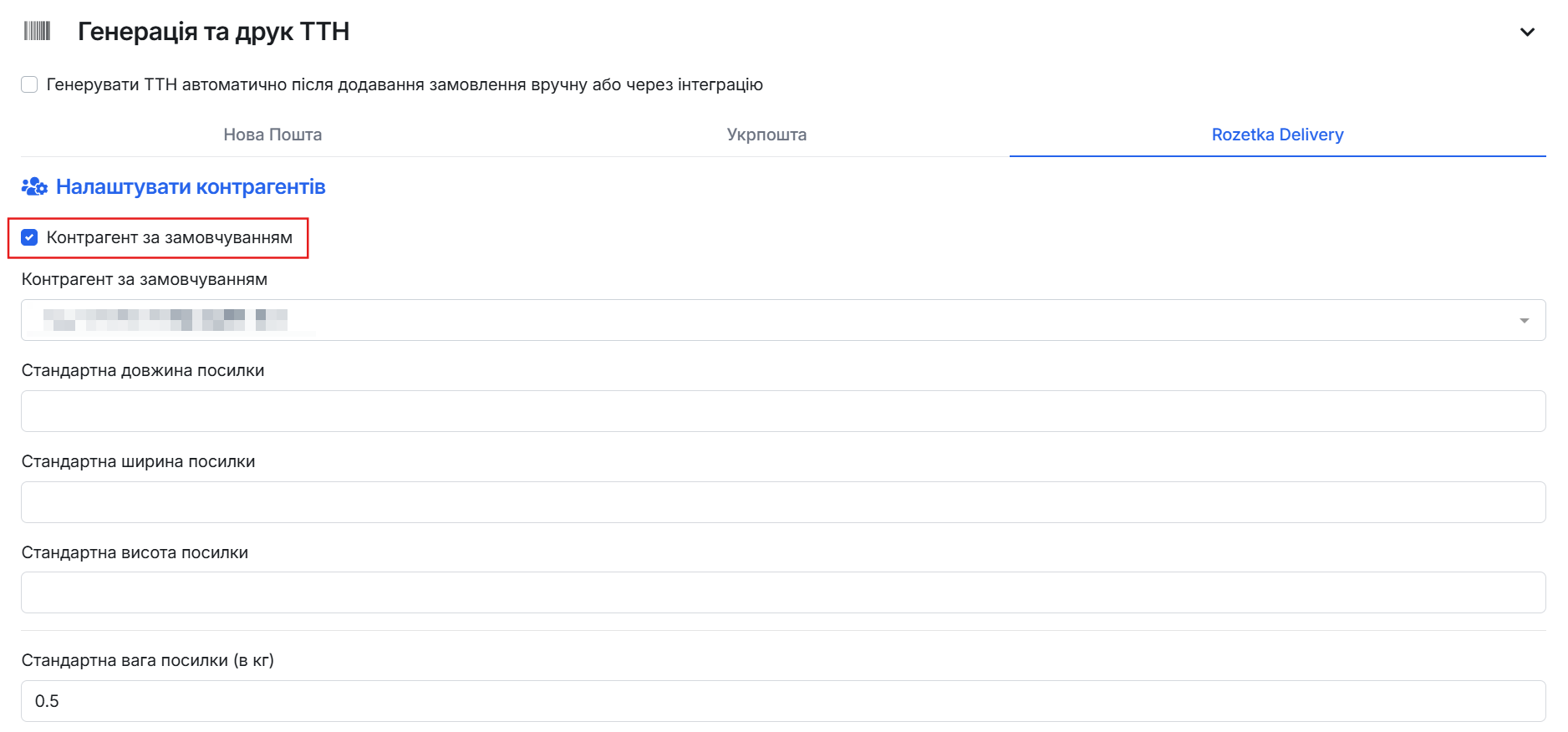
Щоб завжди відправляти від імені одного конкретного контрагента, перейдіть у розділ "Налаштування" → підрозділ "Генерація та друк ТТН" → вкладка "Rozetka Delivery" → позначте галочкою пункт "Контрагент за замовчуванням" і оберіть потрібного зі списку. Після внесення змін натисніть кнопку "Зберегти".
Важливо!
Якщо потрібно відправляти від імені однієї й тієї ж людини, але з різних міст або відділень, створіть у CRM кілька контрагентів з тими самими телефоном і паролем, а в полі "Назва контрагента" вкажіть, чим вони відрізняються. Наприклад, "Ігор Павленко, Київ" і "Ігор Павленко, Дніпро".
Як увімкнути Rozetka Delivery у формі замовлення?
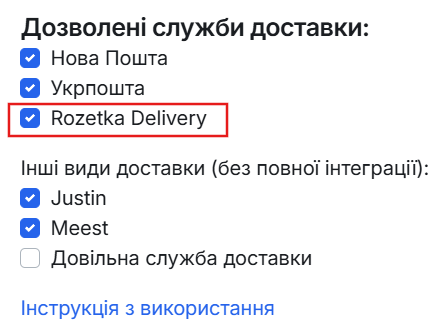
Щоб служба доставки з'явилась у списку при створенні замовлення, перейдіть у розділ "Налаштування" → підрозділ "Генерація та друк ТТН" → блок "Дозволені служби доставки" → позначте галочкою пункт "Rozetka Delivery" і натисніть "Зберегти".
Створення замовлення і генерація ТТН
У формі замовлення оберіть службу доставки "Rozetka Delivery", вкажіть місто та відділення отримувача, а також контрагента-відправника (він підставляється автоматично).
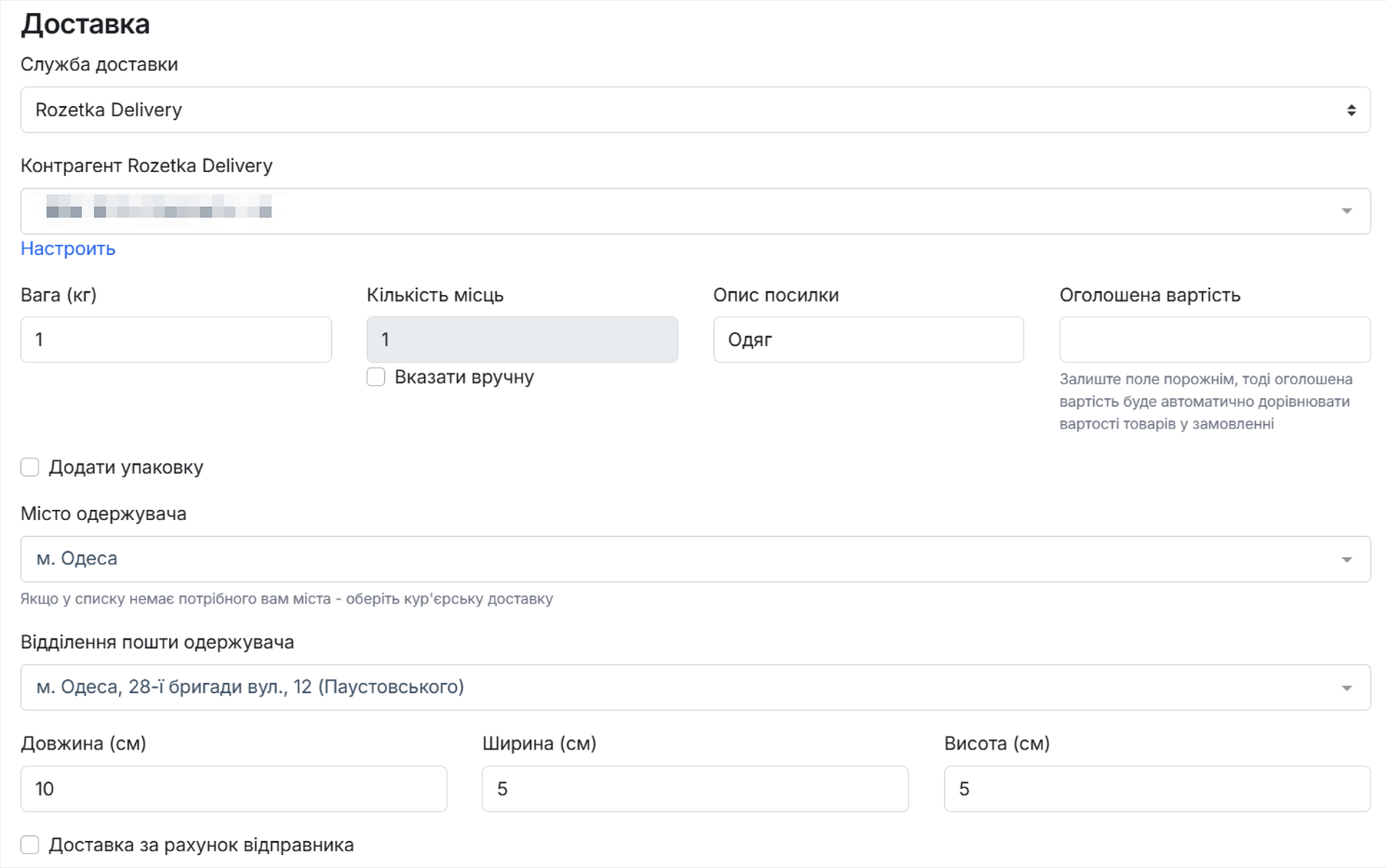
Далі ТТН генерується так само, як для інших служб доставки: автоматично після додавання замовлення або вручну з картки замовлення. Загальні налаштування автогенерації описані в статті Генерація та друк ТТН.
Що потрапляє в накладну:
-
Накладений платіж із замовлення;
-
Оголошена вартість – береться з поля оголошеної вартості, а якщо воно порожнє – з суми накладеного платежу або суми замовлення;
-
Кількість місць із замовлення;
-
Опис посилки – назви товарів і примітка до замовлення, якщо ви увімкнули відповідні пункти в підрозділі "Генерація та друк ТТН";
-
Платник за доставку – якщо в замовленні стоїть галочка "Доставка за рахунок відправника", платите ви, інакше – отримувач.
Важливо!
Rozetka Delivery в CRM працює тільки за схемою "відділення → відділення". Тому для замовлень з цією службою доставки недоступні варіанти "Самовивіз" і "Доставка кур'єром".
Важливо!
Якщо після генерації ТТН ви змінили суму накладеного платежу, ім'я, телефон або відділення отримувача, обов'язково перегенеруйте ТТН кнопкою в картці замовлення. Стара накладна при цьому видаляється в Rozetka Delivery, а замість неї створюється нова.
Габарити і вага посилок
Для Rozetka Delivery обов'язкові вага і всі три габарити посилки – довжина, ширина та висота. Без них ТТН не згенерується.
Щоб не заповнювати їх у кожному замовленні вручну, перейдіть у розділ "Налаштування" → підрозділ "Генерація та друк ТТН" → вкладка "Rozetka Delivery" і заповніть поля "Стандартна довжина посилки", "Стандартна ширина посилки" та "Стандартна висота посилки". Стандартна вага вказується нижче, у полі "Стандартна вага посилки (в кг)", спільному для всіх служб доставки.
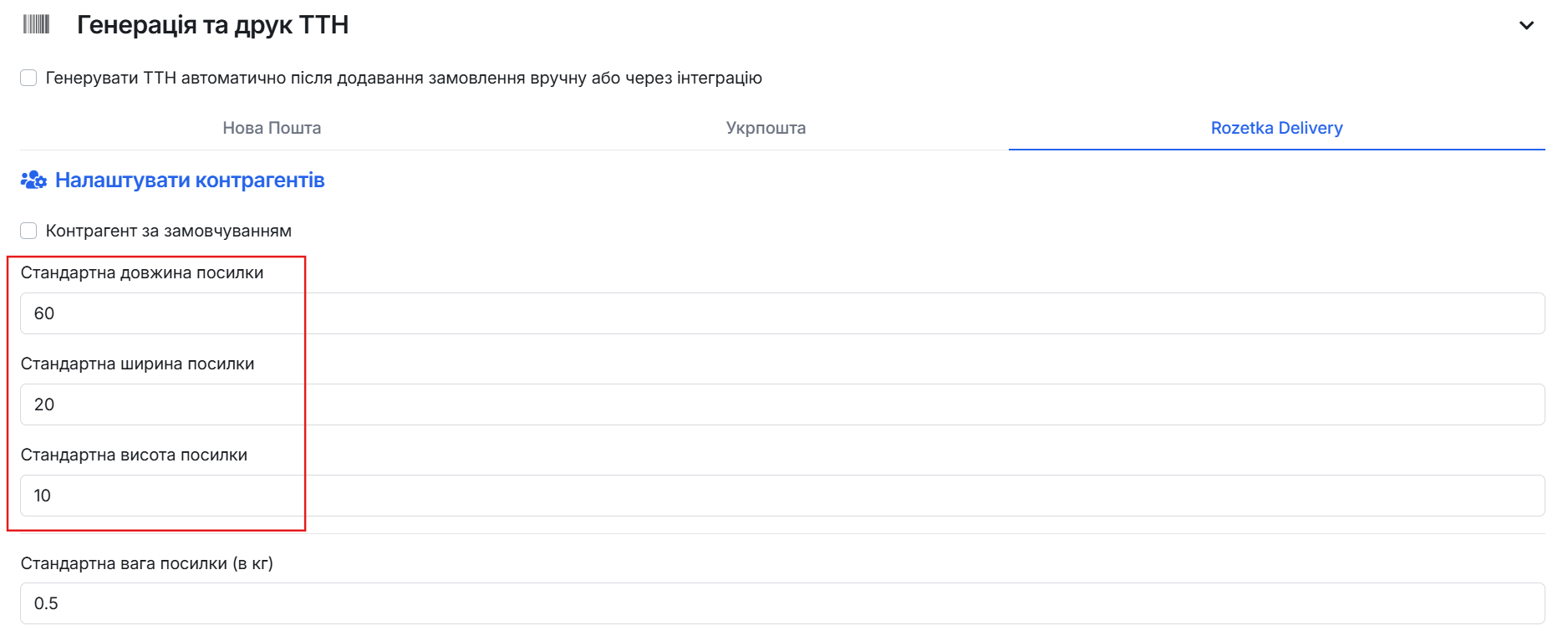
Якщо потрібно вказувати габарити окремо для кожного замовлення чи товару, увімкніть у цьому ж підрозділі галочку "Включити поля «Довжина», «Ширина», «Висота» під час додавання замовлення та для товарів".
Друк маркування
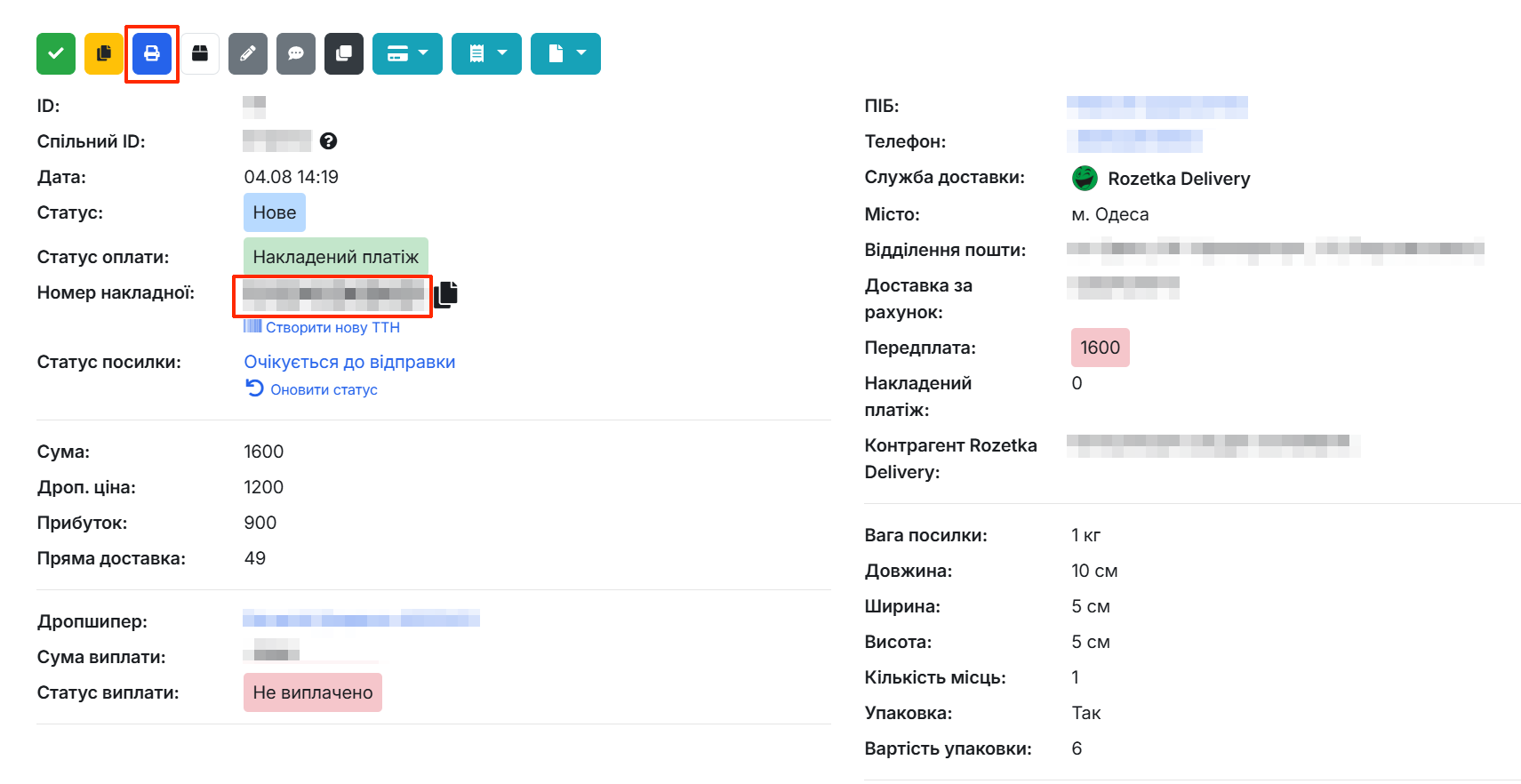
Коли ТТН згенерована, у картці замовлення з'являється кнопка друку – CRM завантажує готову етикетку Rozetka Delivery у форматі PDF.
Автоматичні статуси і повернення
CRM регулярно опитує Rozetka Delivery і сама оновлює статус посилки в замовленні – окремо нічого налаштовувати не треба.
Якщо у вас увімкнена синхронізація статусів замовлень зі статусами доставки, то статус замовлення змінюється автоматично:
-
посилку отримано і кошти видано – замовлення переходить у статус "Продаж";
-
клієнт відмовився – замовлення переходить у "Повернення";
-
посилка їде назад – замовлення переходить у "Повернення в дорозі", а в замовленні з'являється зворотна ТТН, статус якої CRM теж відстежує.
Про зміну статусів можна отримувати сповіщення в Telegram – це вмикається в розділі Сповіщення.
Дропшипери зі своїми контрагентами Rozetka Delivery
Якщо дропшипер відправляє посилки сам, він може додати власних контрагентів Rozetka Delivery у своєму особистому кабінеті: розділ "Налаштування" → підрозділ "Генерація та друк ТТН" → вкладка "Rozetka Delivery". Форма і правила такі самі, як описані вище.
Детальніше про такий сценарій — у статті Подача замовлень зі своєю ТТН.
Часті помилки та їх усунення
Не вдалося додати контрагента. CRM не змогла увійти в кабінет Rozetka Delivery. Перевірте номер телефону і пароль – вони мають бути ті самі, що й для входу на https://rozetka.delivery/auth/login. Номер вказуйте у форматі 0XXXXXXXXX або 380XXXXXXXXX.
Немає кнопки друку маркування або помилка при генерації ТТН. Перевірте, чи вказаний у замовленні контрагент. Так буває, коли замовлення створили раніше, ніж налаштували інтеграцію: система не знає, від імені якого відправника генерувати накладну. Відредагуйте замовлення й оберіть контрагента у відповідному полі.
ТТН не генерується, форма підсвічує поля габаритів. Для Rozetka Delivery вага, довжина, ширина і висота обов'язкові. Заповніть їх у замовленні або задайте стандартні значення в налаштуваннях.
Служби доставки немає у списку в замовленні. Увімкніть галочку "Rozetka Delivery" в блоці "Дозволені служби доставки" (Налаштування → Генерація та друк ТТН).
Розвивайте свій бізнес разом із МійДроп! Організовуйте співпрацю з дропшиперами, аналізуйте статистику продажів та багато іншого – https://mydp.co.ua/5qWIT