Як оформити оптове замовлення?
Детальна інструкція на випадок, коли дропшипер планує масово викупити товар у постачальника
Дропшипінг в Україні не підпорядковується жодним установам, фактично ніяк і ніким не контролюється, а тому він розвивається бурхливо і хаотично. Як наслідок, одні дропшипери спершу шукають роздрібних покупців, а тоді передають замовлення постачальникам, а інші – спочатку викупляють значний обсяг товару, а тоді вже займаються продажем, упаковкою та відправкою від свого імені. Враховуючи ці особливості ринку, віднедавна команда МійДроп розробила комплекс програмних рішень у версії для постачальників, щоб дропшипери могли подавати оптові замовлення.
Розвивайте свій бізнес разом із МійДроп! Друкуйте маркування на посилки, шукайте товари за штрих-кодами та багато іншого – https://mydp.co.ua/eA2Gr
Крок 1. Увімкнути поле оптових цін для товарів
Після авторизації у своєму обліковому записі CRM МійДроп для версії постачальників перейдіть у розділ "Налаштування" → підрозділ "Склад" → поставте галочку навпроти пункту "Увімкнути поле «Опт ціна»" → натисніть кнопку "Зберегти".
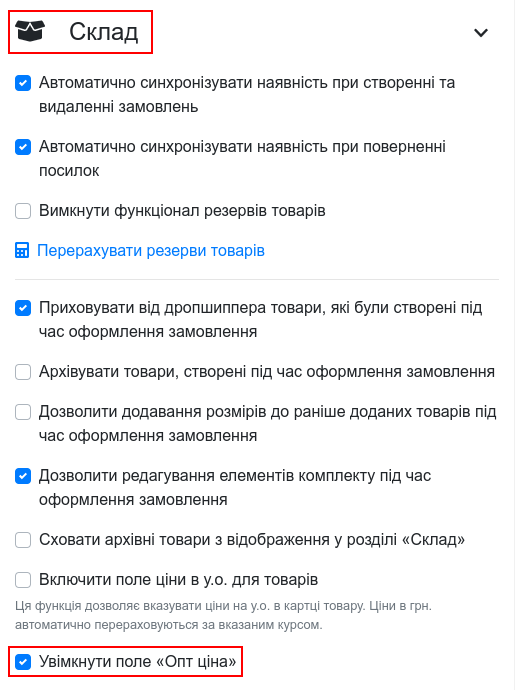
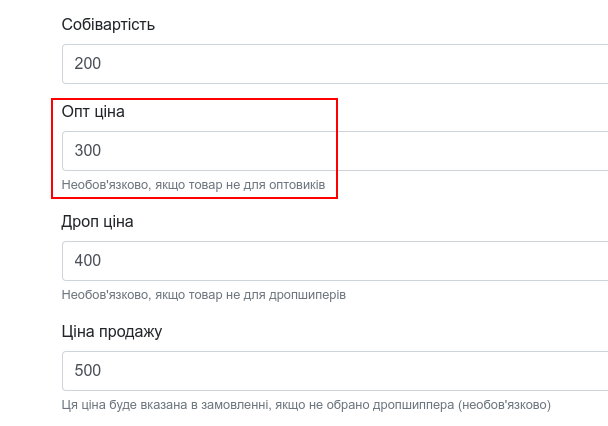
Тепер у картці будь-якого товару під час її створення чи редагування відображатиметься поле "Опт ціна". Вкажіть ціну в гривнях для тих товарів, які продаватимуться оптом, для інших – залиште поле незаповненним.
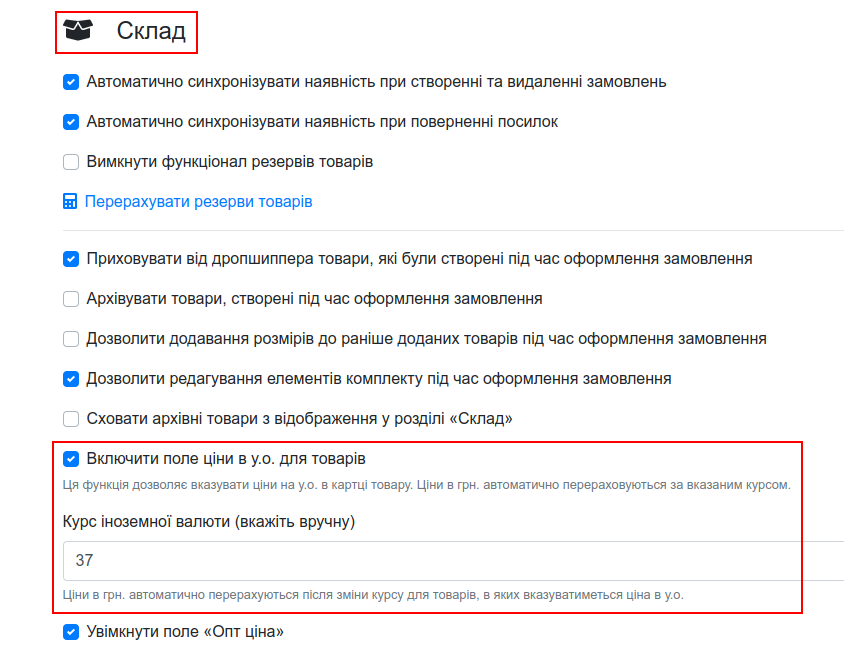
За потреби додайте альтернативні поля оптової ціни в умовних одиницях, наприклад, в євро чи доларі США. У такому разі ціна в гривнях буде автоматично вираховуватись по вказанному курсу. Для цього перейдіть у розділ "Налаштування" → підрозділ "Склад" → позначте галочкою пункт "Включити поле ціни в у.о. для товарів" → впишіть лише числове значення курсу іноземної валюти → натисніть кнопку "Зберегти".
Важливо!
Після вказання чи редагування курсу іноземної валюти в налаштуваннях усі ціни в гривнях автоматично перерахуються для товарів, в яких вказуватиметься ціна в у.о.
Після цього в картці товару в режимі створення чи редагування відображатиметься поле "Опт ціна в у.о." відразу після опт. ціни в гривнях.
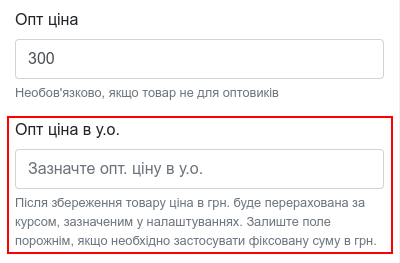
Важливо!
Після збереження певного товару з тільки-но вказаною опт ціною в у.о. оптова ціна в грн. автоматично перерахується за курсом, вказанним у налаштуваннях.
Крок 2. Дозволити дропшиперам подавати оптові замовлення
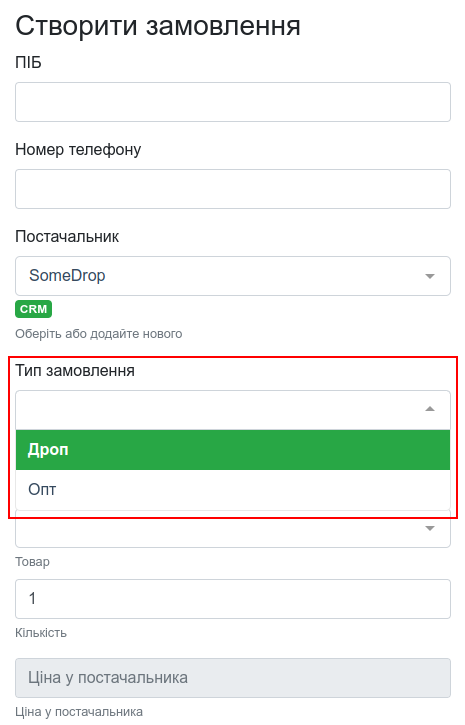
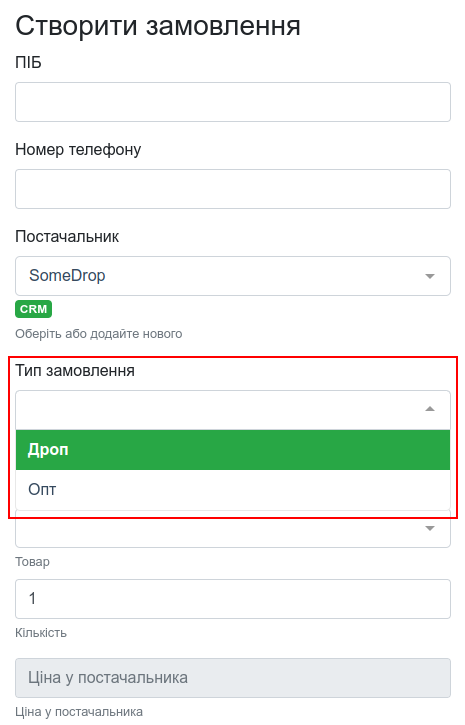
Як тільки включені поля опт ціни та вказані всі відповідні значення у картках потрібних товарів сам постачальник чи його менеджери можуть створювати оптові замовлення. Відмінність від роздрібного полягає лише в тому, щоб у пункті "Тип замовлення" обрати "Опт". Для цього також спершу слід обрати певного дропшипера.
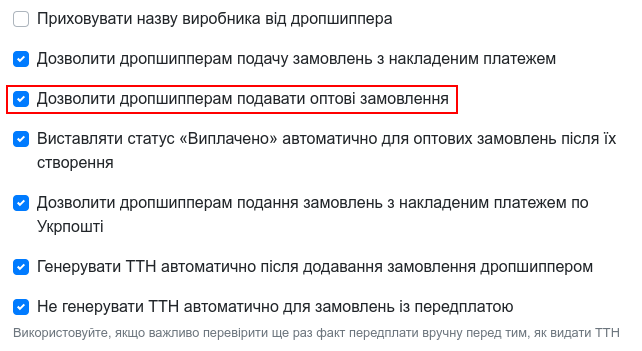
Якщо потрібно зробити цю опцію доступною для дропшиперів, то є два шляхи: дозволити подавати оптові замовлення усім без виключення або лише конкретним продавцям. У першому випадку перейдіть у розділ "Налаштування" → підрозділ "Дропшипери" → позначте галочкою пункт "Дозволити дропшиперам подавати оптові замовлення" → натисніть кнопку "Зберегти".
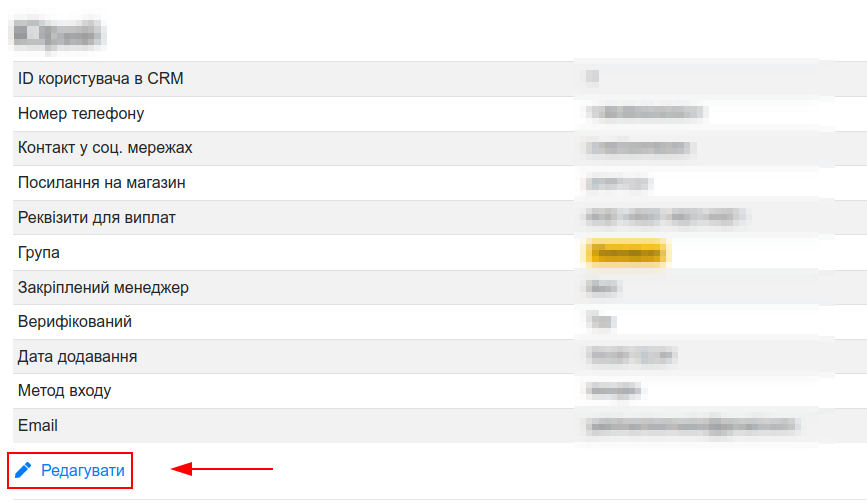
У другому випадку перейдіть у розділ "Дропшипери" → оберіть потрібного дропшипера → відкривши його профіль, натисніть кнопку "Редагувати".
Тепер позначте галочкою пункт "Дозволити дропшиперу подавати оптові замовлення" → натисніть кнопку "Зберегти".
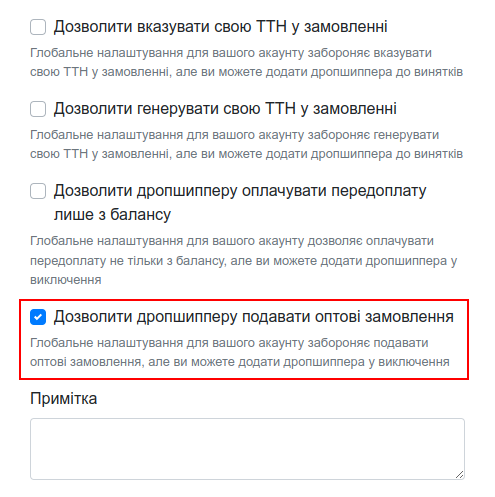
Важливо!
Цей пункт відображається лише за умови, що в цілому на рівні певного облікового запису постачальника в налаштуваннях дропшиперам заборонено подавати оптові замовлення. ↓
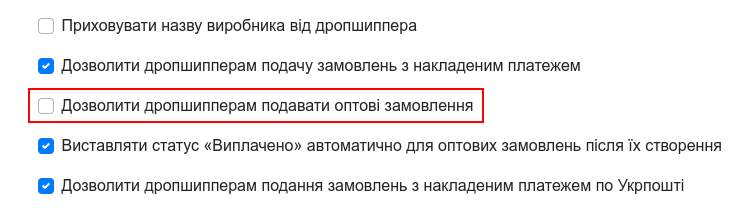
Крок 3. Протестувати всі можливості нових функцій
На фінальному етапі створіть оптове замовлення чи попросіть дропшипера зробити це, щоб на власні очі переконатися, що все налаштовано коректно. Під час створення замовлення той чи інший дропшипер матиме вибір – Дроп чи Опт.
Важливо!
У разі оптового замовлення для дропшипера відображатимуться лише ті товари, в яких вказана опт ціна.
Після оформлення оптового замовлення постачальник зі свого боку і дропшипер зі свого побачать позначку "Тип замовлення: Опт". Якщо така графа не відображається, то мається на увазі звичайне дроп замовлення.
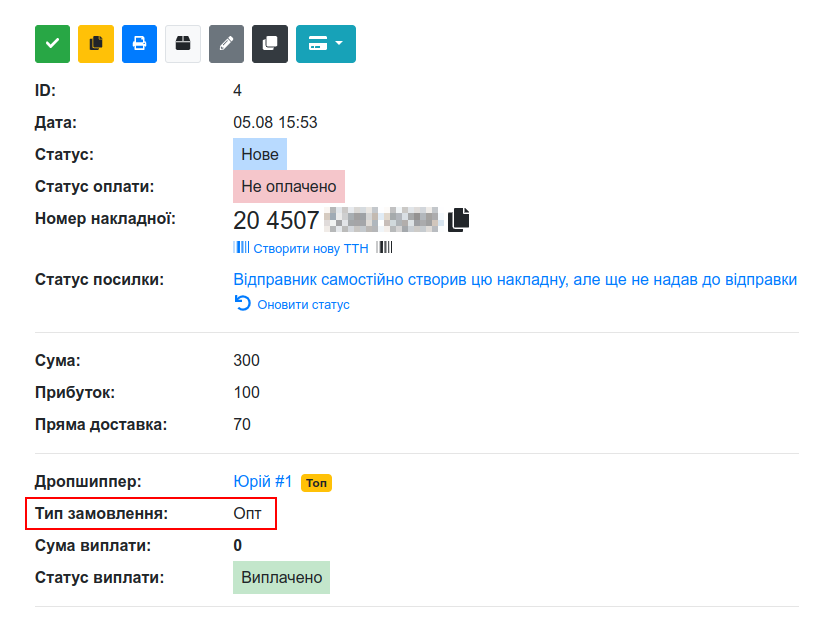
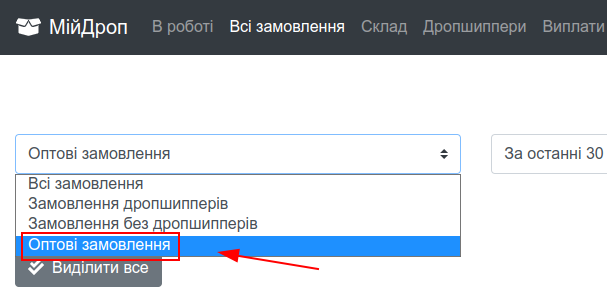
Переглянути список оптових замовлення можна в розділі "В роботі" або "Всі замовлення".
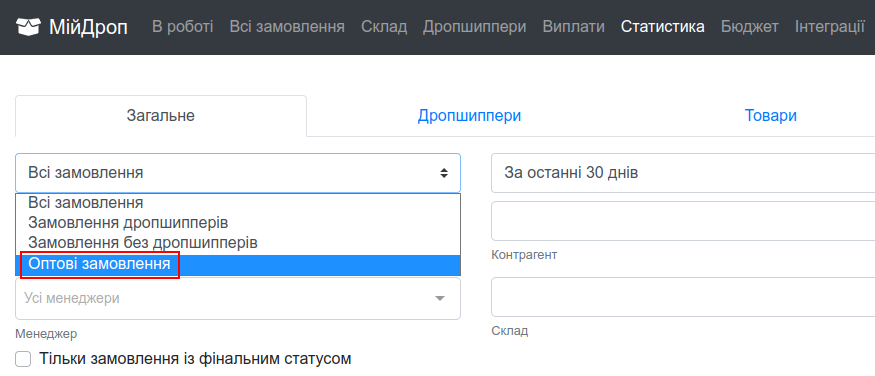
Аналогічним чином можна переглянути статистику щодо оптових замовлень.
Важливо!
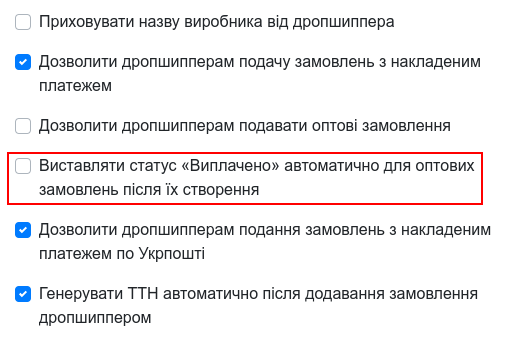
За замовчуванням всі оптові замовлення створюються зі статусом виплати дропшиперу "Виплачено", бо зазвичай оптовий покупець оплачує весь товар наперед. Однак за потреби можна це змінити. Для цього перейдіть у розділ "Налаштування" → підрозділ "Дропшипери" → позначте галочкою пункт "Виставляти статус «Виплачено» автоматично для оптових замовлень після їх створення" → натисніть кнопку "Зберегти". Після цього всі нові оптові замовлення створюватимуться зі статусом виплати дропшиперу "Не виплачено".
Крок 4. За потреби налаштувати індивідуальні знижки дропшиперам на оптові замовлення
Нагадуємо нашим користувачам, що в CRM МійДроп вже давно створено модуль персональних знижок для певних груп дропшиперів. Ті, хто раніше вже налаштовував і використовував його, тепер можуть застосувати знижки не лише для дроп цін, але й для опту. Відповідно також можна відредагувати раніше додані налаштування знижок і поширити їх і на опт ціни.
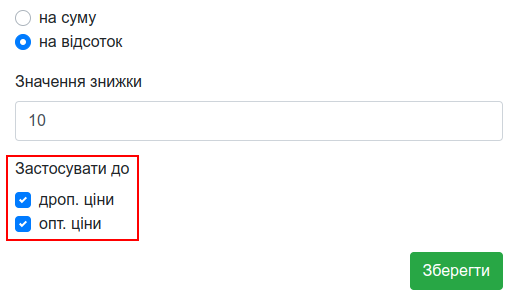
Познайомитися з модулем індивідуальних знижок дропшиперам можна за цим посиланням.
Розвивайте свій бізнес разом із МійДроп! Інтегруйтеся з Google-таблицями, організовуйте роботу з дропшиперами та багато іншого – https://mydp.co.ua/eA2Gr