Публікація товарів у Telegram-каналі або групі
Товар із CRM у ваш канал або групу одним кліком: фото, ціни, наявні розміри та посилання на товар — за вашим шаблоном
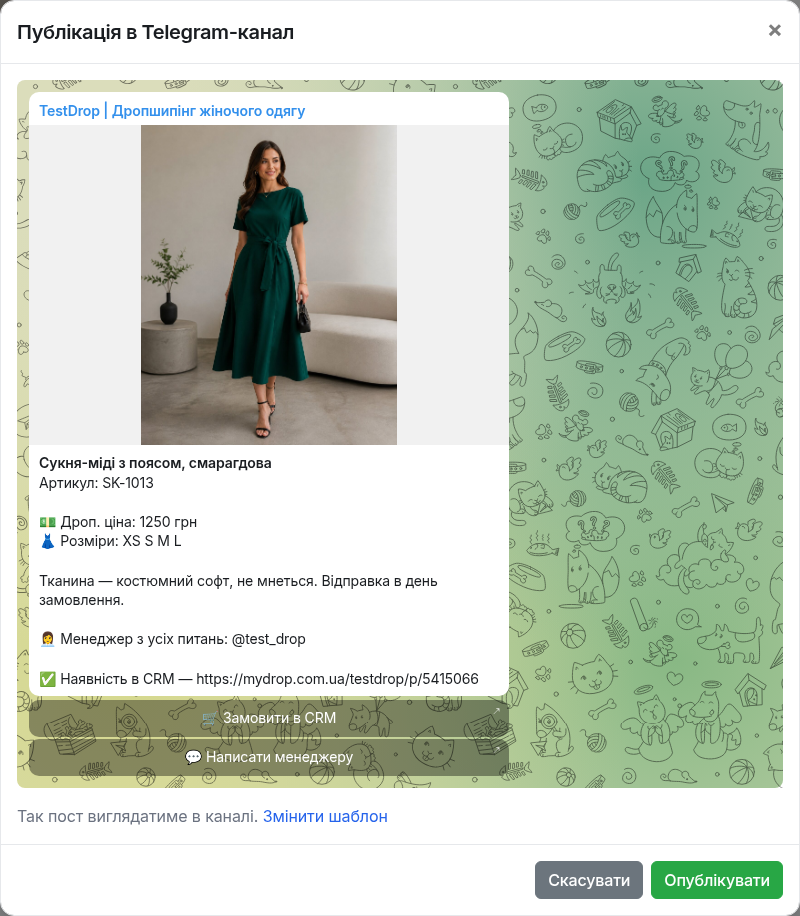
Більшість постачальників веде Telegram-канал для своїх дропшиперів: нові надходження, акції, залишки. Збирати такий пост вручну довго — скопіювати назву й артикул, підставити ціну, перелічити розміри, що є в наявності, завантажити фото, не забути посилання на товар. МійДроп робить це за вас: ви один раз описуєте, який вигляд має мати пост, а далі публікуєте товар прямо з його картки в CRM.
Не плутайте з персональним Telegram-ботом. Бот — це особистий кабінет дропшипера в месенджері, де він сам дивиться наявність і подає замовлення. Канал — ваша вітрина, куди ви публікуєте товари. Вони не залежать одне від одного й налаштовуються окремо.
Що вміє інтеграція
-
публікація товару в канал або групу прямо з картки товару
-
власний шаблон поста з підстановками: назва, артикул, опис, ціни, розміри, примітка для дропшипера, контакт менеджера
-
фотографії товару — усі або лише перша, разом із розмірною сіткою
-
кнопки під постом, у яких так само працюють підстановки
-
попередній перегляд: ви бачите пост таким, яким його побачать у каналі
-
декілька каналів, у кожного свій шаблон і свої кнопки
-
групи з темами: тема за замовчуванням і вибір іншої теми для окремого товару
-
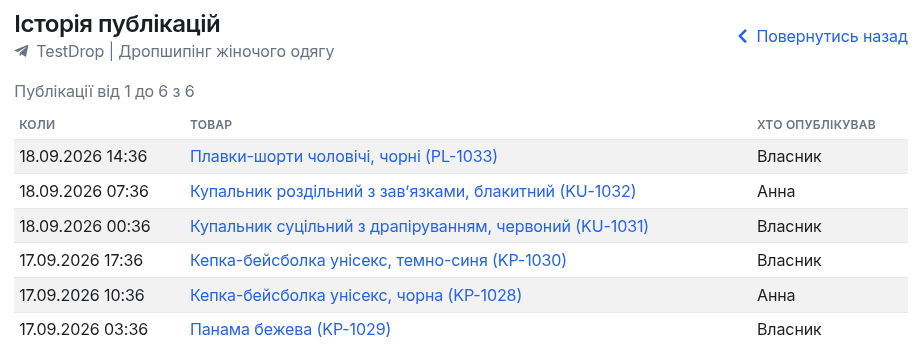
історія публікацій: що, коли й хто опублікував
-
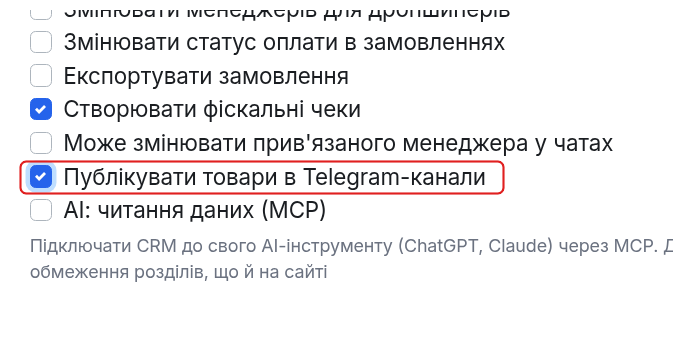
окреме право для менеджера — публікувати товари в канали
Кому доступно
Інтеграція безкоштовна й доступна на будь-якому тарифі — докуповувати її не потрібно. Знадобиться лише Telegram-канал або група, де ви адміністратор.
Крок 1. Відкрийте розділ Telegram-канали
Перейдіть у розділ Інтеграції та оберіть картку Telegram-канали.
Крок 2. Підключіть канал або групу
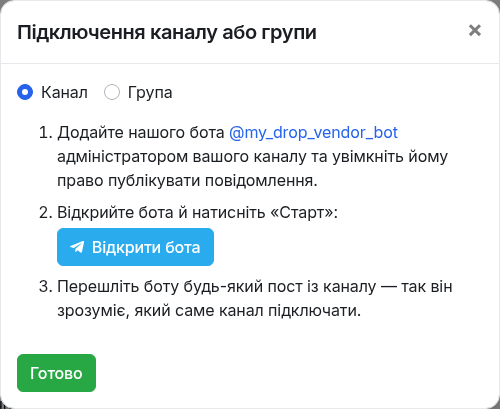
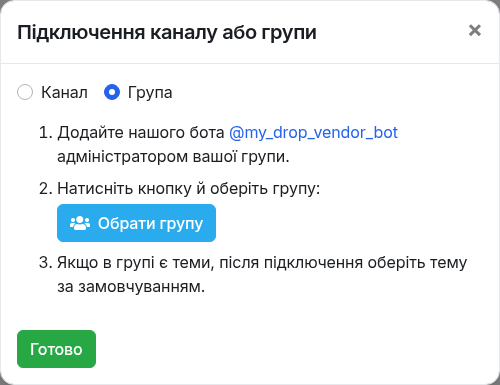
Натисніть Підключити канал. Угорі вікна оберіть, що підключаєте, — Канал або Група: під перемикачем з'являться кроки й кнопка саме для нього.
Канал
-
1. Додайте бота @my_drop_vendor_bot адміністратором свого каналу й увімкніть йому право публікувати повідомлення. Без цього права бот у канал нічого не надішле.
-
2. Відкрийте бота кнопкою Відкрити бота й натисніть Старт. Так CRM визначить ваш акаунт у Telegram.
-
3. Перешліть боту будь-який пост зі свого каналу — саме з пересланого поста бот розуміє, який канал підключати.
Група
-
1. Додайте бота @my_drop_vendor_bot адміністратором своєї групи.
-
2. Натисніть Обрати групу й виберіть групу в Telegram. Бот отримає з неї команду підключення й напише в групі «Групу підключено».
-
3. Якщо в групі є теми, після підключення виберіть тему за замовчуванням — про це в розділі «Групи з темами» нижче.
Далі натисніть Готово — назва каналу чи групи з'явиться у картці.
Увага
Посилання на підключення діє 30 хвилин. Якщо бот відповів, що воно застаріло, поверніться в CRM і натисніть Підключити канал ще раз.
Бот перевіряє, чи ви адміністратор цього каналу або групи, а в каналі — ще й чи він сам адміністратор із правом публікації. Чужий канал чи групу, де ви не адміністратор, підключити не вдасться, а вже підключені до іншого акаунта бот удруге не підключить.
Крок 3. Налаштуйте шаблон публікації
Шаблон уже заповнений — це звичайний текст, у якому подвійними фігурними дужками позначені місця для даних товару. Відредагуйте його під свій стиль і натисніть Зберегти.
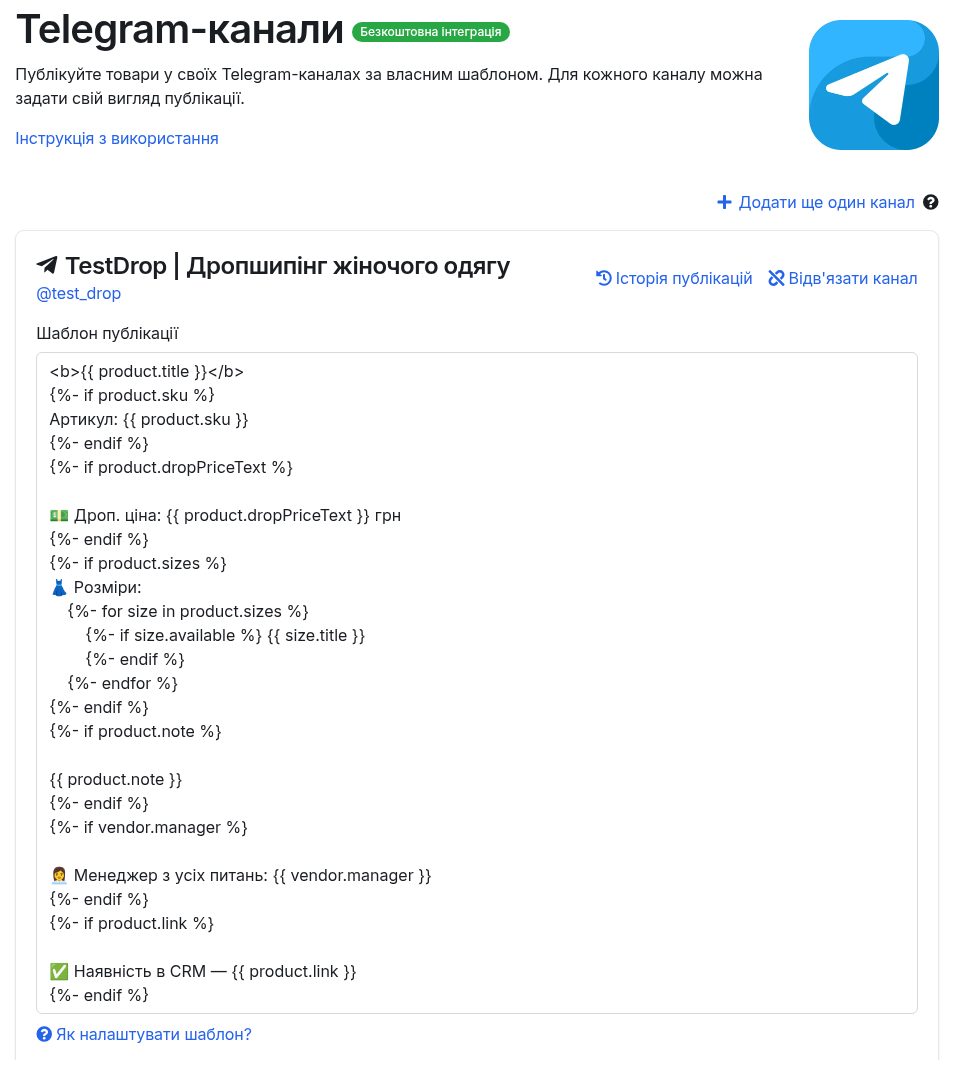
Що можна підставити в текст:
| Підстановка | Що підставляється |
|---|---|
{{ product.title }} |
назва товару |
{{ product.sku }} |
артикул |
{{ product.description }} |
опис |
{{ product.note }} |
важлива примітка для дропшипера |
{{ product.category }} |
категорія |
{{ product.manufacturer }} |
виробник |
{{ product.priceText }} |
РРЦ |
{{ product.dropPriceText }} |
дроп. ціна |
{{ product.optPriceText }} |
опт. ціна |
{{ product.link }} |
посилання на товар у вашій публічній таблиці наявності |
{{ product.botLink }} |
посилання на товар у вашому персональному Telegram-боті |
{{ vendor.name }} |
назва вашого магазину |
{{ vendor.manager }} |
контакт менеджера: нік із посилання, інакше телефон |
{{ vendor.managerLink }} |
посилання на менеджера як є |
{{ vendor.managerPhone }} |
телефон менеджера |
Розміри перебираються циклом — так у пост потрапляють лише ті варіації, які зараз є в наявності для дропшиперів:
{% for size in product.sizes %}{% if size.available %} {{ size.title }}{% endif %}{% endfor %}
Замість size.title можна виводити size.countText — кількість, яку бачить дропшипер.
З оформлення Telegram розуміє теги <b>, <i>, <u>, <s>, <code> та <a href="..."> — решта розмітки в пості просто розгорнеться в текст. Ці ж підказки є й у самій CRM: посилання Як налаштувати шаблон? під полем шаблону.
Посилання {{ product.link }} веде на товар у публічній таблиці наявності й працює навіть у тих, хто ще не зареєстрований вашим дропшипером. Воно підставляється лише тоді, коли публічна таблиця наявності увімкнена в налаштуваннях — інакше рядок із посиланням у пості просто не з'явиться.
Посилання {{ product.botLink }} відкриває товар у вашому персональному Telegram-боті — з наявністю, оформленням замовлення та бронюванням. Це те саме посилання, що копіює Копіювати посилання на товар у боті в картці товару. Воно підставляється лише тоді, коли бот підключений і ввімкнений.
Повернути стандартний вигляд шаблону можна посиланням Повернути шаблон за замовчуванням під полем.
Найпростіший спосіб — доручити правки AI-асистенту
Якщо не хочете розбиратись у тегах {% if %} та {% for %}, скористайтесь будь-яким AI-асистентом (ChatGPT, Claude тощо):
- 1. Під полем Шаблон публікації натисніть Змінити шаблон за допомогою AI і скопіюйте текст із вікна. У ньому правила шаблону, усі підстановки та ваш поточний шаблон разом із незбереженими правками.
- 2. Надішліть текст асистенту й слідом опишіть звичайною мовою, що змінити: додати емодзі, прибрати артикул, вивести розміри в один рядок, дописати заклик написати менеджеру.
- 3. Готовий шаблон із відповіді вставте в поле замість попереднього й натисніть Зберегти. Наступні правки просіть у тому самому чаті.
- 4. Перевірте результат попереднім переглядом у картці будь-якого товару. Якщо CRM показала помилку в шаблоні, скопіюйте її текст асистенту й попросіть виправити.
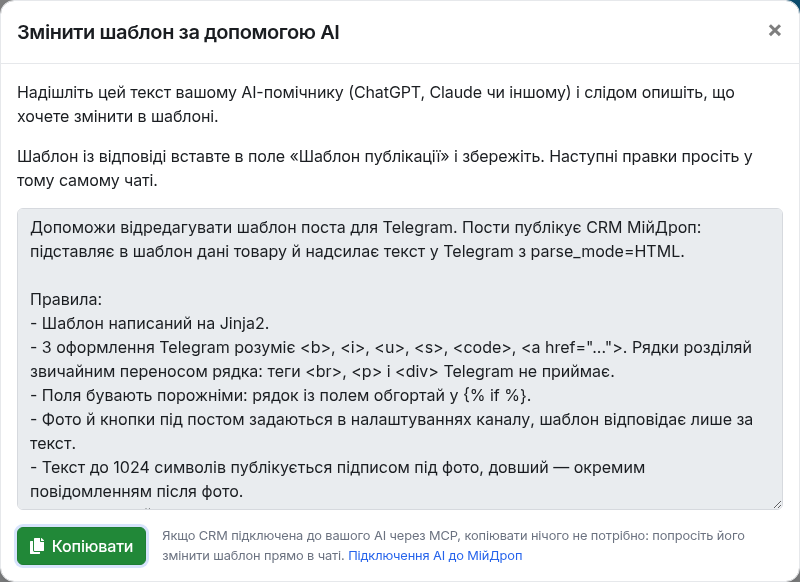
Якщо CRM підключена до вашого AI через MCP, копіювати нічого не потрібно: попросіть асистента змінити шаблон, кнопки чи фото прямо в чаті.
Крок 4. Виберіть фотографії та кнопки
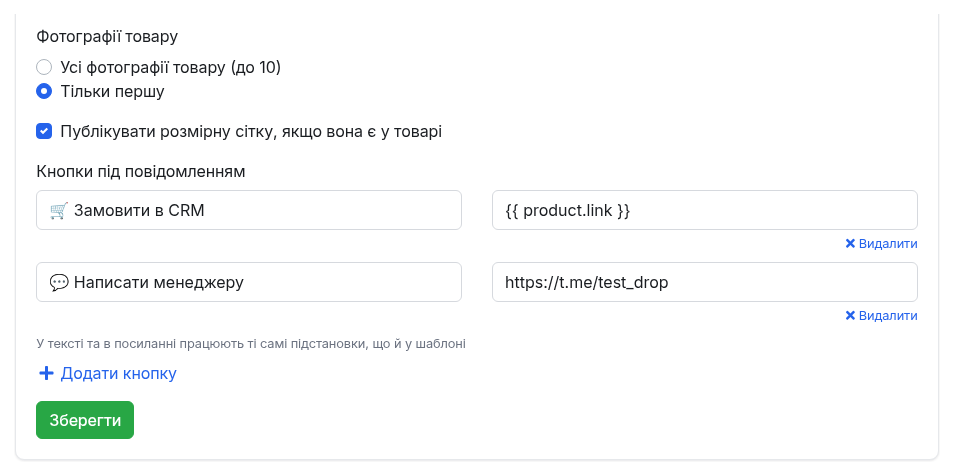
Фотографії товару. Або всі (Telegram бере в один пост до 10 знімків), або лише перша — так пост виходить компактнішим і його зручніше читати зі стрічки.
Публікувати розмірну сітку. Якщо у товарі є зображення розмірної сітки, воно додається останнім знімком.
Кнопки під повідомленням. У тексті кнопки й у посиланні працюють ті самі підстановки, що й у шаблоні, тож кнопка Замовити в CRM з посиланням {{ product.link }} веде одразу на потрібний товар, а з {{ product.botLink }} — на цей товар у вашому персональному боті. Посилання має починатися з https:// — кнопку з будь-чим іншим Telegram не прийме, і CRM її просто не додасть.
Увага
Кнопки до альбому з кількох фотографій Telegram не прикріплює. Якщо вибрано всі фотографії й додані кнопки, пост буде опубліковано двома повідомленнями: спочатку фотографії, слідом текст із кнопками. Потрібен один пост — залиште тільки першу фотографію. Так само розривається пост, у якому тексту більше за 1024 символи: стільки Telegram вміщає в підпис до фото.
Крок 5. Опублікуйте товар
Відкрийте картку товару та натисніть Опублікувати в Telegram-канал.
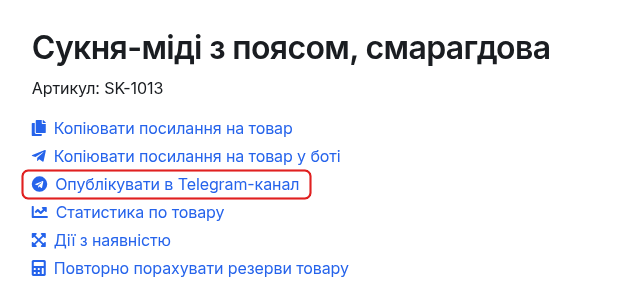
Відкриється попередній перегляд — пост зібраний за вашим шаблоном, із фотографіями та кнопками, у тому ж вигляді, у якому його побачать у каналі. Якщо щось хочеться змінити, поруч є посилання Змінити шаблон. Кнопка Опублікувати надсилає пост у канал чи групу одразу.
Що ще показує це вікно:
-
список каналів, якщо їх декілька, — оберіть, куди публікувати;
-
поле У яку тему, якщо ви публікуєте в групу з темами;
-
попередження Цей товар уже публікувався в канал із датою, щоб ви не опублікували те саме двічі;
-
пояснення, чому пост буде опубліковано двома повідомленнями, якщо так виходить через кількість фотографій або довжину тексту.
Історія публікацій
Посилання Історія публікацій у картці каналу показує, який товар, коли й хто саме опублікував. Назва товару клікабельна — з історії можна одразу перейти в його картку.
Групи з темами
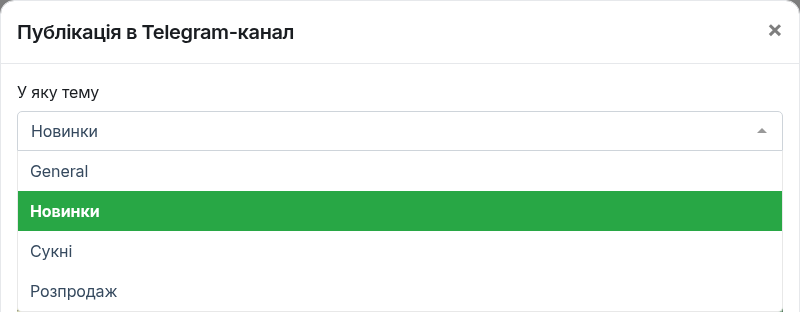
Якщо в групі увімкнені теми, у картці з'явиться поле Тема за замовчуванням — туди CRM публікуватиме товари. Список тем CRM бере з групи під час підключення. Додали або перейменували тему пізніше — натисніть Оновити теми в картці.

У вікні публікації товару є поле У яку тему. Там уже стоїть тема з налаштувань, але для окремого товару можна вибрати іншу.
У каналі та в групі без тем вибору теми немає.
Декілька каналів
Посилання Додати ще один канал створює ще одну картку каналу — зі своїм шаблоном, своїми фотографіями та кнопками. Це зручно, коли в каналів різна аудиторія: наприклад, в одному ви показуєте дроп. ціни для дропшиперів, а в іншому — роздрібні для покупців. Перемикатися між ними можна списком Показати налаштування каналу, який з'являється, коли каналів більше одного.
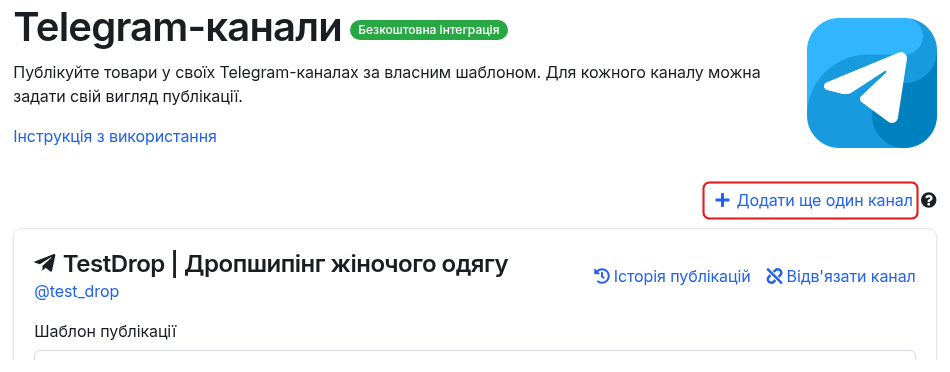
Під час публікації товару CRM запитає, у який саме канал його надіслати.
Публікація менеджерами
За замовчуванням публікувати товари в канали може лише власник акаунта. Щоб це міг робити менеджер, увімкніть йому дозвіл Публікувати товари в Telegram-канали в його картці — див. Менеджери. В історії публікацій буде видно, хто опублікував кожен пост.
Часті питання
Бот не публікує пост у канал або групу. Перевірте, що бот залишається адміністратором каналу чи групи, а в каналі — що в нього увімкнене право публікувати повідомлення. Права адміністратора в Telegram можна зняти випадково — тоді публікація перестане працювати, а CRM покаже текст помилки від Telegram.
Пост розділився на два повідомлення. Так працює Telegram: кнопки не прикріплюються до альбому з кількох фотографій, а текст довший за 1024 символи не вміщається в підпис до фото. Залиште одну фотографію або скоротіть шаблон — і пост буде одним повідомленням.
У пості немає посилання на товар.
Посилання формується лише за увімкненої публічної таблиці наявності. Перевірте налаштування публічної таблиці й те, що в шаблоні стоїть {{ product.link }}.
У пості немає контакту менеджера.
{{ vendor.manager }} бере те саме, що ви вказали в полі «Контакти для зв'язку з вашим менеджером» у налаштуваннях: із посилання на Telegram підставляється нік, інакше — номер телефону. Якщо поле порожнє, рядок із менеджером у пост не потрапляє.
Помилка в шаблоні публікації.
Таке повідомлення в попередньому перегляді означає, що в тексті шаблону є незакритий тег {% ... %} або невідома підстановка. Звіряйтеся з таблицею вище або поверніть стандартний шаблон і внесіть зміни ще раз.
Хочу змінити канал. Відв'язати канал (у групи — Відв'язати групу) прибирає прив'язку, але залишає шаблон і кнопки — після цього можна підключити інший канал до тих самих налаштувань. Видалити прибирає картку каналу цілком разом із шаблоном.
Чи змінює публікація щось у CRM? Ні. Пост у каналі — це вітрина: наявність, ціни й резерви він не змінює. Замовлення дропшипер створює вже в CRM, перейшовши за посиланням із поста.