CRM для інтернет-магазину: з чого почати?
Порядок налаштування для роздрібного продажу: склад, доставка, вітрина, оплати та звіти
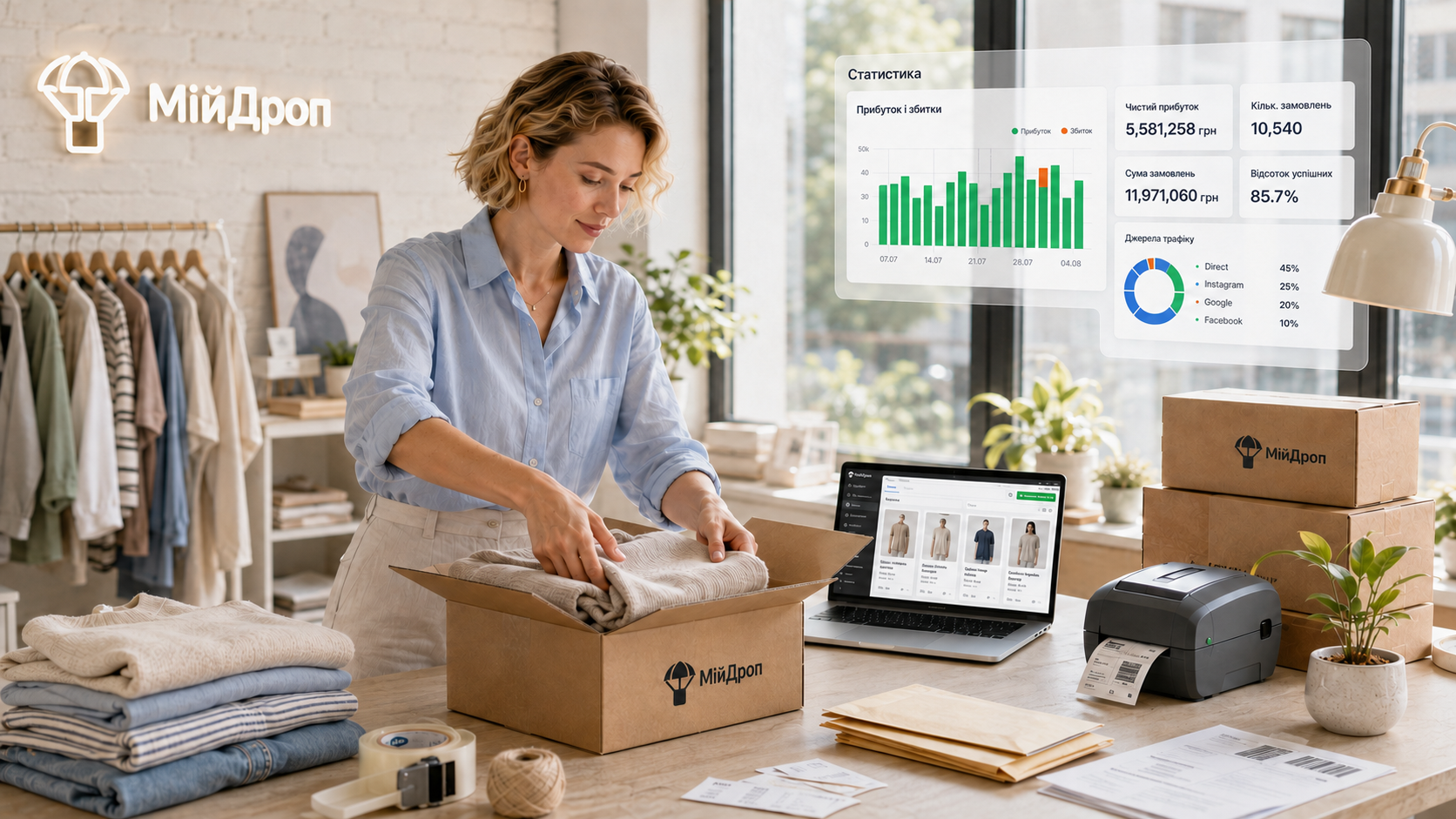
МійДроп часто згадують у зв'язці з дропшипінгом, але для звичайного інтернет-магазину система підходить так само: дропшиперів можна не підключати взагалі. Тоді CRM закриває те, заради чого її й беруть, — асортимент і залишки, обробку замовлень з усіх джерел, накладні, чеки та цифри про прибуток в одному вікні, без десятка вкладок і таблиць.
Нижче — порядок, у якому новому акаунту зручно все налаштувати: спершу — те, що знадобиться для першого ж замовлення, далі — те, що економить час, коли замовлень стає багато. Якщо ви плануєте ще й віддавати товар дропшиперам, вам потрібна інша стаття — CRM для постачальника: з чого почати?: там ті самі базові кроки плюс усе про роботу з партнерами.
Розвивайте свій бізнес разом із МійДроп! Збирайте замовлення з різних майданчиків в одному місці, рахуйте прибуток і контролюйте склад – https://mydp.co.ua/h6ln9
Крок 1. Перегляд відеоінструкції
Почніть з оглядового відео: у ньому показано, як влаштований інтерфейс, як заводяться товари й замовлення та звідки система бере наявність. Далі кожен крок цієї статті лягатиме на вже знайому картинку, і налаштування піде швидше.
Для роздрібного магазину все показане застосовне один в один. Є у відео й частина про роботу з дропшиперами — вона стане в пригоді, якщо згодом ви вирішите продавати ще й через партнерів.
Крок 2. Перенесення асортименту на склад
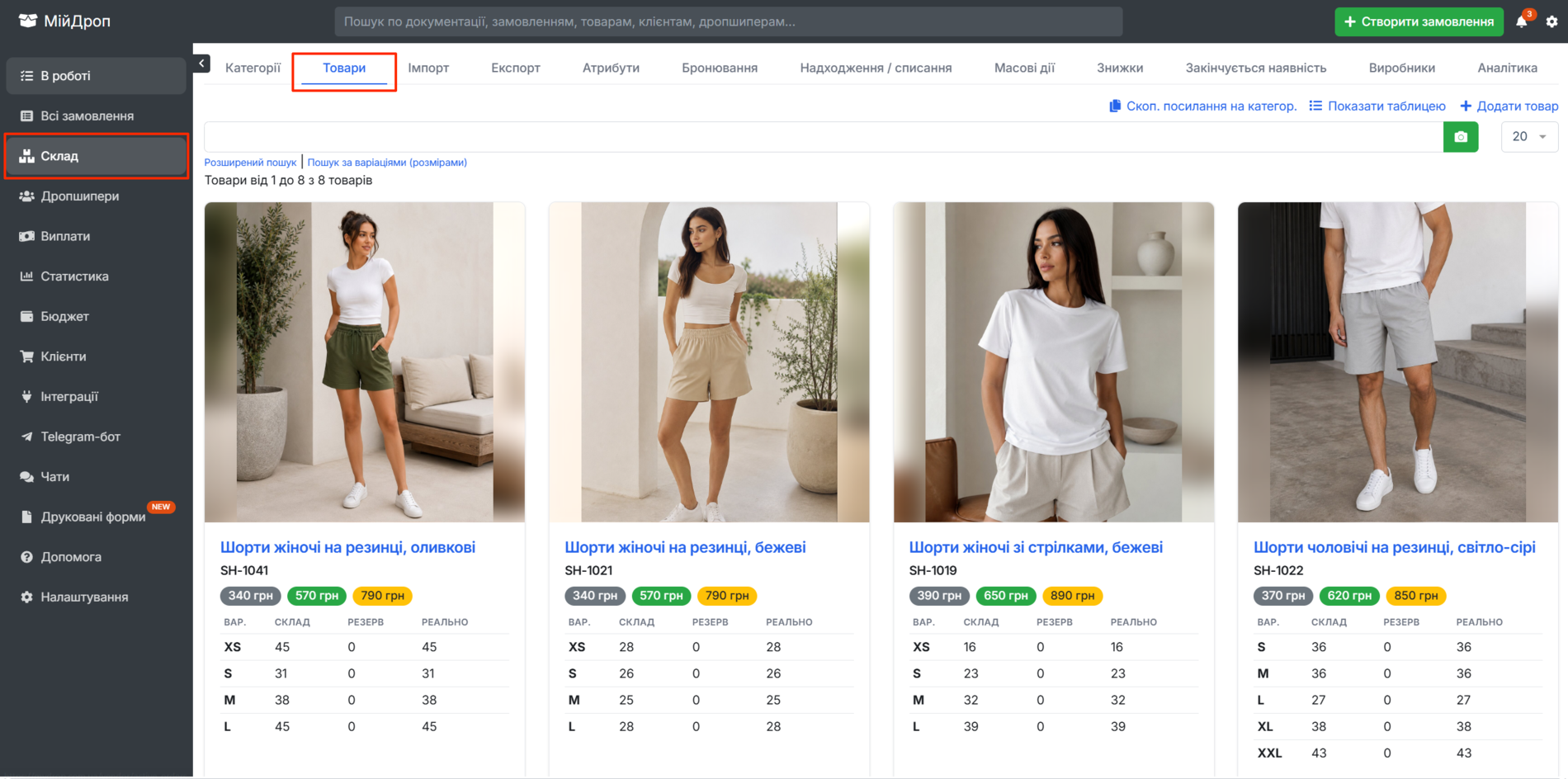
Робота починається з асортименту: щойно товари в системі, з ними одразу працюють замовлення, накладні й статистика. Категорії та картки можна створювати руками, як показано у відео з Кроку 1, а якщо асортимент уже живе на іншому майданчику, заводити його заново не доведеться.
Найшвидший шлях — імпорт: МійДроп сам створить картки, розкладе їх по категоріях і проставить ціни та залишки. Найповніше товари переїжджають у форматі YML / XML — з описами, фотографіями, варіаціями й характеристиками. Такий файл віддають Prom та більшість платформ, а замість файлу можна вказати посилання: тоді система сама перечитуватиме його кожні кілька годин і підтримуватиме дані свіжими. Якщо вигрузки немає, підійде звичайна таблиця Excel.
Коли ж асортимент зібраний у довільному вигляді — власна база, чужий прайс, просто список у документі — покличте на допомогу AI-помічника: йому можна віддати дані як є й попросити зробити з них товари в CRM.
Як підготувати файл або посилання для кожного формату — читайте в статті про імпорт.
А якщо складський облік не потрібен?
Заповнювати склад заздалегідь необов'язково. Товар і його варіацію — розмір, колір тощо — можна створити просто під час оформлення замовлення, прямо у формі: ви вписуєте назву, і позиція з'являється в системі на ходу.
Такий режим підходить тим, хто не веде залишки: замовлення оформлюються звично, статистика й накладні працюють так само, а склад наповнюється сам собою — з того, що ви реально продаєте.
Крок 3. Служби доставки та накладні

Наступне, на що йде найбільше часу щодня, — відправлення. Підключіть перевізників прямо в CRM, і накладна створюватиметься з картки замовлення в один клік, без перенесення адреси та телефону в кабінет служби доставки руками.
Після підключення система сама стежить за посилками: підтягує статус і суму накладеного платежу, тож у списку замовлень одразу видно, що вже отримали, що чекає у відділенні, а що повертається. Доступні Нова пошта, Укрпошта та Rozetka Delivery — можна підключити всі три й обирати перевізника в кожному замовленні окремо.
Як генерувати й друкувати накладні поштучно та пачками — читайте в статті про ТТН.
Крок 4. Складський облік
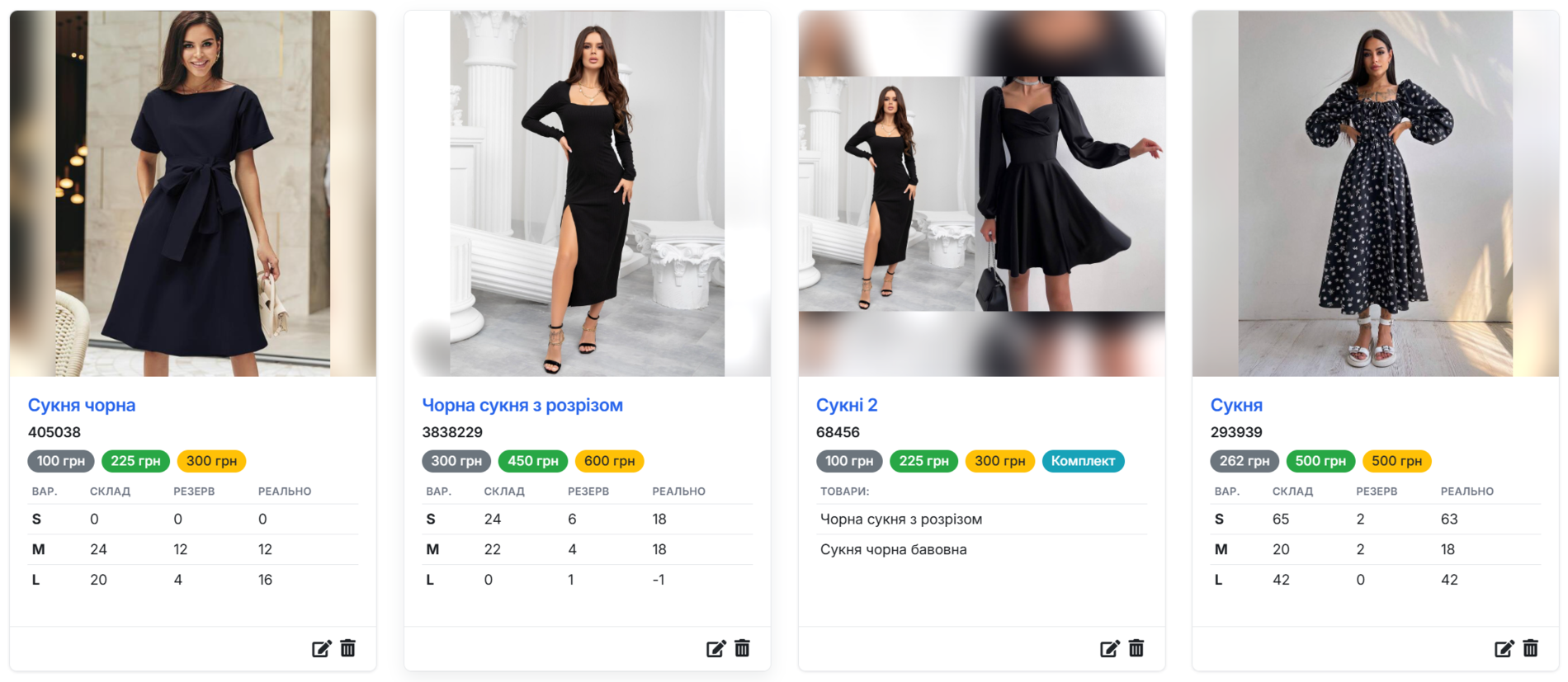
Коли товари на місці, а відправлення налаштовані, варто розібратися, як система рахує наявність. Залишок змінюється автоматично, за статусами замовлення: спершу одиниця потрапляє в резерв, потім списується зі складу, а з поверненням зараховується назад. Завдяки цьому кількість у картці завжди актуальна, і правити її руками не доводиться.
Як це влаштовано — у статті про складський облік: ланцюжки статусів, резерви та режим роботи без них. Поруч знадобляться надходження, списання та інвентаризація — ними оформлюють нові партії та звіряють фактичні залишки, — а якщо точок зберігання кілька, вмикайте мультисклад.
Крок 5. Замовлення з маркетплейсів і соцмереж

Роздрібний продаж рідко тримається на одному каналі: щось приходить з маркетплейсу, щось із сайту, щось із Direct. Сенс інтеграцій у тому, щоб усе це збиралося в один список замовлень і не доводилося тримати відкритими п'ять кабінетів одночасно.
Замовлення з Prom та Rozetka підтягуються автоматично, а наявність на майданчиках оновлюється з вашого складу — те, що щойно продали в іншому каналі, не залишиться в продажу. Так само працюють Хорошоп, WooCommerce та OpenCart, якщо сайт уже зроблений на них. А інтеграція з Instagram приносить переписки з Direct у CRM, тож замовлення оформлюється просто з листування, без переписування адреси в іншу вкладку.
Крок 6. Оплати та фіскальні чеки
Підключіть Монобанк, Приватбанк або WayForPay, і оплати від покупців з'являтимуться поруч із потрібними замовленнями самі: не доведеться щовечора звіряти виписку й шукати, чия це передплата.
Якщо ви працюєте з пРРО, у цьому ж кроці налаштуйте Checkbox — фіскальний чек видається просто з картки замовлення, без окремої програми та подвійного введення позицій.
Крок 7. Вигрузка товарів на зовнішні майданчики
Коли склад у порядку, його зручно зробити єдиним джерелом даних для всіх ваших вітрин. МійДроп формує вигрузку у форматах YML / XML та Excel — таку саму, яку приймають торгові майданчики й більшість платформ для сайтів.
Вигрузка живе за постійним посиланням і оновлюється сама, тож ціни та наявність на зовнішньому майданчику підтягуються за вашим складом без ручних завантажень. Формати, налаштування та обмеження — у статті про експорт товарів.
Крок 8. Штрихкоди та пакування
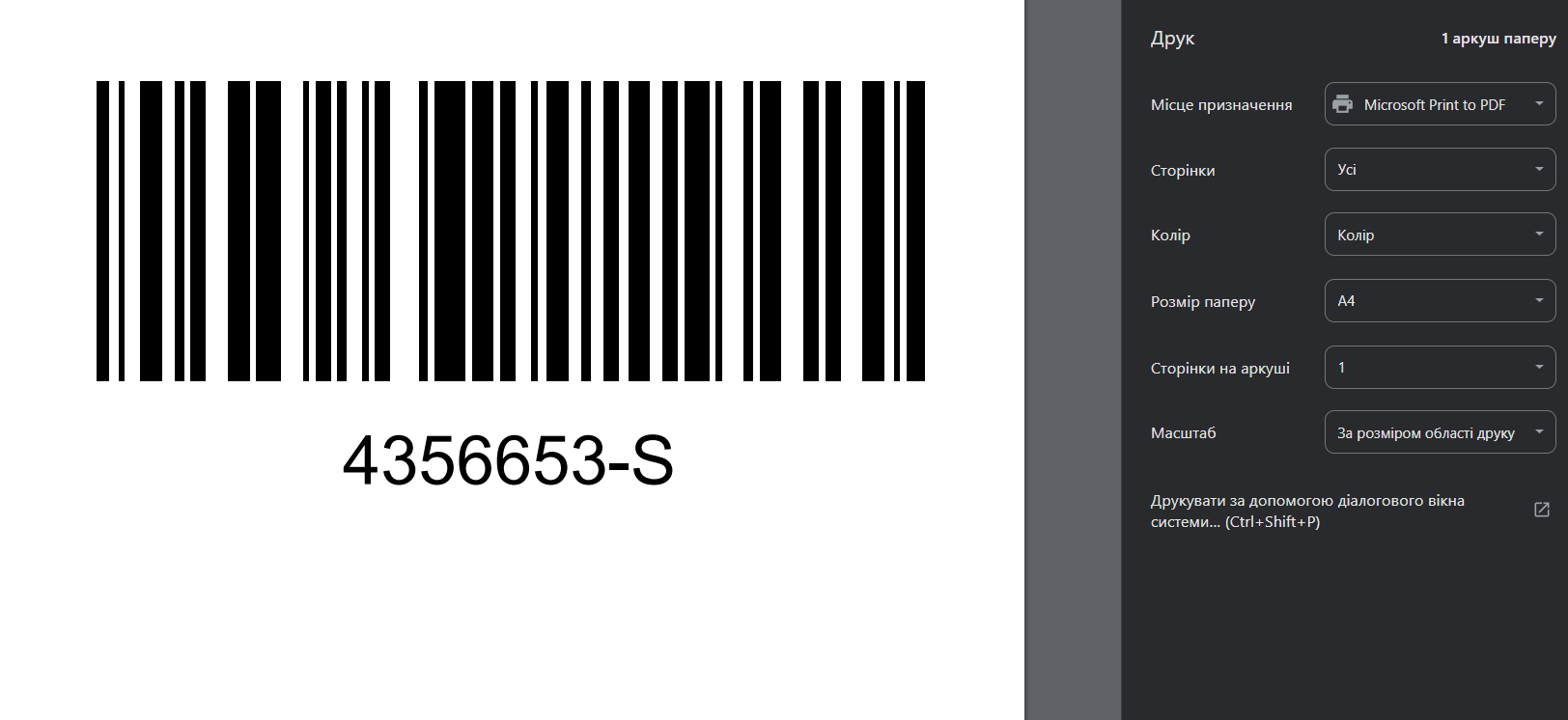
Крок, який економить найбільше часу на потоці. Штрихкоди друкуються з CRM — і на товари, і на замовлення, — а далі пакування зводиться до сканування: система сама знаходить потрібну позицію й позначає, що зібрано. Складання стає точним навіть у пікові дні, а новий працівник на складі опановує його за півгодини.
Як завести штрихкоди, роздрукувати наклейки та зібрати замовлення зі сканером — читайте в цій статті.
Крок 9. Акаунти менеджерів
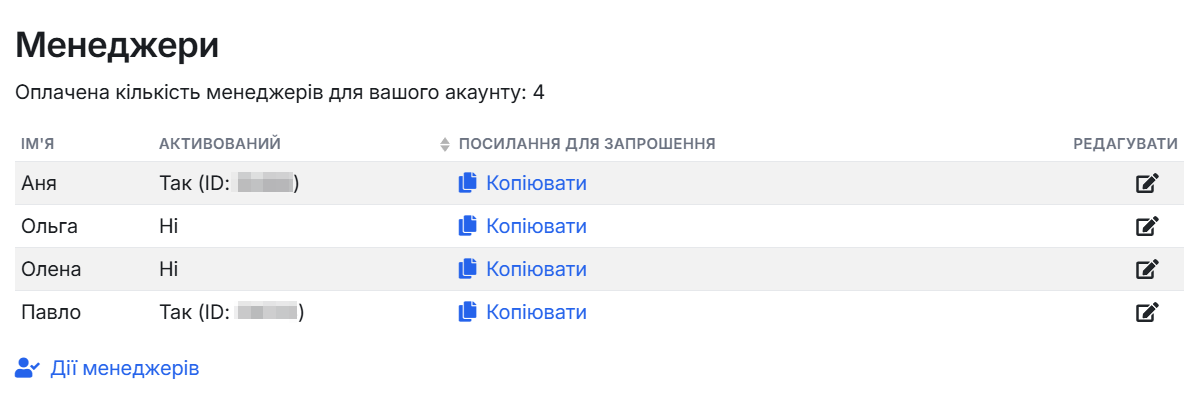
Щойно замовлень стає більше, ніж ви встигаєте обробляти самі, заведіть працівникам окремі акаунти замість спільного доступу. Кожен заходить під власним логіном і бачить лише ті розділи, які ви йому відкрили, — наприклад, замовлення без цін закупівлі та без налаштувань.
Побічний, але важливий ефект: система запам'ятовує, хто створив і хто змінив кожне замовлення, тож у статистиці видно результат кожного працівника окремо. Як створити акаунт і роздати права — читайте в статті про менеджерів.
Крок 10. Сповіщення покупцям
Найдешевший спосіб підняти відсоток викупу — вчасно нагадати про посилку. Підключіть SMS або Viber-розсилку, і клієнт отримає повідомлення з номером накладної, а потім — нагадування, якщо посилка лежить у відділенні й ось-ось поїде назад.
Повідомлення надсилаються автоматично за статусом посилки, тому окремої роботи для менеджера тут не з'являється.
Крок 11. Статистика та бюджет
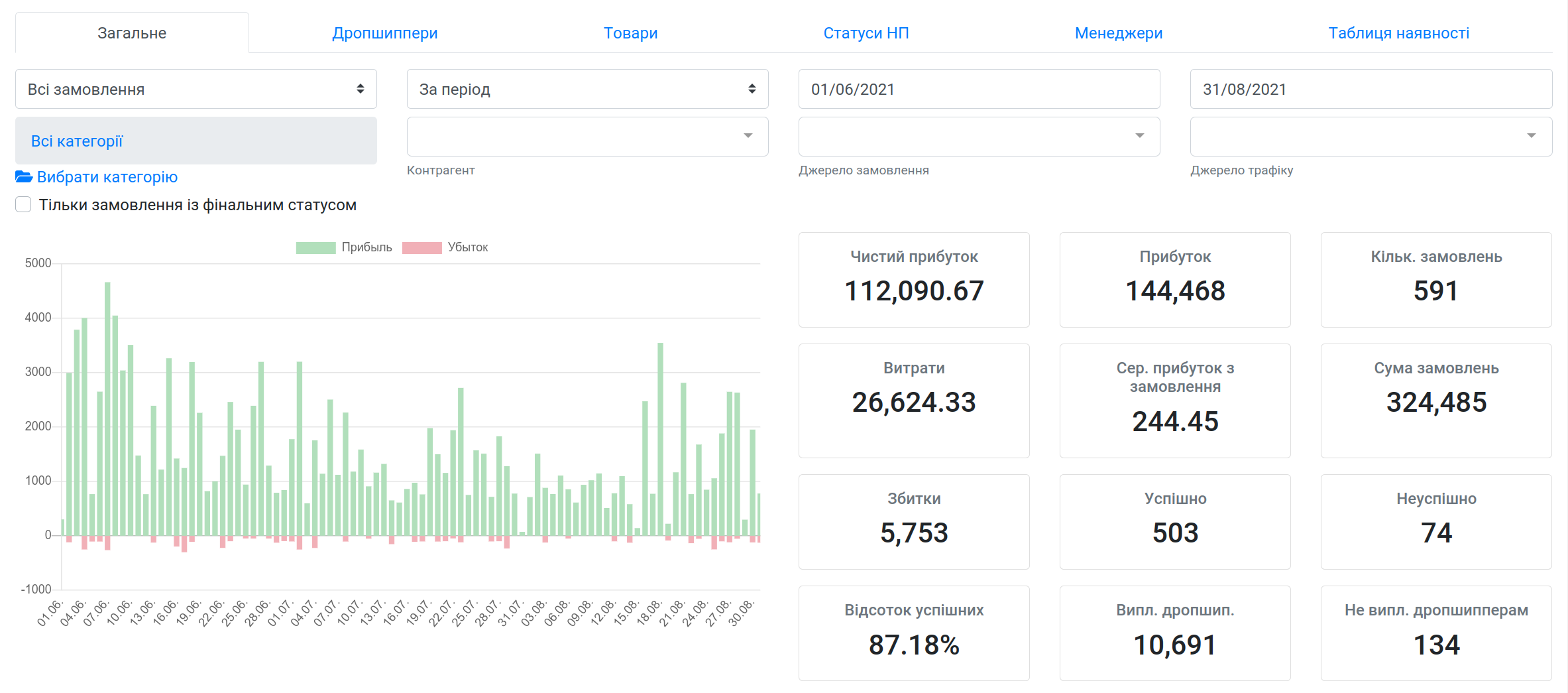
Коли перші замовлення пройшли повний шлях, з'являється те, заради чого все й робилося, — цифри. Статистика рахується автоматично: прибуток, кількість і суми замовлень, відсоток викупу, найкращі та найгірші товари, результати менеджерів і джерела трафіку.
Щоб бачити саме чистий прибуток, вносьте витрати в розділ Бюджет — рекламу, упаковку, оренду. Вони автоматично віднімаються від прибутку й розподіляються за джерелами трафіку, тож одразу видно, який канал приносить найбільше грошей і скільки коштує кожне замовлення з нього.
Крок 12. Вітрина: інтернет-магазин на основі CRM
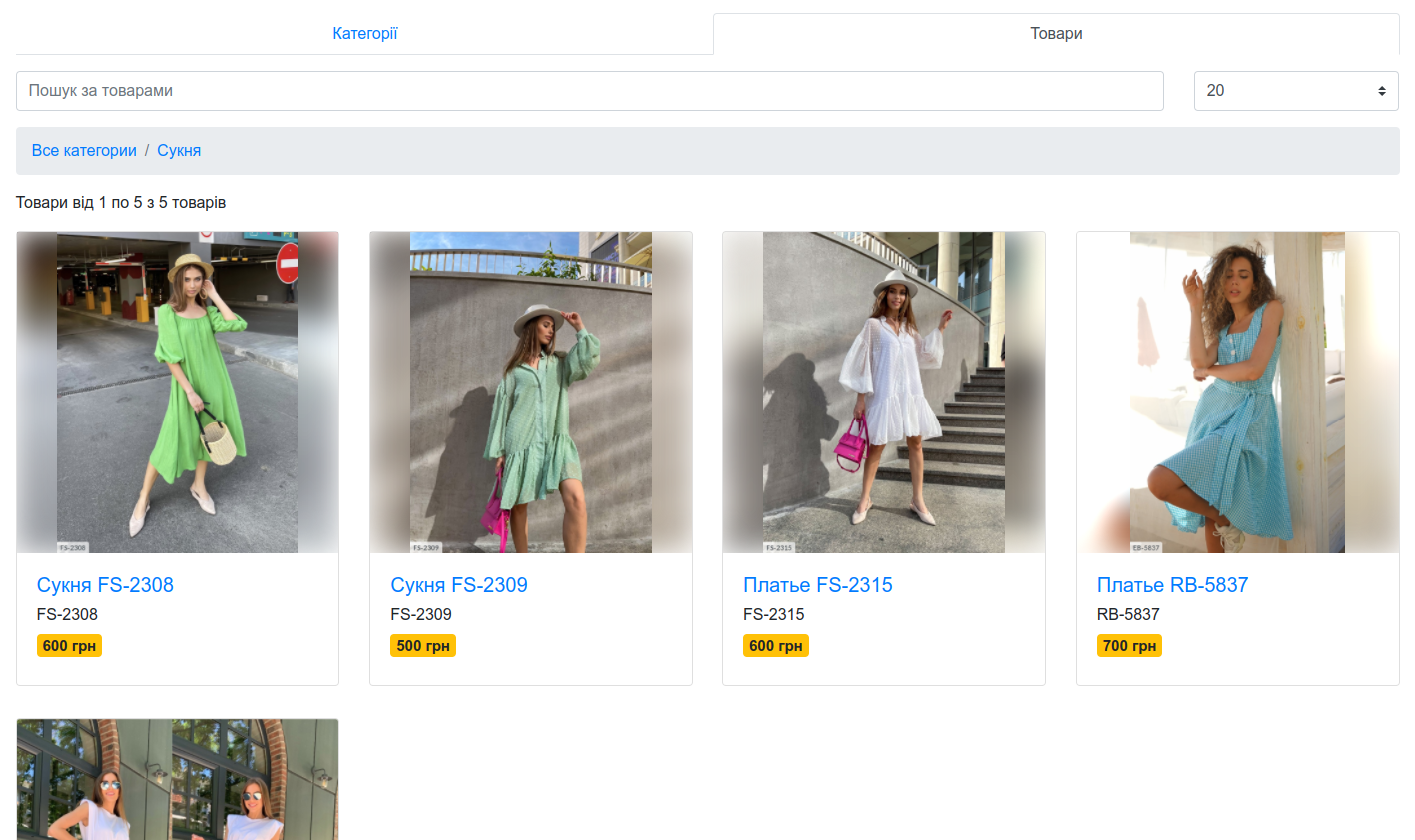
Якщо власного сайту ще немає або нинішній не хочеться утримувати, магазин можна відкрити прямо з CRM. Вітрина бере товари, фотографії та ціни з вашого складу, а замовлення з неї потрапляють у той самий список, що й решта, — без вигрузок і синхронізацій, бо це одна й та сама база.
Налаштовується вітрина покроково: контакти й доставка, способи оплати, зовнішній вигляд і тестове замовлення. За потреби в одному акаунті можна тримати кілька магазинів — наприклад, розділити асортимент на різні аудиторії. Той самий магазин працює і як Telegram-бот для роздрібних покупців: каталог і оформлення замовлення прямо в месенджері, з тими ж налаштуваннями доставки й оплати.
Повна інструкція з налаштування — у статті про інтернет-магазин від CRM.
Крок 13. Решта інтеграцій
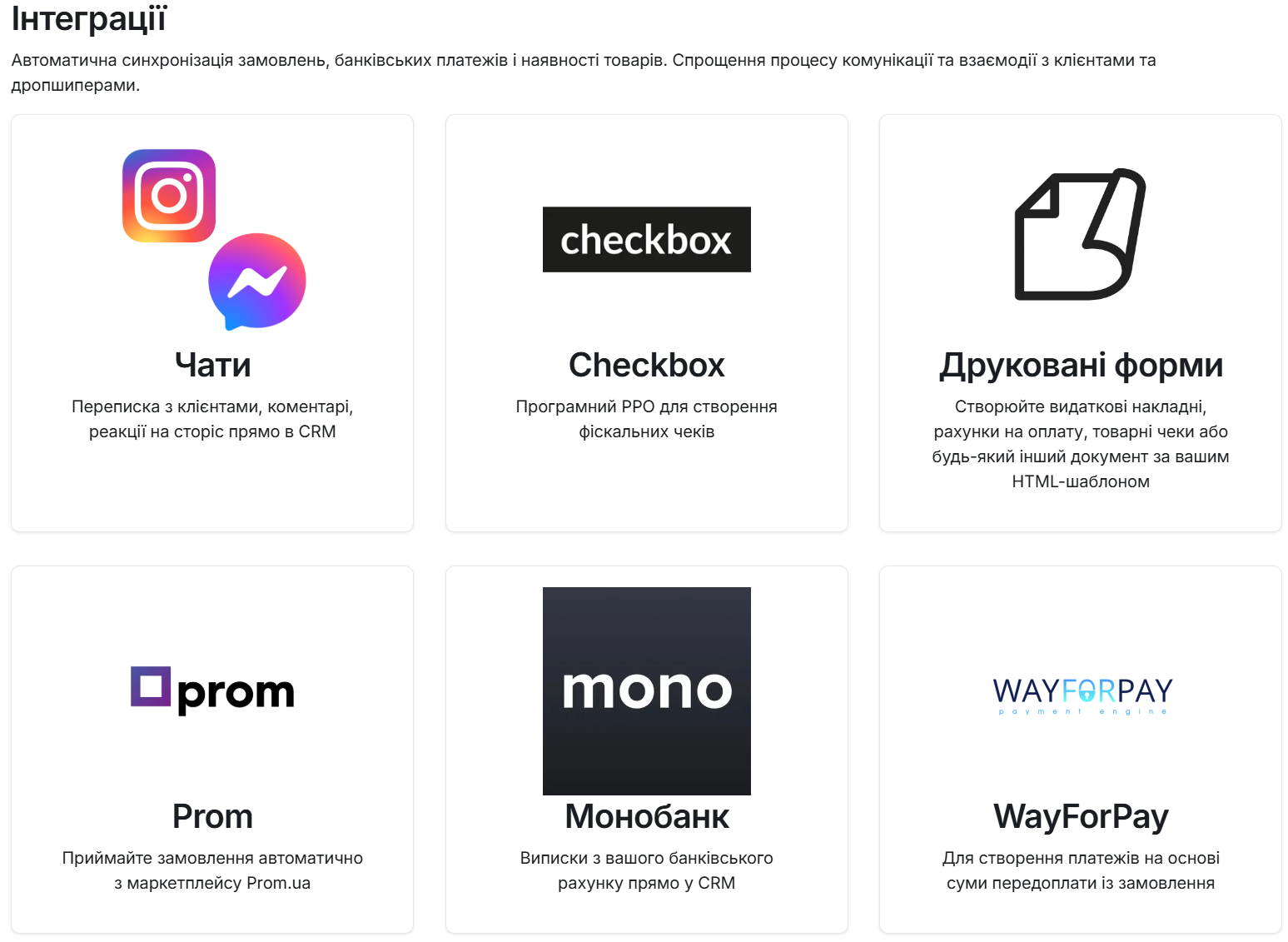
Решту можна підключати вже спокійно, у міру потреби:
-
1. AI-помічник (MCP) — підключіть CRM до ChatGPT чи Claude й питайте про залишки, продажі та замовлення звичайною мовою, без побудови звітів.
-
2. Друковані форми — видаткові накладні, рахунки й товарні чеки за вашим шаблоном, з даними замовлення та відразу у PDF.
-
3. API та вебхуки — для власного сайту чи нестандартної автоматизації: CRM повідомляє про нові й змінені замовлення в реальному часі.
Повний перелік з описом кожного сервісу — у розділі «Інтеграції». А щоб обрати спосіб обміну даними під свою задачу, загляньте в оглядову статтю Способи взаємодії з МійДроп.
Пройшовши ці кроки, ви отримаєте магазин, у якому склад, замовлення, доставка, оплати та звіти живуть в одному місці й не потребують ручного перенесення даних між сервісами.
Розвивайте свій бізнес разом із МійДроп! Приймайте замовлення з усіх каналів, друкуйте накладні та чеки, рахуйте прибуток – https://mydp.co.ua/h6ln9