Інтеграція з Instagram
Переписки з клієнтами прямо в CRM: налаштування та можливості

Не секрет, що Instagram стабільно є одним із найвагоміших торгових майданчиків для наших клієнтів. Інтеграція дозволяє менеджерам прямо з CRM вести переписки з клієнтами в діректі, щоб постачальникам не доводилось надавати своїм найманим працівникам прямий доступ до бізнес-акаунту Instagram. У цій статті ми зібрали інструкцію з налаштування та описали усі функції цієї інтеграції.
Також усі налаштування покроково показані у відео. ↓
Розвивайте свій бізнес разом із МійДроп! Організовуйте співпрацю з дропшиперами, користуйтеся десятком інших корисних інтеграцій та багато іншого – https://mydp.co.ua/XzldI
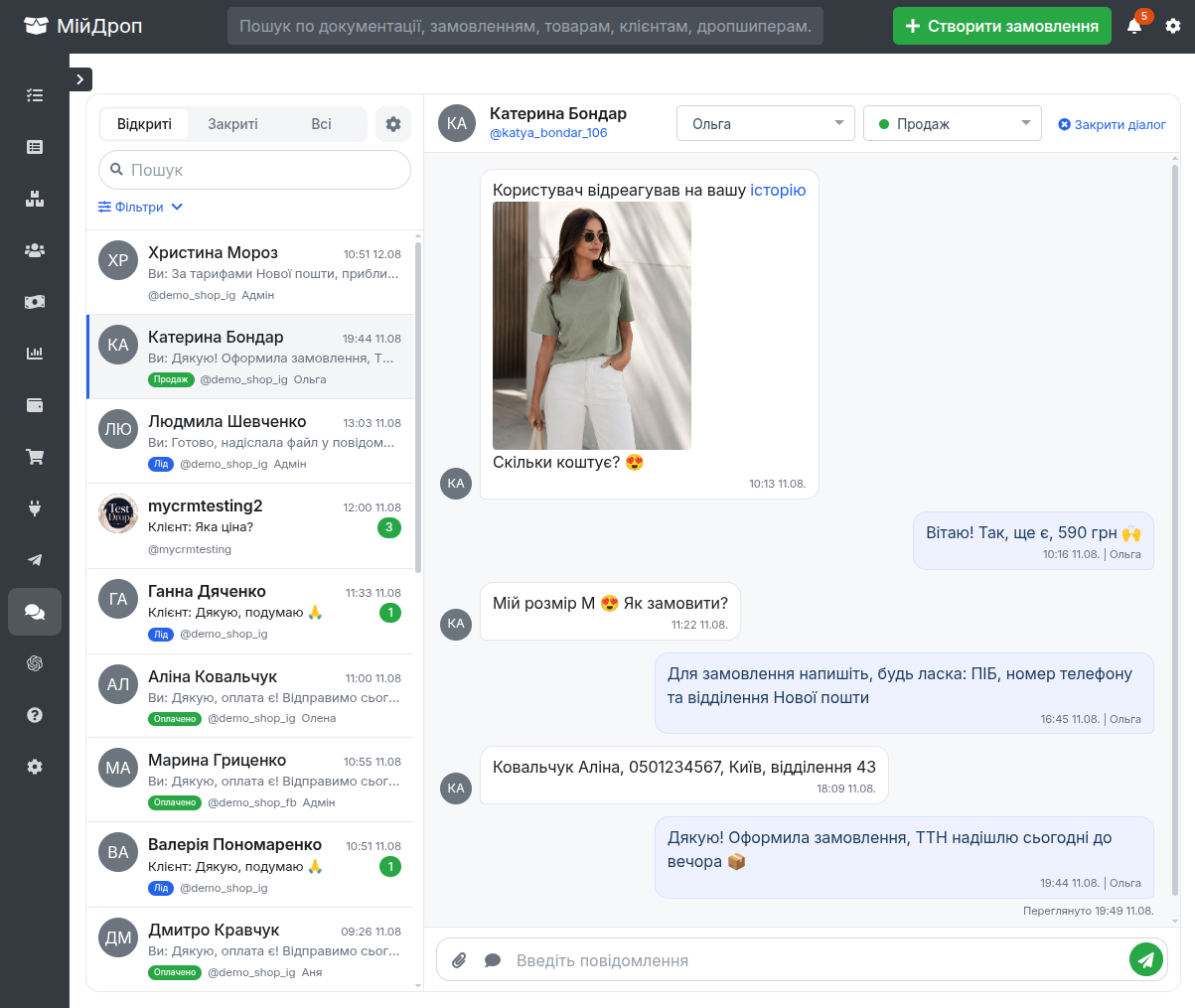
Які функції має інтеграція?
-
1. Отримання / відправка повідомлень у дірект (фото, відео та аудіо)
-
2. Коментарі під постами та відповіді на них (як в дірект, так і під власне постом)
-
3. Відповіді клієнтів на ваші сторіс
-
4. Реакції від клієнтів під повідомленнями
-
5. Помітка "Переглянуто о ... годині"
-
6. Сповіщення про нові повідомлення з Instagram в Telegram
-
7. Шаблони швидких відповідей
-
8. Присвоювання статусів чатам (Лід, Продаж тощо) і фільтрація за цими статусами
-
9. Закриття чатів на випадок спаму чи завершення співпраці з клієнтами
-
10. Пошук серед чатів за користувачем і за текстом повідомлення
-
11. Автовідповідь у неробочий час за розкладом акаунта
-
12. Автовідповіді за ключовими словами, у тому числі на коментарі під постами, з публічною відповіддю під самим постом
-
13. Прив'язка менеджера до діалогу з клієнтом
-
14. Статистика чатів: швидкість відповіді менеджерів і навантаження за годинами
-
15. Позначка, звідки прийшов клієнт: оголошення, сторіс чи пост
-
16. Фільтри списку діалогів за акаунтом, статусом і менеджером
-
17. Оформлення та прив'язка замовлень прямо в чаті, без переходу на іншу сторінку
-
18. Оформлення замовлення AI-асистентом на основі переписки, з розпізнаванням товару за фотографією
-
19. AI-бот, який сам відповідає клієнтам за вашою інструкцією та даними каталогу: наявність, ціни, фото товару, оформлення замовлення й передача діалогу менеджеру
Як налаштувати інтеграцію?
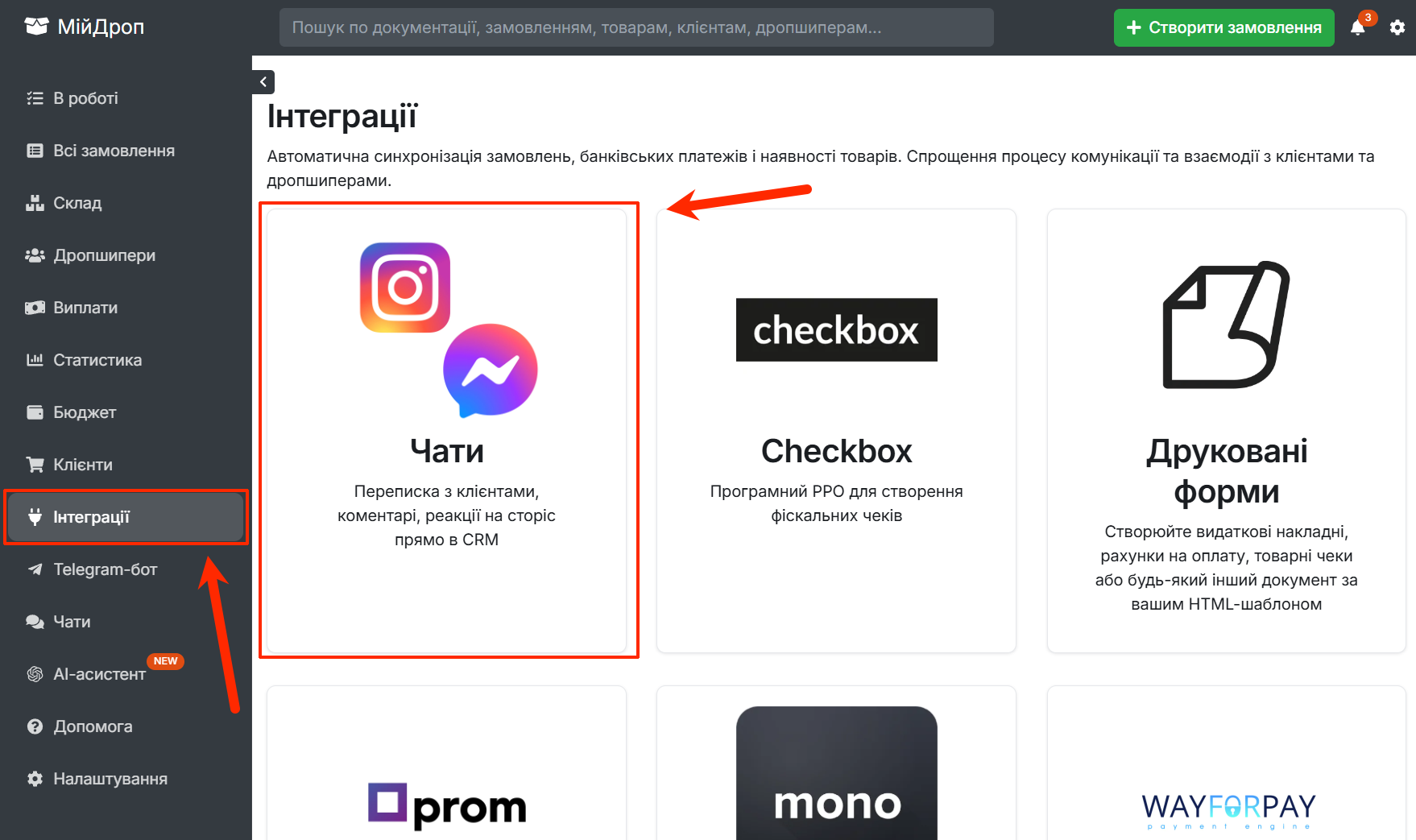
- 1. У власному акаунті CRM МійДроп перейдіть у розділ "Інтеграції" → оберіть "Чати". Той самий розділ є окремим пунктом "Чати" в бічному меню.
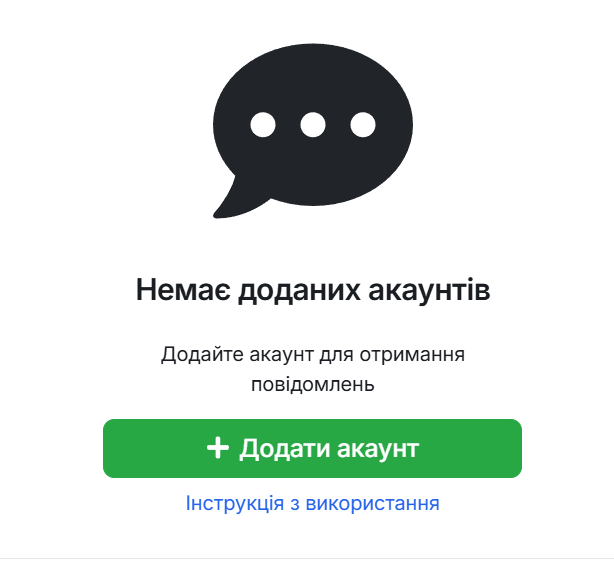
- 2. Натисніть кнопку "Додати акаунт".
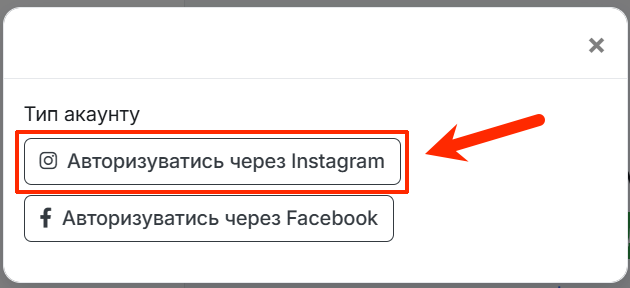
- 3. Далі натисніть "Авторизуватись через Instagram".
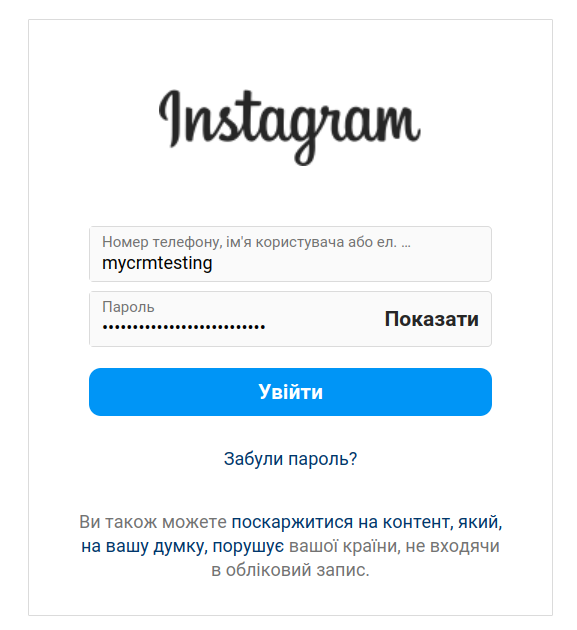
- 4. Введіть дані вашого акаунту і натисніть "Увійти".
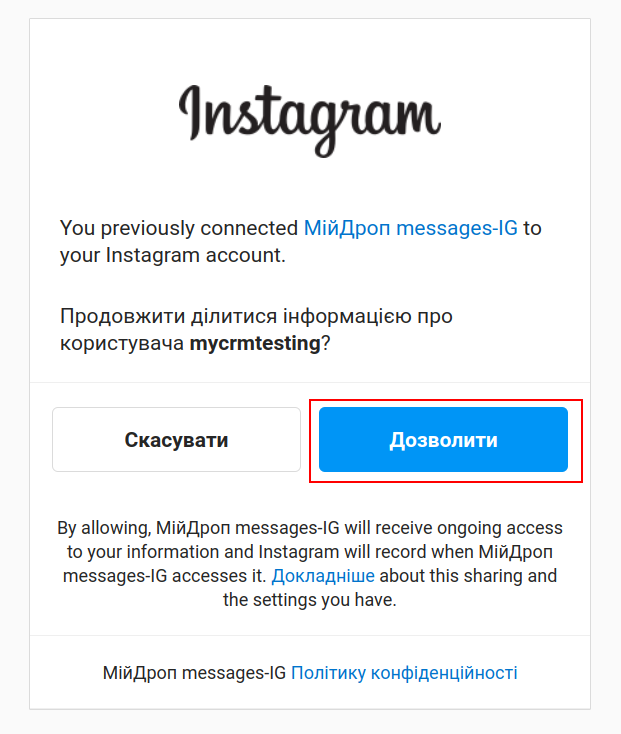
- 5. Натисніть "Дозволити", щоб надати доступ до повідомлень і коментарів.
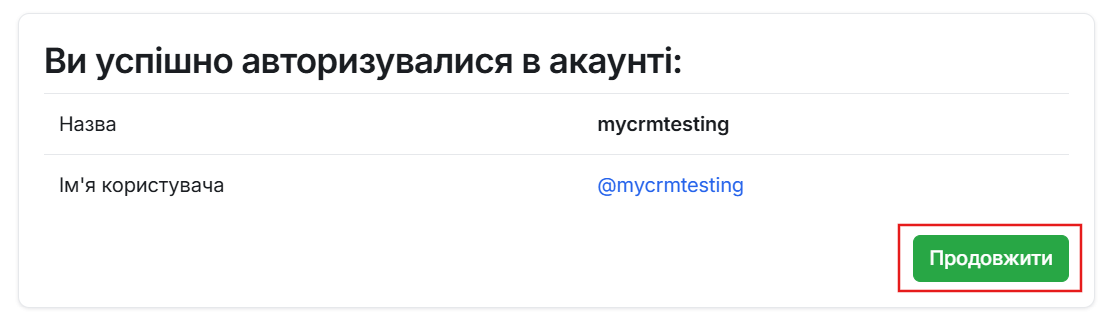
- 6. Щоб завершити базові налаштування інтеграції, натисніть "Продовжити".
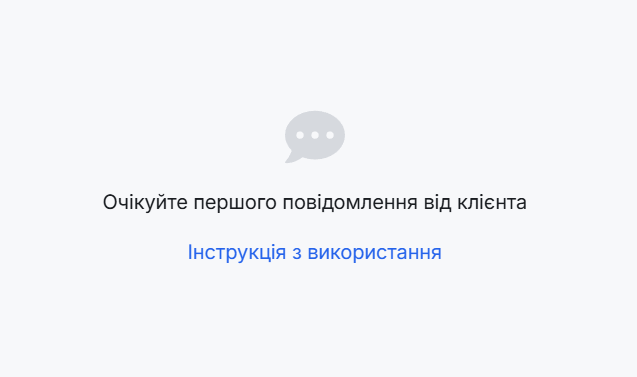
- 7. Очікуйте отримання першого повідомлення від клієнта!
Як відповісти на коментарі під постом?
-
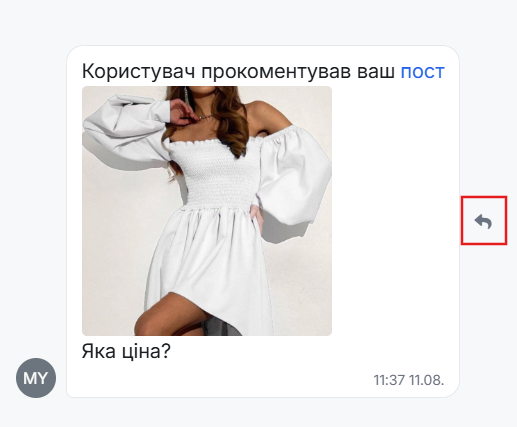
1. Коли користувач прокоментує ваш пост, то в CRM в розділі "Чати" з'явиться особистий чат з кожним таким користувачем, куди і надалі надходитимуть будь-які сповіщення про його взаємодію з вашим акаунтом і прямі його повідомлення.
-
2. Щоб у самому Instagram ваше повідомлення у відповідь надійшло саме у вигляді відповіді на коментар, а не в дірект, наведіть курсор на повідомлення з коментарем і натисніть кнопку зі стрілкою (підказка "Відповісти"). На телефоні для цього достатньо двічі торкнутися повідомлення.
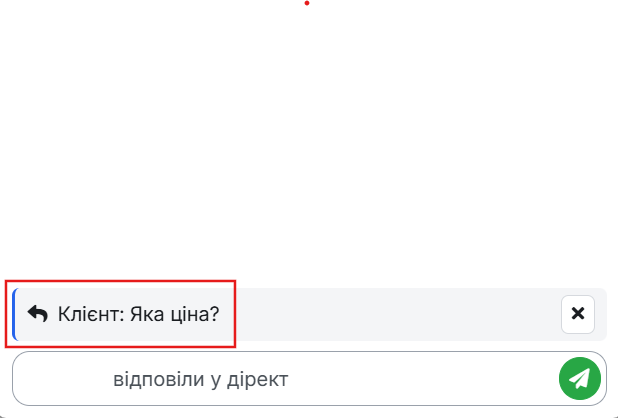
- 3. Тепер ви побачите відповідну позначку над полем для вводу повідомлення про те, що ви пишете зараз відповідь саме на цей коментар клієнта. Напишіть ваш коментар і натисніть кнопку "Надіслати".
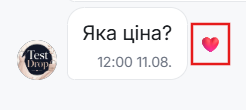
Так само на повідомлення клієнта в Instagram можна поставити реакцію ❤ — наведіть курсор на повідомлення й натисніть на сердечко (на телефоні — подвійний дотик до повідомлення). Повторне натискання реакцію знімає.
Коментарі під дописами сторінки Facebook теж потрапляють у "Чати" окремим діалогом з автором коментаря. Відповісти на такий коментар з CRM можна лише в особисті повідомлення і лише одним повідомленням — так влаштований Facebook. Коли клієнт відповість, розмова продовжиться в Messenger окремим діалогом. Публічно відповісти під дописом Facebook з CRM поки не можна.
Як увімкнути сповіщення в Telegram про нові повідомлення?
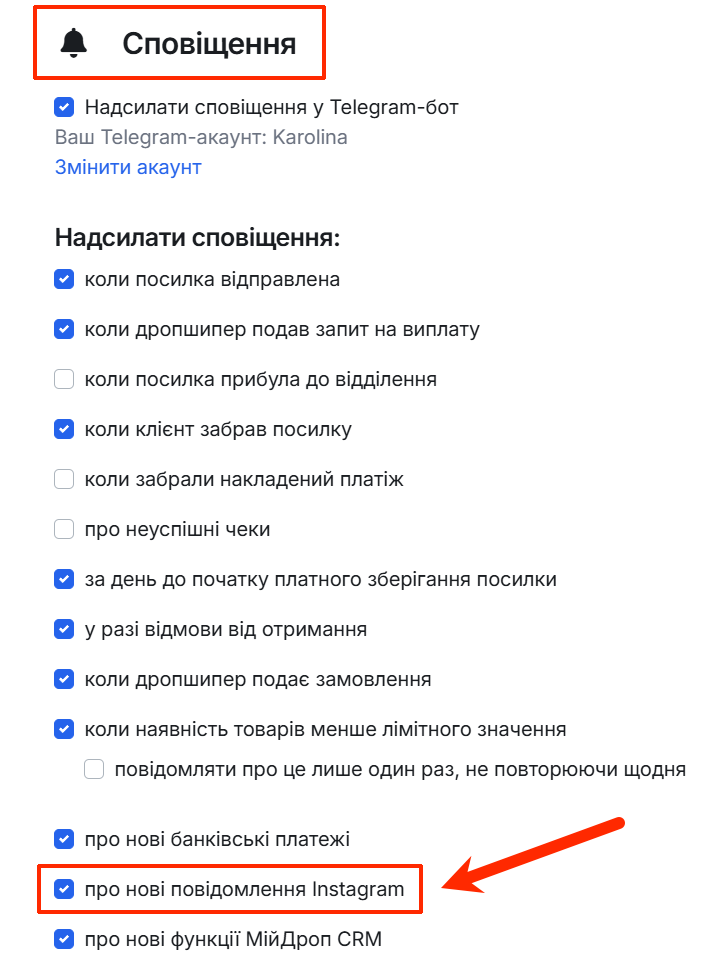
Спершу прив'яжіть свій Telegram-акаунт до CRM, що можна зробити в розділі "Налаштування" → "Сповіщення", якщо ви тільки починаєте працювати з МійДроп і це на даний момент не виконано.
Після цього позначте галочкою пункт "Надсилати сповіщення" → "про нові повідомлення Instagram" і натисніть кнопку "Зберегти".
Як інтегрувати в CRM кілька Instagram-акаунтів?
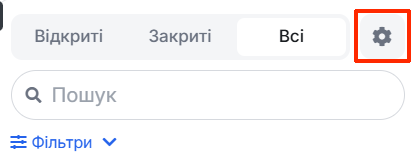
- 1. Після додавання свого першого Instagram-акаунту натисніть іконку шестерні (підказка "Налаштувати") над списком чатів, праворуч від вкладок "Відкриті / Закриті / Усі".
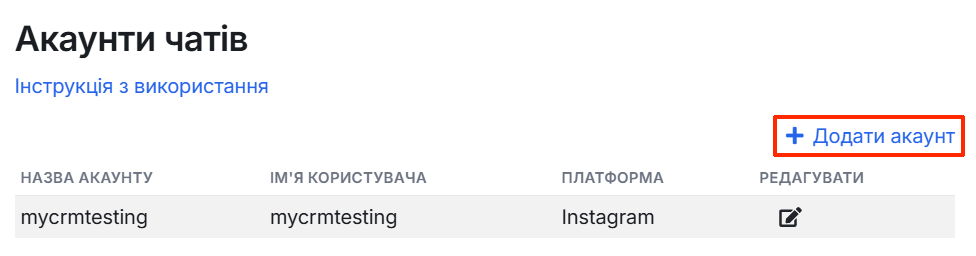
- 2. Далі натисніть кнопку "Додати акаунт" і повторіть раніше пройдений процес авторизації в іншому своєму бізнес-акаунті Instagram.
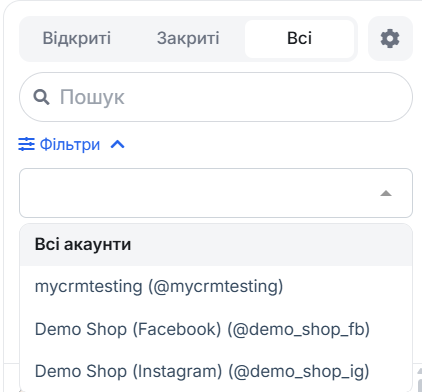
- 3. Після цього в блоці "Фільтри" над списком чатів з'явиться вибір акаунта: показати відразу всі переписки чи лише з якогось одного.
Як додати шаблони швидких відповідей?
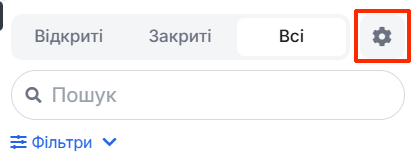
- 1. Після додавання свого першого Instagram-акаунту натисніть іконку шестерні (підказка "Налаштувати") над списком чатів, праворуч від вкладок "Відкриті / Закриті / Усі".
- 2. Знайдіть секцію із шаблонами і натисніть кнопку "Додати шаблон".

- 3. Впишіть текст шаблону. Поле "Скорочення" є необов'язковим і слугує для того, щоб система швидко запропонувала вам його при введенні вашого скорочення в поле для відправки повідомлення. Це може бути як набір певних літер, так і цифри.
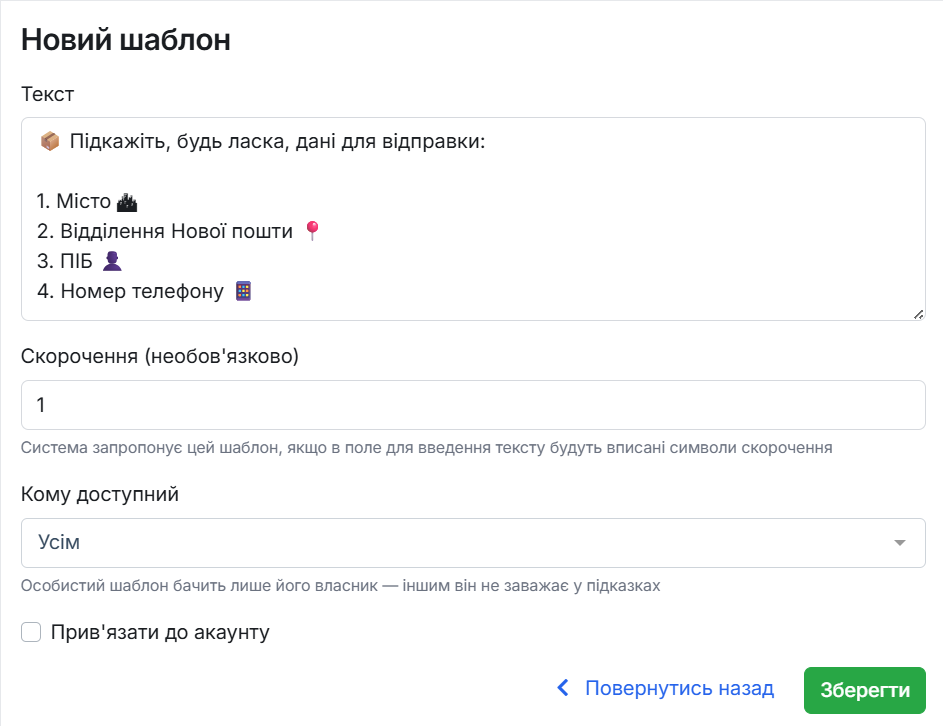
Також за потреби можна прив'язати шаблон для акаунту, якщо у вас їх декілька. Тоді шаблон буде доступний тільки у чатах які мають відношення до відповідного акаунта.
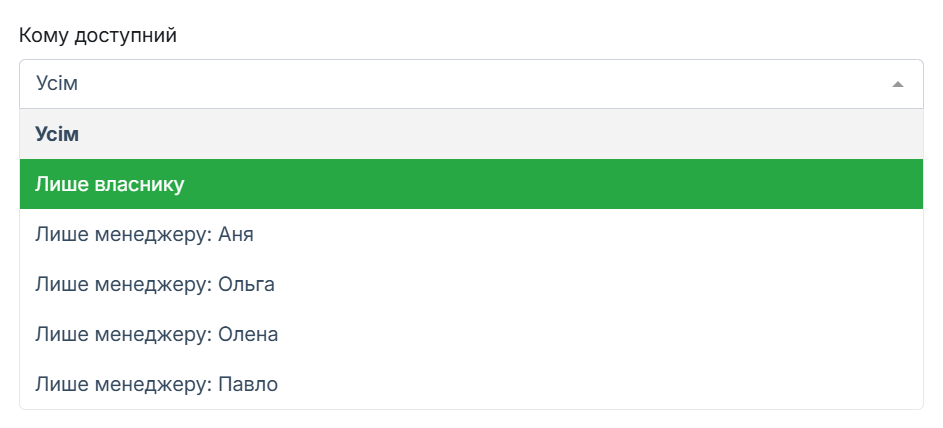
Поле "Кому доступний" визначає, хто бачитиме шаблон у підказках під час переписки:
- "Усім" — стандартний варіант: шаблон доступний і власнику, і всім менеджерам;
- "Лише власнику" — особисті заготовки власника акаунта;
- конкретний менеджер — якщо у когось із команди свій набір шаблонів, він не засмічуватиме підказки решті.
У списку шаблонів у налаштуваннях видно всі заготовки акаунта разом зі стовпцем "Кому доступний", тож власник завжди може їх переглянути та відредагувати. А в самому чаті кожен бачить лише спільні шаблони та свої особисті.
Після цього шаблони будуть доступні при відправці повідомлення у чаті при введенні скорочення, частини речення, або при натисканні на іконку хмаринки повідомлення (підказка "Шаблони") ліворуч від поля вводу.
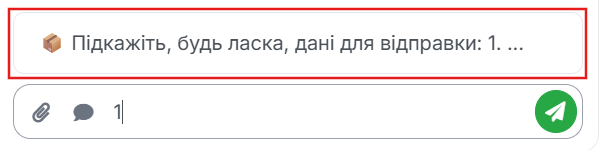
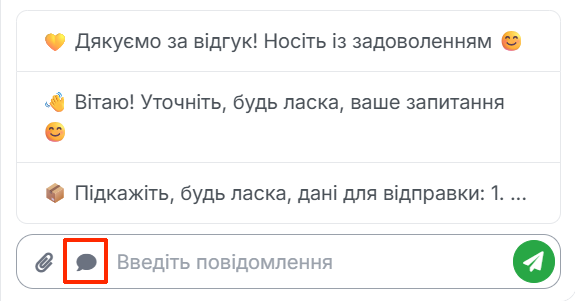
Далі натисніть на потрібний шаблон із списку і він автоматично підставиться в поле для введення повідомлення. Перед фінальною відправкою ви можете корегувати повідомлення. По завершенню натисніть кнопку "Надіслати".

Звідки прийшов клієнт: реклама, сторіс, пости
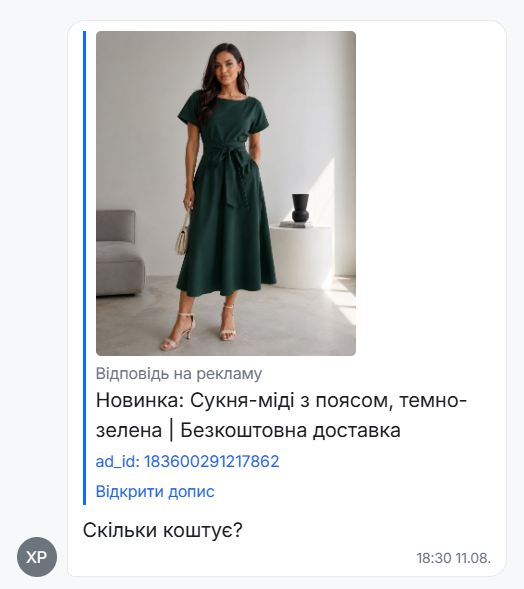
Кожне повідомлення показує, на що саме відповідає клієнт, тож менеджеру не доводиться перепитувати "а про що ви?":
- З реклами — над текстом видно позначку "Відповідь на рекламу", назву оголошення та його прев'ю. Прев'ю клікабельне й відкриває сам пост, а поруч є посилання на оголошення в Ads Manager за його
ad_id— зручно зіставити переписки з конкретною кампанією. - Зі сторіс — підпис "Користувач відреагував на вашу історію" з посиланням на саму історію та її прев'ю.
- З коментаря — підпис "Користувач прокоментував ваш пост" із посиланням на публікацію.
- Пересланий пост або рілс — приходить вкладенням із прев'ю та посиланням "Переглянути".
Як знайти потрібний діалог?
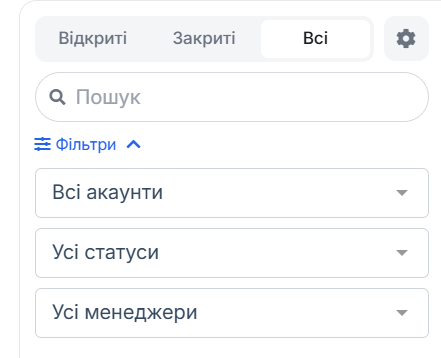
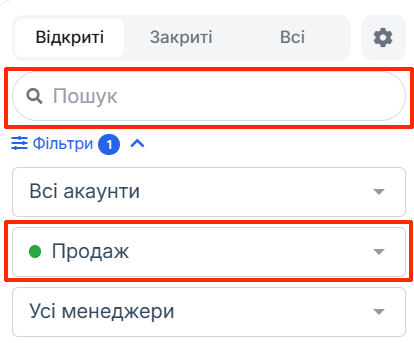
Над списком чатів є вкладки "Відкриті", "Закриті" та "Усі", поле пошуку й посилання "Фільтри". Пошук шукає і за іменем користувача, і за текстом повідомлення.
У фільтрах доступні:
- акаунт — якщо підключено кілька акаунтів;
- статус діалогу — наприклад, показати лише ліди або лише повернення;
- менеджер — чиї діалоги показувати, у тому числі "Без менеджера".
Кількість активних фільтрів показує лічильник біля посилання "Фільтри", тож ви не загубитесь, чому в списку мало діалогів.
Як оформити замовлення прямо в чаті?
Під шапкою діалогу є рядок "Замовлення". Там видно всі замовлення, пов'язані з цією перепискою, і два посилання — "Прив'язати замовлення" та "Оформити замовлення". Одному діалогу можна прив'язати скільки завгодно замовлень: постійний покупець пише в ту саму переписку, і кожне його замовлення залишається окремим.

Нове замовлення
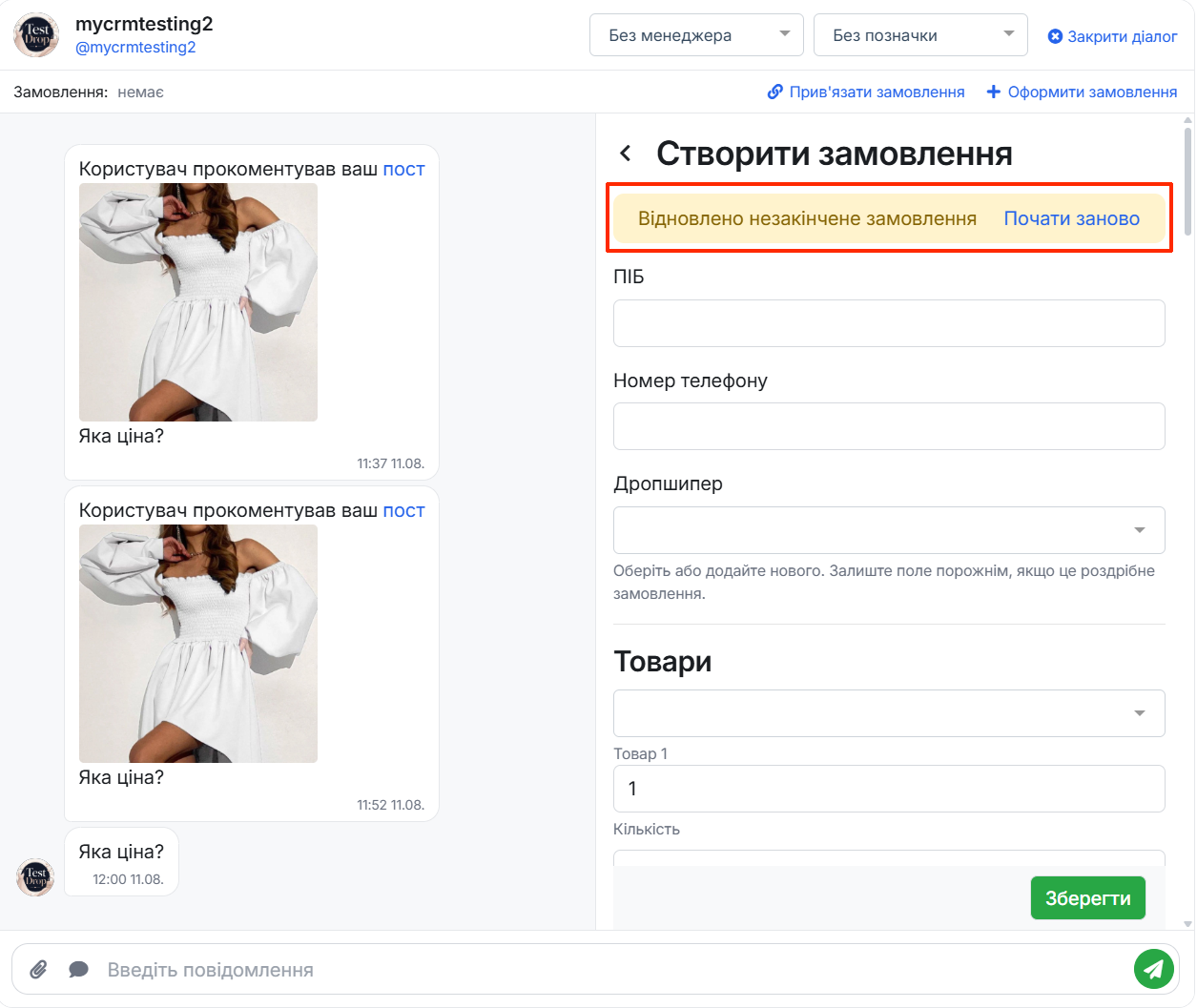
Натисніть "Оформити замовлення" — форма відкриється панеллю праворуч, у межах вікна чату. Переписка залишається на екрані, тож можна дивитися в повідомлення клієнта та одразу заповнювати поля. Панель працює так само, як звичайна сторінка створення замовлення: товари, доставка, оплата, знижки.
Якщо ви закрили панель, не завершивши замовлення, введені дані збережуться в браузері. Наступного разу над формою з'явиться жовта плашка "Відновлено незакінчене замовлення" з посиланням "Почати заново" — воно очищає форму, але панель не закриває. Чернетка живе окремо для кожного діалогу і зникає після збереження замовлення.
Після збереження в тій самій панелі відкривається картка замовлення — звідти можна скопіювати ТТН, змінити статус зеленою кнопкою або відредагувати склад замовлення, знову ж таки не залишаючи переписку.
Уже створене замовлення
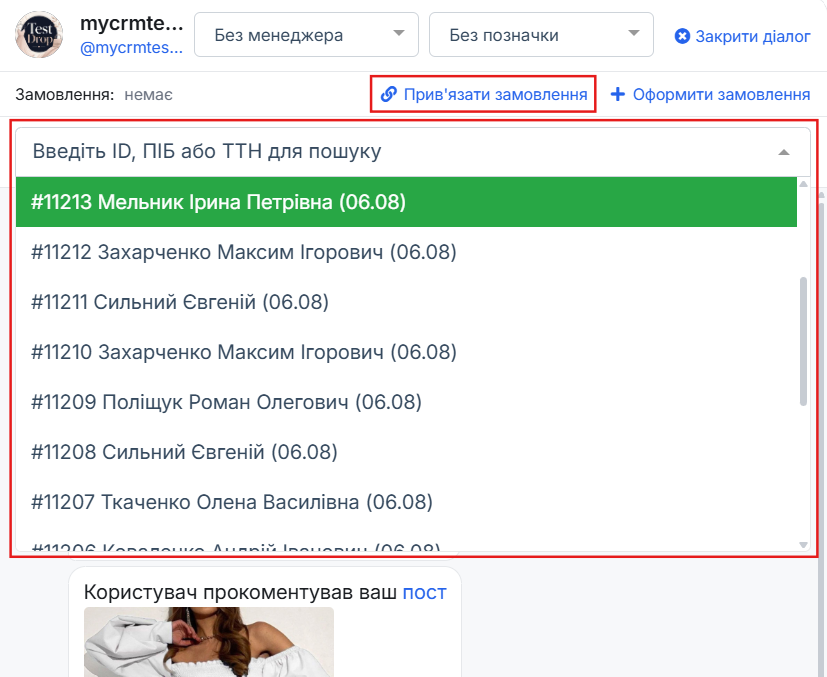
Якщо замовлення вже оформлене, натисніть "Прив'язати замовлення". У списку одразу видно 20 останніх замовлень, а пошук приймає ID, ПІБ або номер ТТН. Оберіть потрібне — і воно з'явиться в рядку "Замовлення". Хрестик поруч із номером відв'язує замовлення від переписки; саме замовлення при цьому залишається в системі.
Клік на номер замовлення в цьому рядку відкриває його картку в тій самій бічній панелі.
Де ще видно цей зв'язок
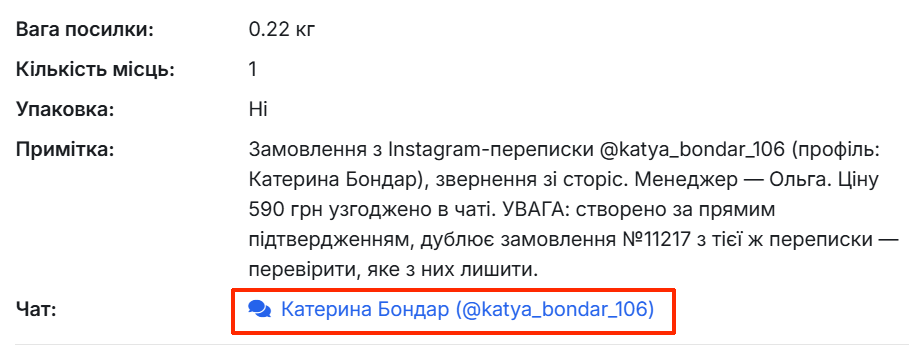
- У формі замовлення — поле "Чат" поруч із "Джерело замовлення" та "Джерело трафіку". Воно з'являється, якщо у вас підключені чати, і його можна заповнити чи змінити вручну при створенні та редагуванні замовлення; під полем є посилання "Відкрити переписку".
- На сторінці замовлення — рядок "Чат" із назвою діалогу та ніком клієнта, клікабельний.
- У картці клієнта — рядок "Чати" зі списком діалогів із цим покупцем. Прямого зв'язку між клієнтом і чатом немає, список збирається за замовленнями клієнта. Той самий рядок є у вікні швидкого перегляду клієнта із замовлення.
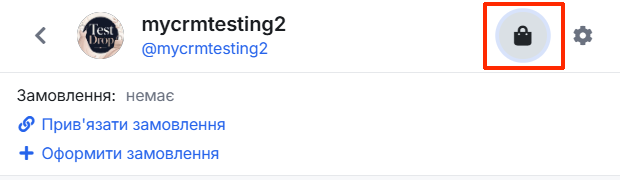
На телефоні панель замовлення розгортається на все вікно чату, а рядок замовлень згорнутий, щоб не з'їдати екран: у шапці діалогу є іконка сумки з лічильником прив'язаних замовлень — натисніть її, щоб розгорнути рядок.
Як оформити замовлення через AI-асистента?
Це не те саме, що AI-бот
Тут ідеться про помічника, якого просите ви: він оформлює замовлення на вашу команду. Якщо потрібно, щоб клієнтам відповідали без вашої участі, дивіться AI-бота нижче.
Замовлення з переписки можна не заповнювати руками взагалі. Якщо у вас підключений AI-помічник (MCP), попросіть його створити замовлення на основі діалогу — вкажіть нік клієнта або посилання на його профіль.
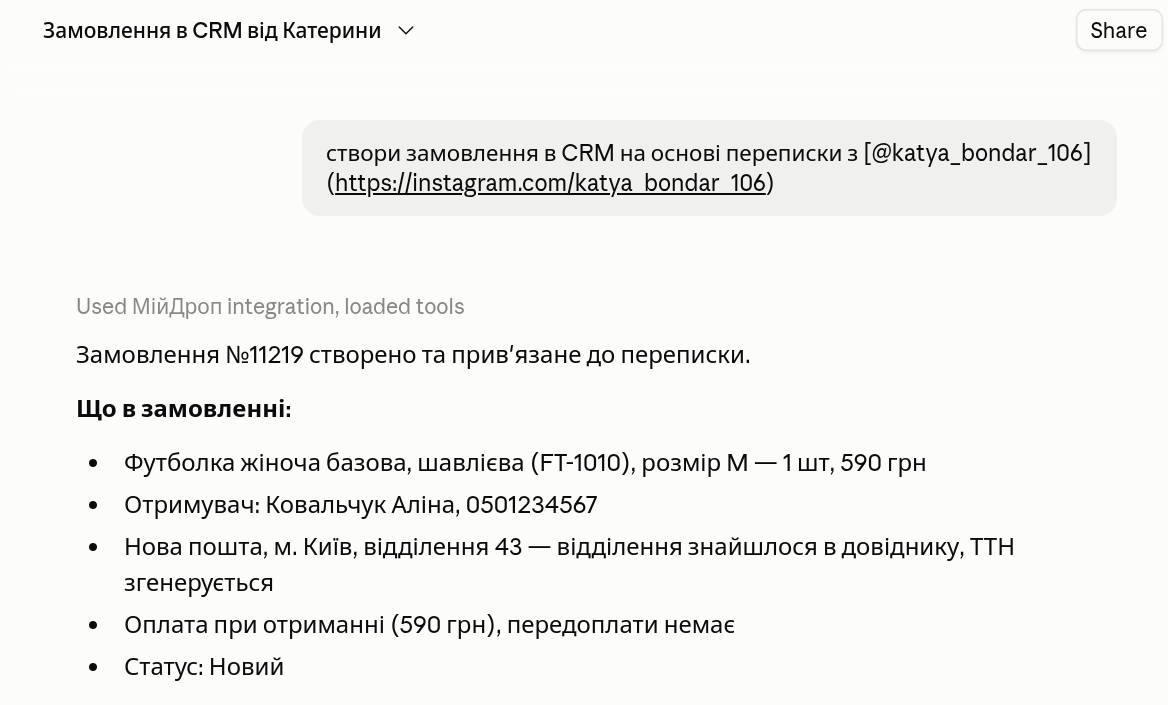
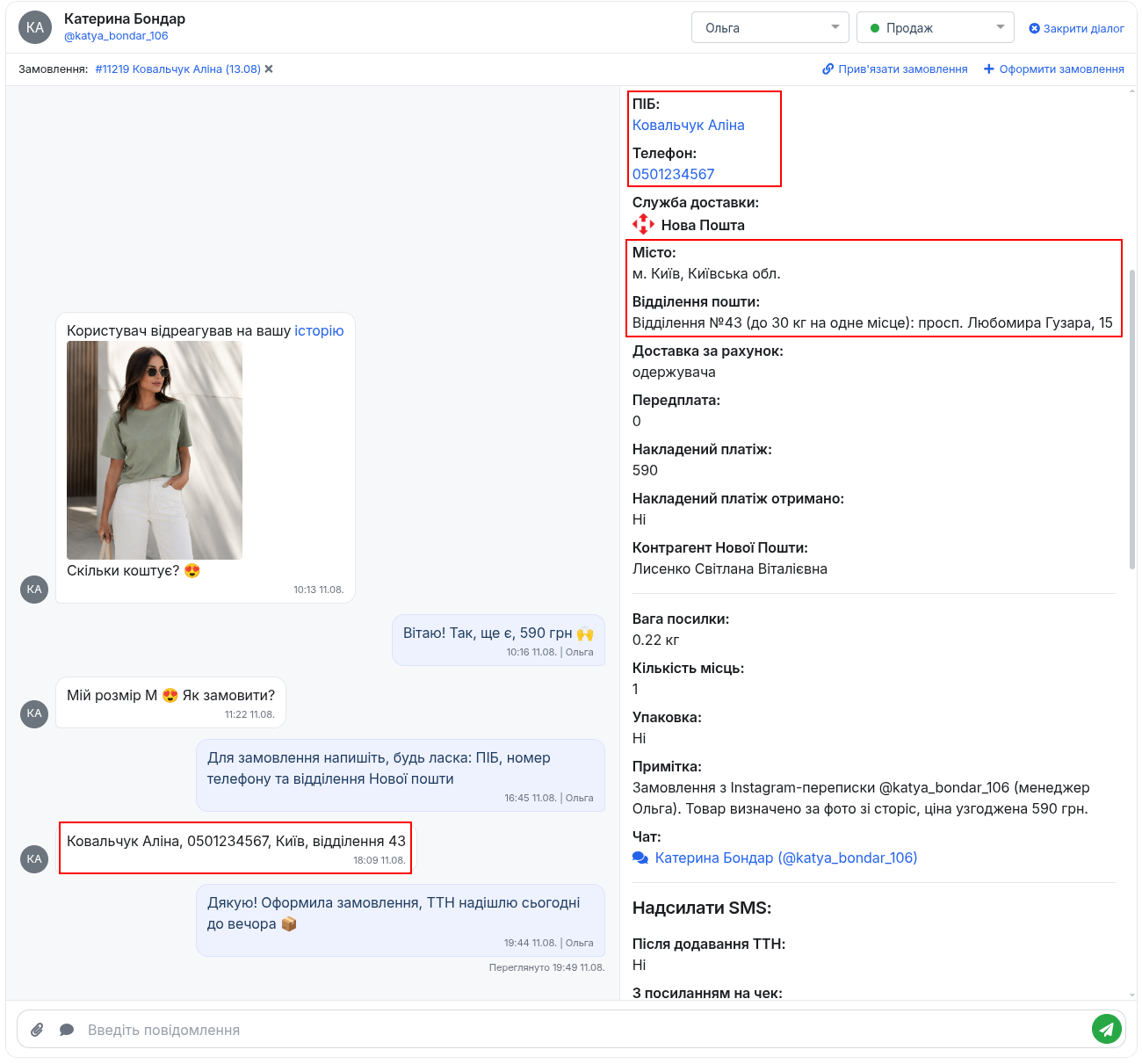
Асистент читає переписку і збирає з неї замовлення сам:
- ПІБ і телефон — із повідомлень клієнта;
- місто та відділення — звіряє зі справочником перевізника, тож ТТН генерується як завжди. Якщо адреса в переписці неоднозначна, вона залишиться текстом, і ви поправите її вручну;
- товар, розмір і ціну — саме ту, яку узгодили в чаті;
- оплату — передоплату, якщо про неї домовлялись, інакше вся сума йде в накладений платіж;
- примітку — коротку довідку, звідки взялося замовлення: нік, звернення зі сторіс чи з реклами, менеджер, узгоджена ціна.
Готове замовлення одразу прив'язане до переписки — воно з'являється в рядку "Замовлення" над діалогом, і далі з ним працюють як зі звичайним: ТТН, статуси, редагування.
Товар за фотографією
Клієнти рідко називають артикул — частіше надсилають фото або реагують на сторіс. Асистент шукає товар у вашому каталозі за самим зображенням із переписки й підставляє знайдений у замовлення.
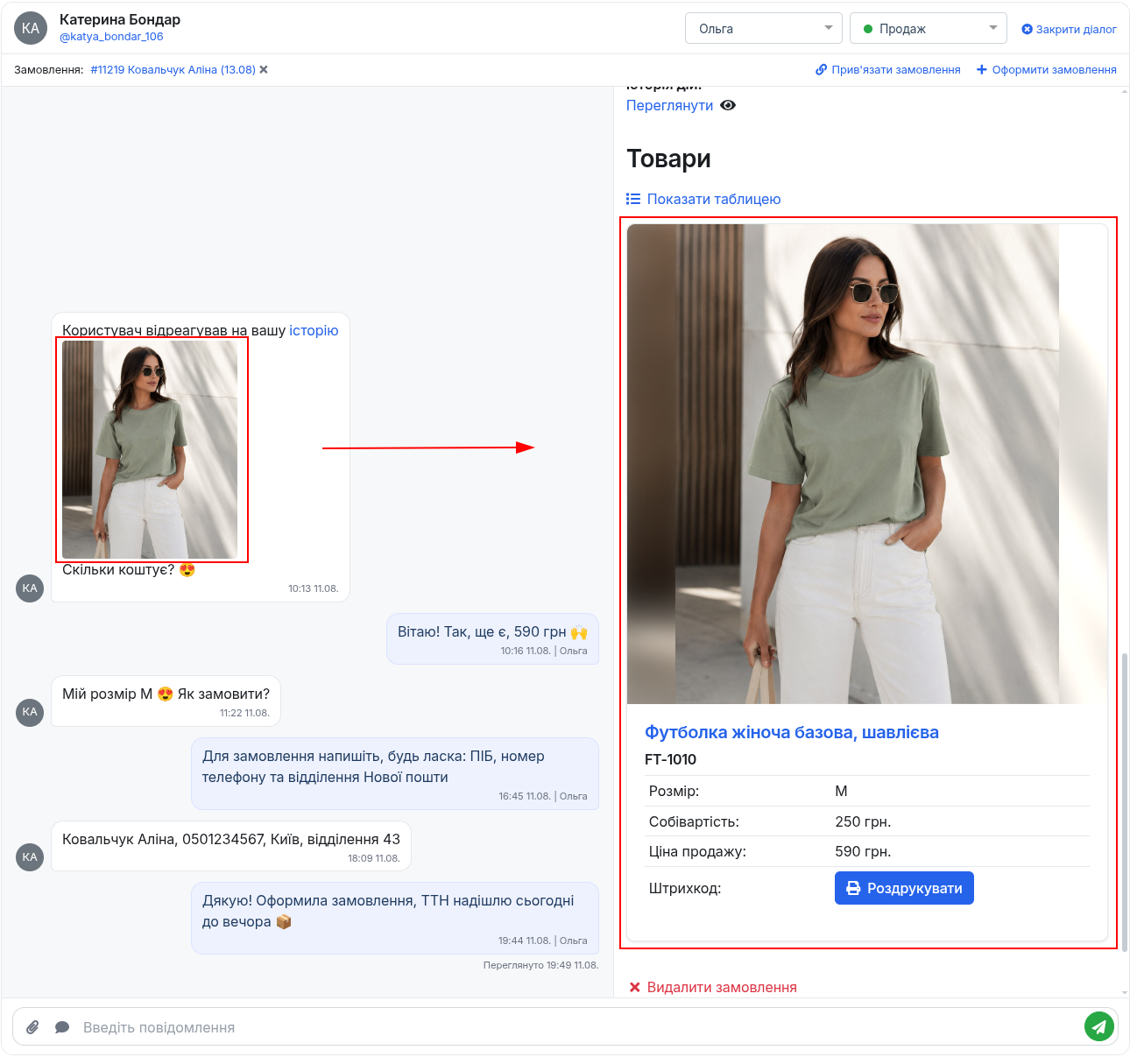
Якщо в каталозі кілька схожих товарів — наприклад одна модель у різних кольорах — асистент не вгадує, а перепитує, який саме мали на увазі. Колір і розмір надійніше уточнити словами.
Що потрібно
Інтеграція AI / MCP на акаунті та дозвіл "AI: зміна даних (MCP)" — без нього асистент замовлення не створить. Менеджеру також потрібен доступ до розділу чатів, інакше переписки він не побачить. Як усе підключити — у статті AI-помічник (MCP).
Як увімкнути AI-бота, що автоматично відповідає клієнтам?
Клієнт питає «а є 42 розмір?» о другій ночі — і одразу отримує відповідь по суті: є чи немає, скільки коштує, що взяти замість. Не «ми на зв'язку з 9:00», а розмову, після якої залишається оформлене замовлення з накладною. AI-бот читає переписку, звіряється з вашим каталогом і веде клієнта далі, поки в діалог не підключиться менеджер — тоді він мовчки виходить.
Що він робить сам:
- відповідає про наявність, розміри й ціни — тільки те, що бачить у вашому каталозі;
- знаходить товар за фотографією, яку надіслав клієнт, за пересланою публікацією чи відповіддю на сторіс;
- надсилає фото товару на прохання «покажіть»;
- пропонує заміну, коли потрібного немає;
- оформлює замовлення: питає ім'я, телефон, місто й відділення, створює його в CRM і надсилає клієнту склад замовлення з номером накладної;
- приймає скрін оплати та прикріплює його до замовлення;
- передає діалог менеджеру, щойно розмова виходить за межі його компетенції.
Ключ до провайдера (ChatGPT або Claude) — ваш власний: ви платите йому напряму, МійДроп до цієї суми нічого не додає.
Як налаштувати
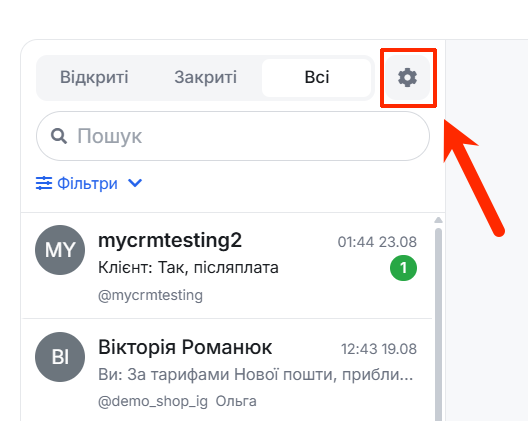
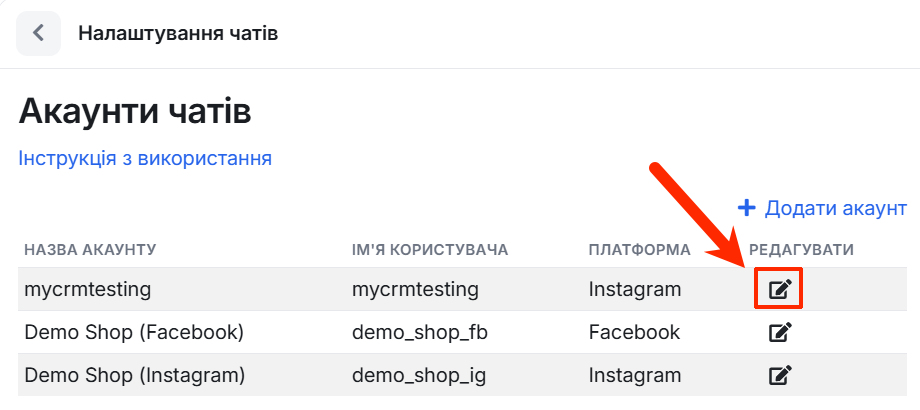
- 1. Натисніть іконку шестерні (підказка "Налаштувати") над списком чатів і відкрийте редагування потрібного акаунта — бот налаштовується для кожного акаунта окремо.
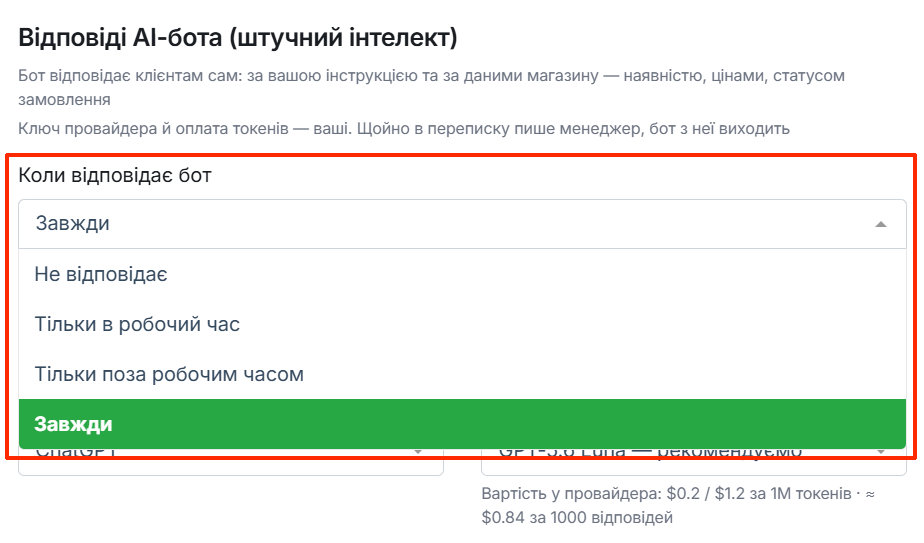
- 2. У секції "Відповіді AI-бота (штучний інтелект)" оберіть, коли він відповідає: "Не відповідає", "Тільки в робочий час", "Тільки поза робочим часом" або "Завжди". Розклад береться той самий, що й для автовідповіді, і підказка під полем одразу показує, як це виглядатиме: наприклад "Удень відповідають люди, вночі та у вихідні — бот (09:00–18:00, пн–пт)".
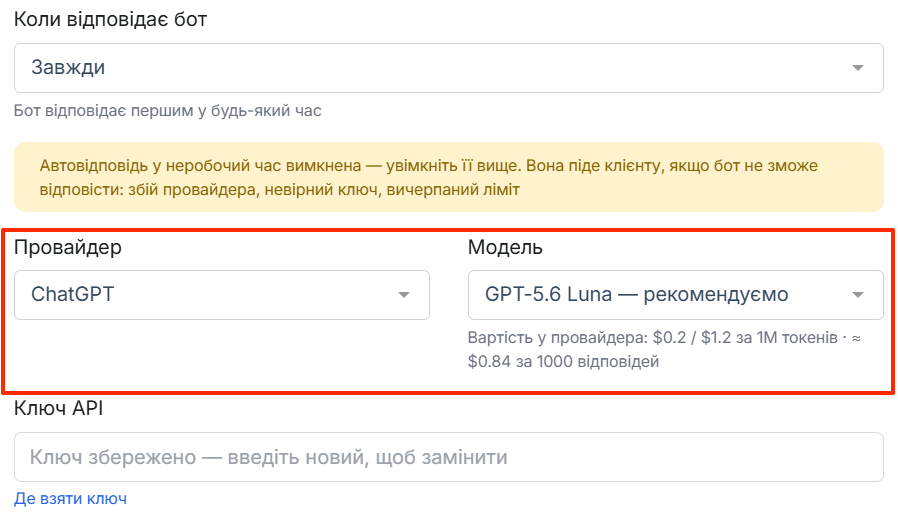
- 3. Оберіть провайдера і модель. Рекомендована модель позначена в списку, а поруч видно приблизну ціну однієї відповіді — за нею легко прикинути витрати.
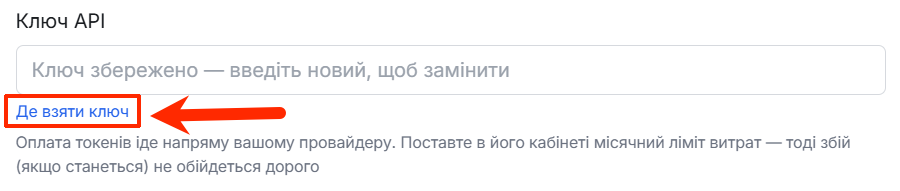
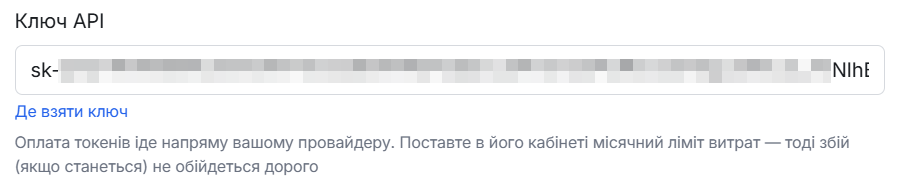
- 4. Вставте ключ API. Поруч є посилання "Де взяти ключ" на сторінку потрібного провайдера. Після збереження ключ не показується — його видно лише тоді, коли ви його вставляєте.
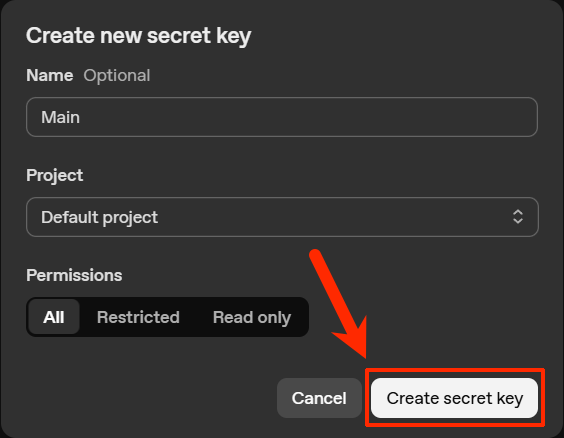
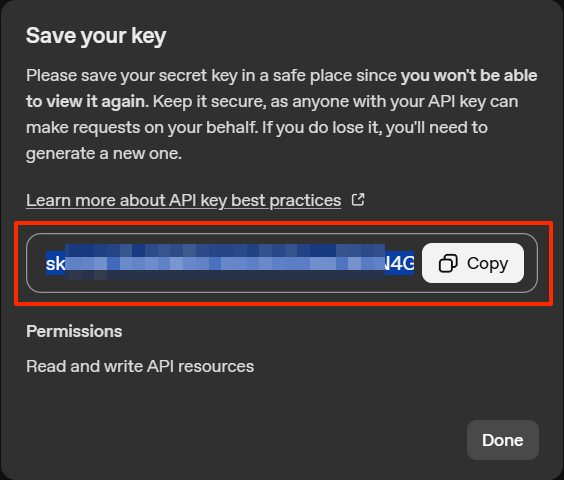
Для ChatGPT ключ створюється на сторінці platform.openai.com/api-keys: натисніть "Create new secret key", а у вікні "Save your key" скопіюйте ключ — вдруге його не покажуть.

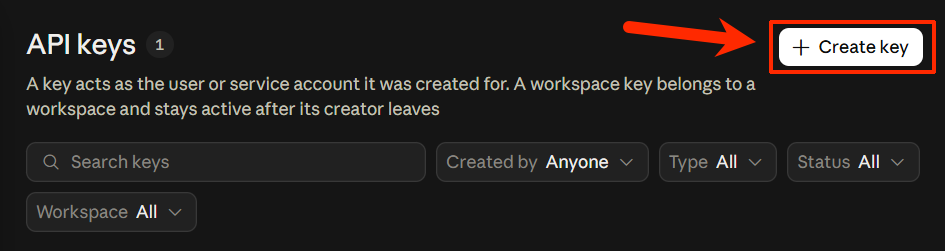
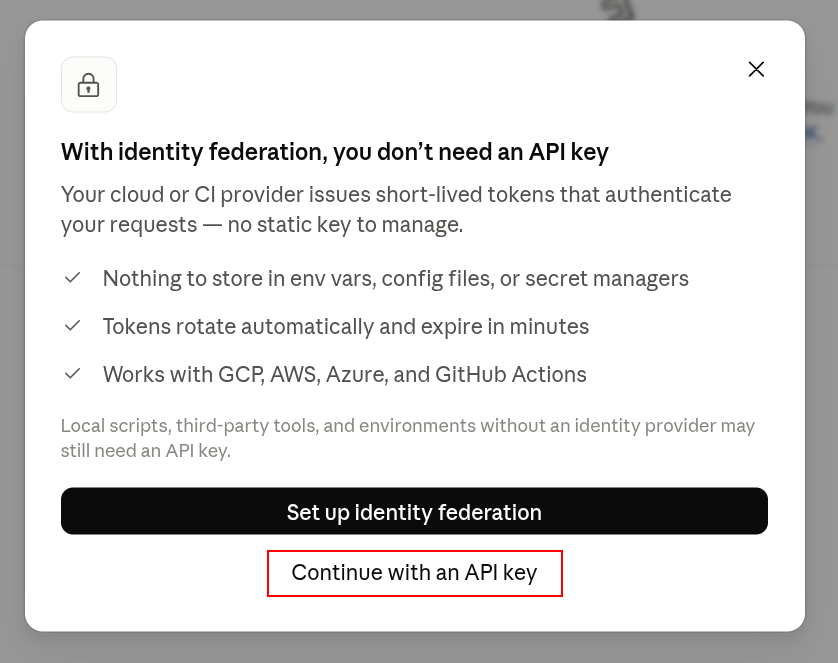
Для Claude — на сторінці console.anthropic.com/settings/keys: натисніть "Create key" (якщо запропонують identity federation — "Continue with an API key") і скопіюйте ключ із вікна "Save your API key".
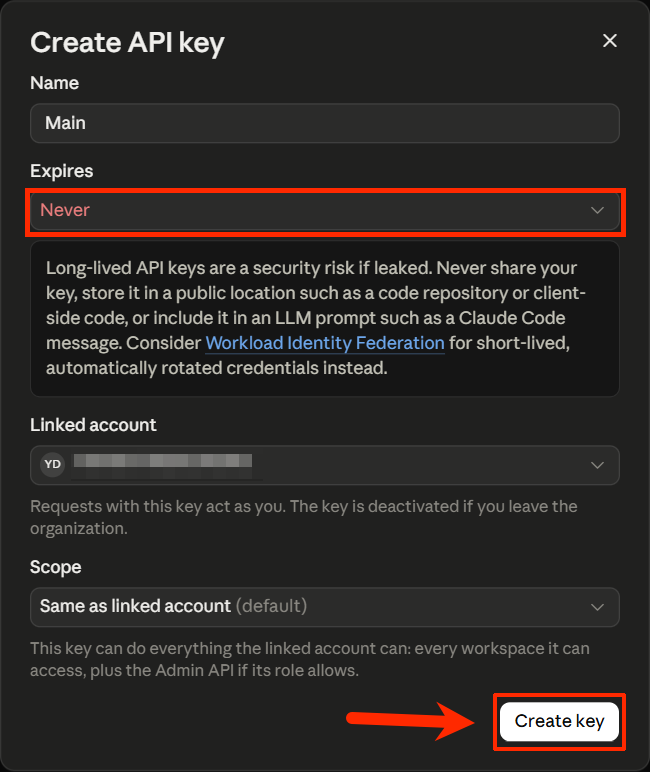
У полі "Expires" обов'язково оберіть "Never". За замовчуванням там стоїть обмежений термін — коли він вийде, ключ просто перестане працювати, і бот замовкне без попередження, уже після того, як ви на нього покладаєтесь.
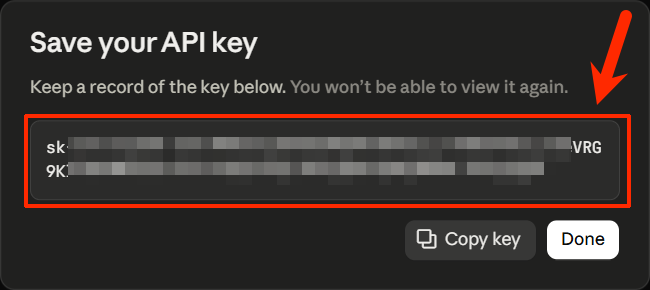
Скопійований ключ вставте в поле "Ключ API" і збережіть налаштування.
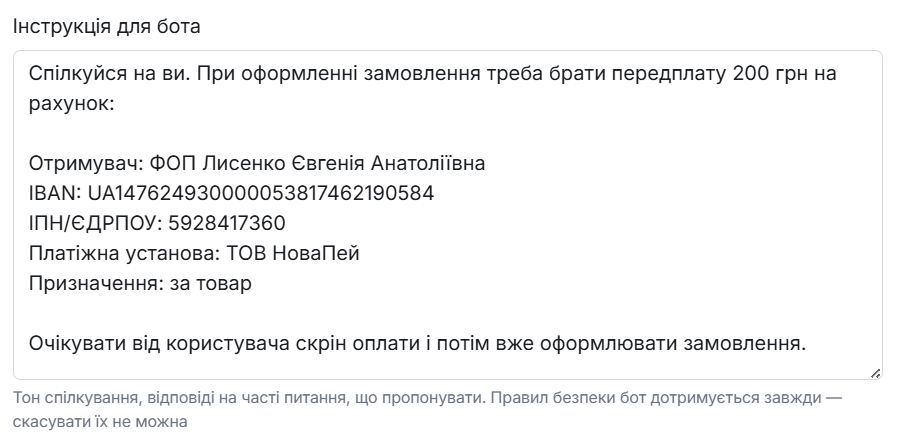
- 5. Напишіть інструкцію для бота — тон спілкування, відповіді на часті запитання, що пропонувати, чого не обіцяти. Це найважливіше поле: саме воно робить бота вашим продавцем, а не безликим чатом. Правила безпеки бот дотримується в будь-якому разі, скасувати їх інструкцією не можна. Тут же задайте фразу, якою бот передає розмову менеджеру, наприклад: «Передаючи діалог, пиши: Передав ваше питання колезі — він скоро підключиться». Якщо клієнту краще нічого не писати, так і вкажіть: «Передавай розмову менеджеру мовчки». Без такої вказівки бот повідомляє клієнту, що підключиться менеджер.
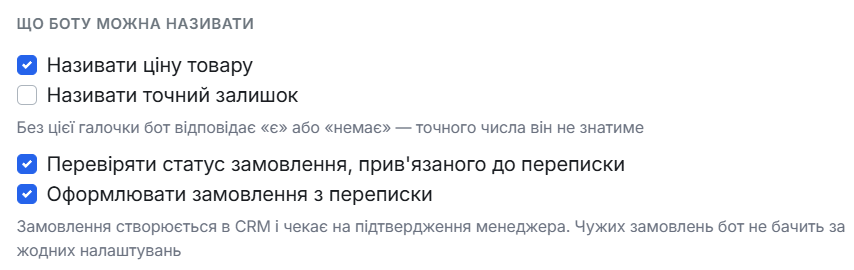
- 6. Позначте, що боту можна називати: ціну товару, точний залишок, статус замовлення, прив'язаного до переписки, і чи може він оформлювати замовлення. Без галочки про залишок бот відповідає "є" або "немає" — точного числа він не знатиме взагалі.
- 7. Вкажіть паузу перед відповіддю. Клієнт часто дописує думку наступним рядком, і за цю паузу бот дочекається її цілком та відповість один раз. Вона ж прибирає відчуття робота, який відповідає миттєво.
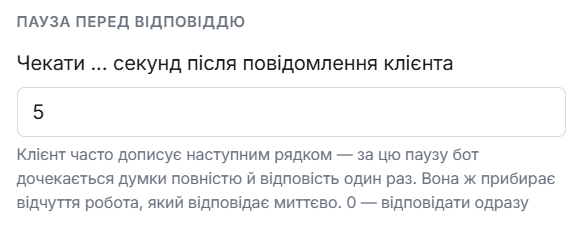
- 8. Виставте ліміти: скільки відповідей бот може дати за добу на всьому акаунті та скільки — в одній переписці. Обидва рахуються за останні 24 години.
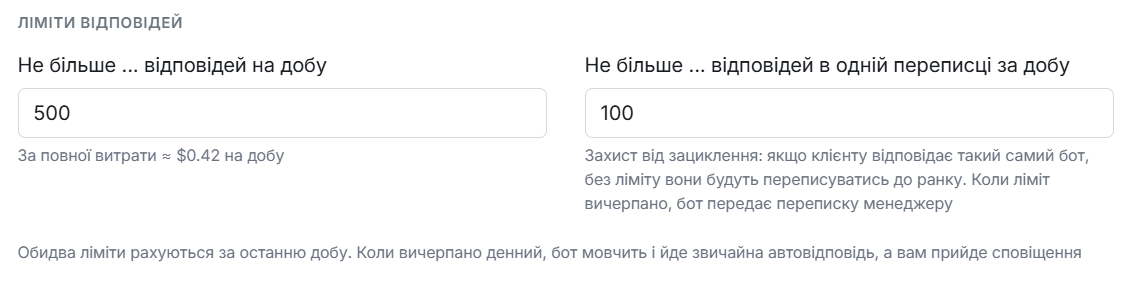
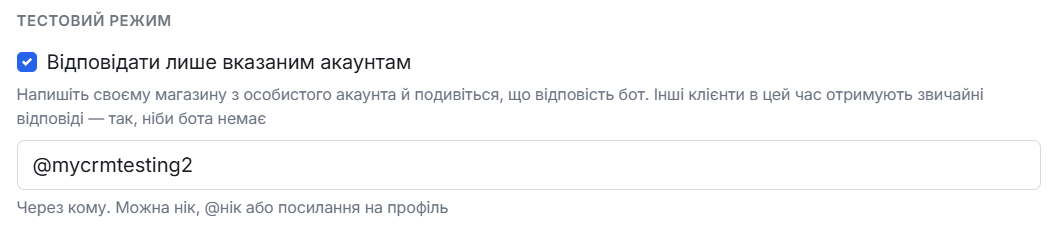
- 9. Перш ніж випускати бота до клієнтів, увімкніть тестовий режим і впишіть свій особистий акаунт — далі про це окремо. Збережіть налаштування.
Увімкніть автовідповідь у неробочий час
Автовідповідь для бота — це страхувальна сітка: саме вона піде клієнту, якщо провайдер відмовив, ключ виявився невірним або скінчився денний ліміт. Якщо вона вимкнена, у таких випадках клієнт не отримає нічого, і форма попереджає про це жовтою підказкою.
Як перевірити бота перед запуском
Найкраща перевірка — та сама розмова, що й у клієнта. Увімкніть галочку "Відповідати лише вказаним акаунтам" у секції "Тестовий режим", впишіть свій особистий профіль — і напишіть з нього в дірект свого магазину.
Поки режим увімкнений, бот відповідає тільки переліченим акаунтам. Решта клієнтів у цей час отримують те саме, що й до бота: відповіді менеджерів і звичайну автовідповідь.
Акаунти пишуться через кому, у будь-якому вигляді — my_account, @my_account, instagram.com/my_account чи повне посилання на профіль. Поле обов'язкове: порожній список означав би «не відповідати нікому».
Решта налаштувань у тестовому режимі працює як завжди — і розклад, і ліміти, і оформлення замовлень. Тож замовлення, оформлене під час перевірки, буде справжнім — не забудьте видалити його після тесту.
Не забудьте вимкнути тестовий режим
Поки галочка "Відповідати лише вказаним акаунтам" увімкнена, справжні клієнти бота не бачать. Переконалися, що він відповідає так, як ви очікуєте, — зніміть її та збережіть налаштування, інакше бот так і працюватиме лише для вас.
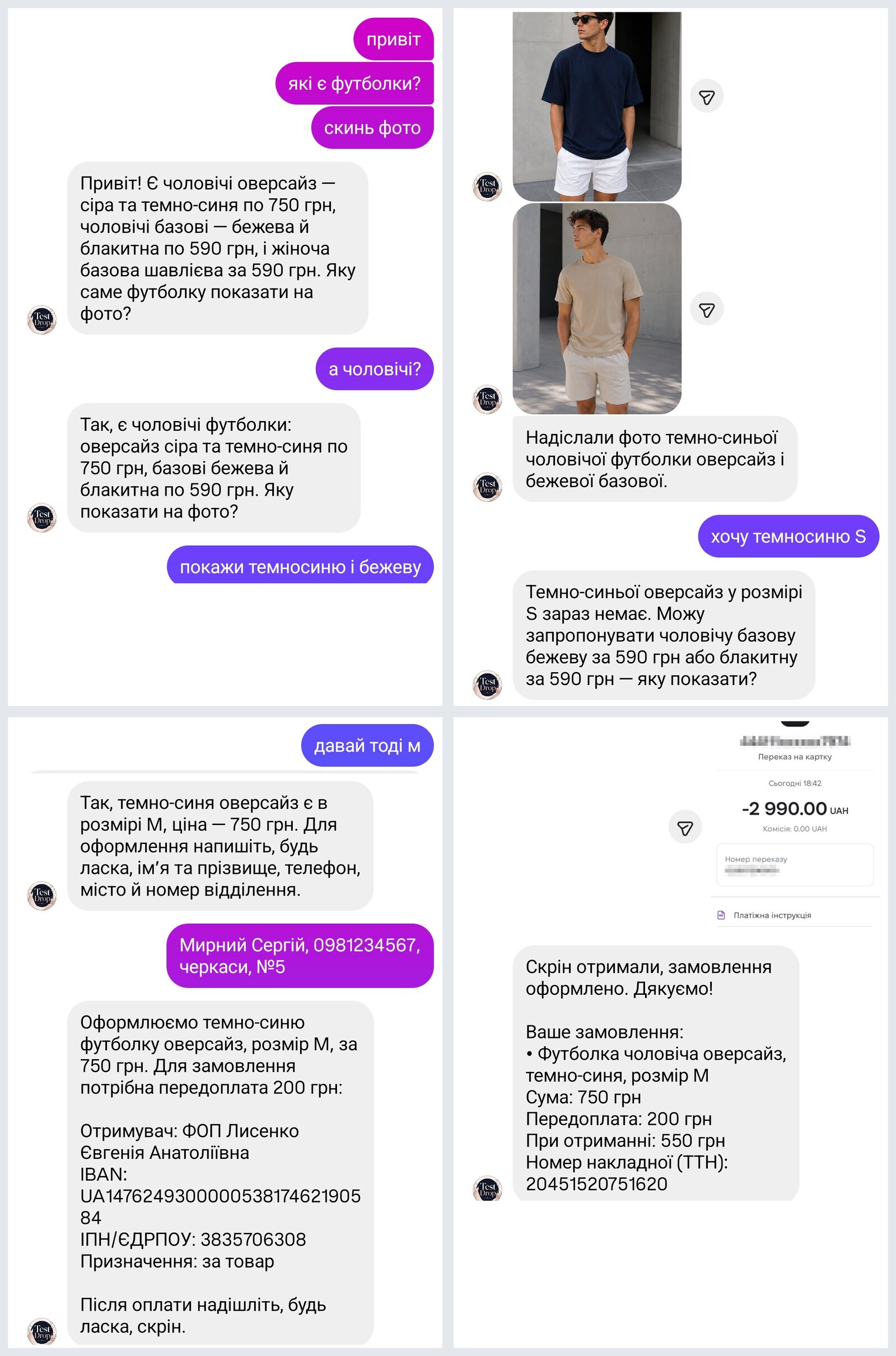
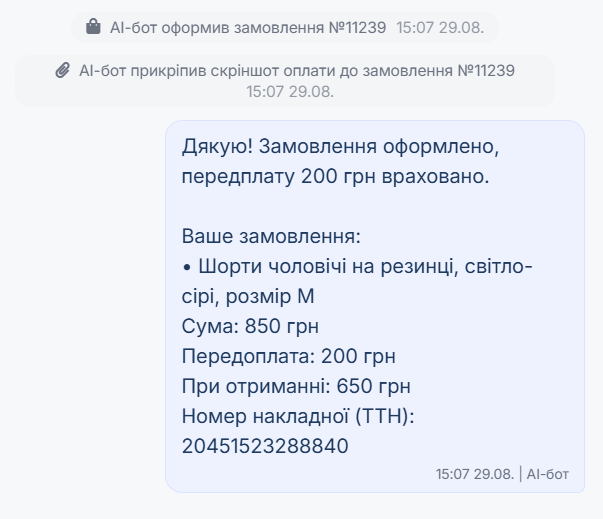
Уся ця переписка — від «привіт» до номера накладної — пройшла без жодного повідомлення менеджера: бот сам назвав наявні футболки й ціни, надіслав фото на прохання «покажи», запропонував заміну, коли потрібного розміру не було, зібрав дані на доставку, оформив замовлення й прийняв скрін передоплати.
Що бот уміє в переписці
- шукає товар у вашому каталозі — за назвою, як її вимовив клієнт, і за фотографією, яку той надіслав, переслав публікацією чи показав у відповіді на сторіс. Підпис пересланого допису бот теж читає: коли в каталозі кілька схожих назв, збіг і за фото, і за підписом надійніший за будь-який з них окремо. Колір і розмір за фотографією не визначаються ніколи — їх бот бере з тексту або уточнює;
- показує фото товару — на прохання "а покажіть" він надсилає картинку окремим повідомленням;
- пропонує заміну, якщо потрібного товару чи розміру немає, замість того щоб закінчити розмову словом "немає";
- оформлює замовлення, якщо ви дозволили це галочкою. Бот сам питає те, чого бракує: товар і розмір, ім'я та прізвище, телефон, місто й номер відділення — і не підставляє нічого за клієнта. Замовлення потрапляє в CRM, прив'язується до переписки і чекає на ваше підтвердження;
- звітує про оформлене — після створення замовлення клієнт отримує склад замовлення з розмірами й кількістю, суму та номер накладної. Якщо ТТН генерується не одразу, бот пообіцяє надіслати її пізніше — і надішле сам, щойно вона з'явиться. Надсилаєте ТТН самі — зніміть галочку "Надсилати клієнту номер ТТН у переписку" у розділі "Що боту можна називати": тоді бот номер не надсилає й не обіцяє. Внутрішній номер замовлення клієнту не називається;
- приймає скрін оплати — прикріплює надіслане фото до замовлення переписки, і воно видно в картці замовлення. Якщо замовлення ще не оформлене, скрін не губиться: бот збереже його і прикріпить під час оформлення, а вдруге просити не буде.
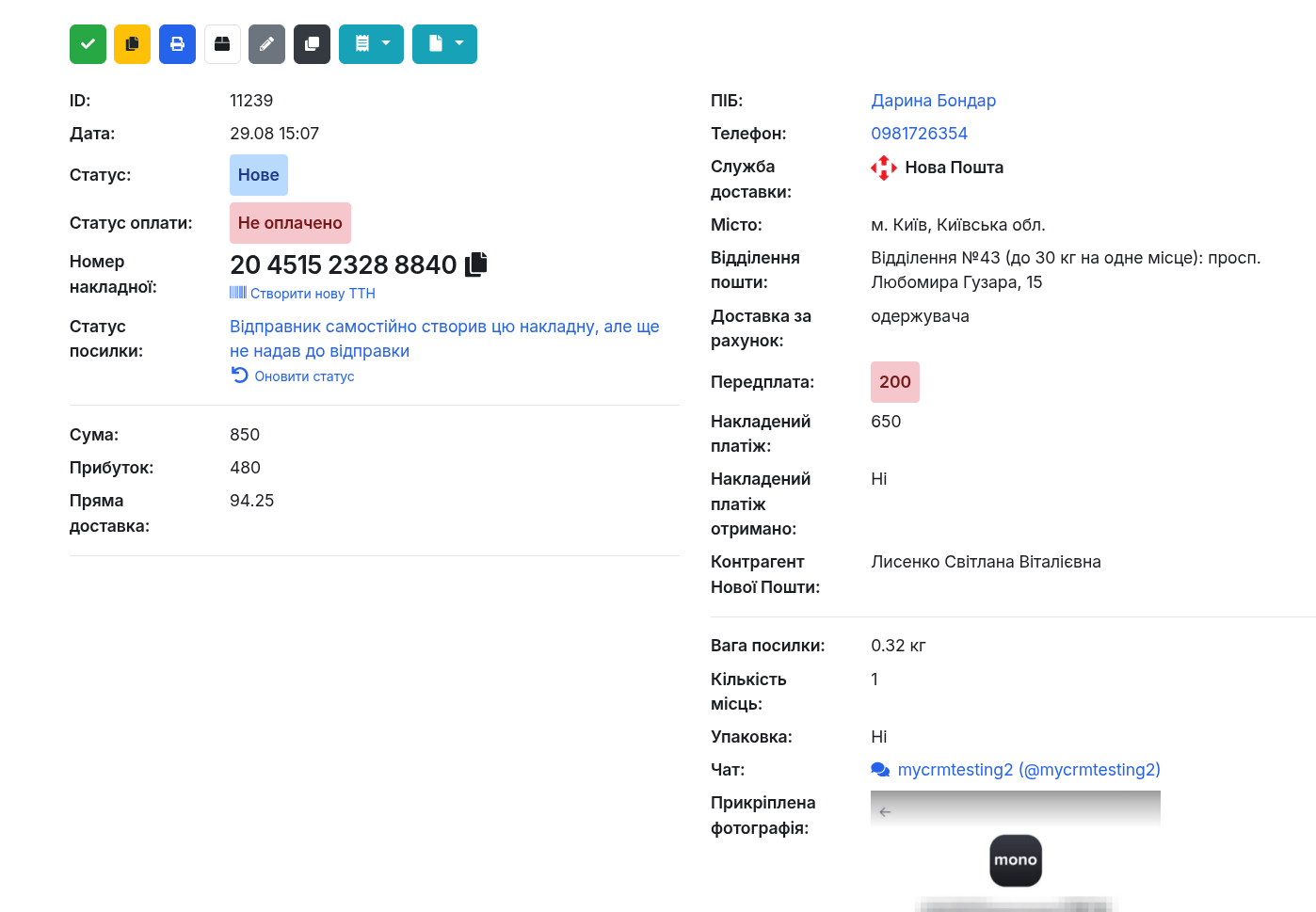
А ось те саме замовлення в CRM: бот заповнив ПІБ, телефон, місто й відділення зі слів клієнта, проставив передоплату та накладений платіж, згенерував накладну і прикріпив до замовлення скрін оплати. У полі "Чат" — посилання на переписку, з якої воно прийшло.
Коли бот замовкає
- у діалог написав менеджер — бот виходить із переписки і мовчить, доки його не повернуть. У стрічці подій це видно окремим рядком;
- його вимкнули вручну — кнопка "Вимкнути бота" у відкритому діалозі та в списку чатів; там же він і повертається;
- скінчився ліміт відповідей у цій переписці — бот пише клієнту, що передає розмову менеджеру (або передає мовчки, якщо так сказано в інструкції), і діалог потрапляє у фільтр переданих;
- скінчився денний ліміт акаунта — бот мовчить, клієнту йде звичайна автовідповідь, а вам приходить сповіщення. У стрічці подій діалогу так і написано, який саме ліміт вичерпано;
- провайдер відмовляє — три відмови поспіль, і бот вимикає себе сам, щоб не палити ваш баланс на запитах, які все одно не проходять. Про це приходить сповіщення з причиною;
- втрачено доступ до акаунта — якщо Instagram чи Facebook відкликав дозвіл, бот мовчить, а вам приходить сповіщення на сайт і в Telegram із проханням підключити акаунт заново.
Щоб бот знову вів діалог, натисніть "Повернути бота" у відкритому діалозі. Якщо клієнт чекає на відповідь і писав не більше доби тому, бот одразу відповість на його останнє повідомлення з урахуванням усього, що встиг написати менеджер. На старіші повідомлення бот не відповідає, а чекає наступного повідомлення клієнта. Розклад бота діє як завжди, а що саме зробить бот, CRM покаже у спливаючому повідомленні.
Де видно роботу бота
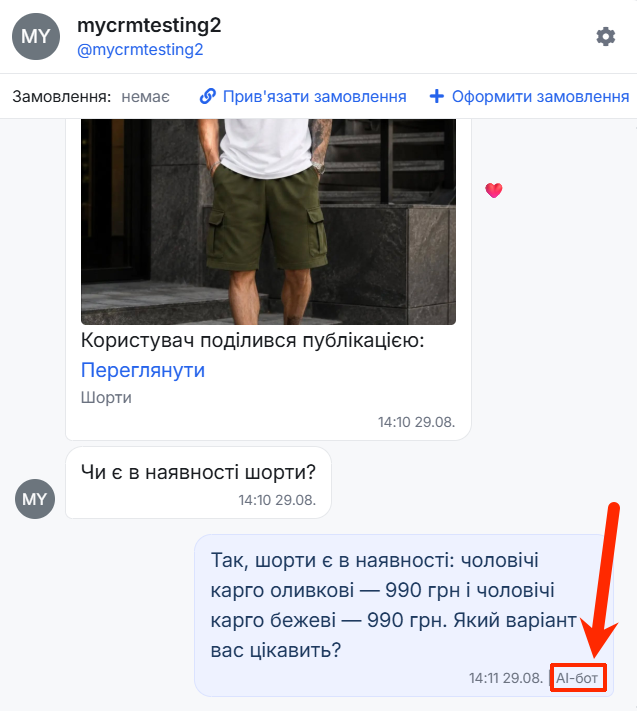
- у самій переписці — відповіді бота підписані "AI-бот", а в стрічці подій видно, що він зробив: оформив замовлення, прикріпив скрін оплати, вийшов із діалогу, передав його менеджеру;
- у фільтрах списку чатів — "Чекають відповіді", "Бот передав менеджеру" і "Бот оформив замовлення". У "Чекають відповіді" — діалоги, де клієнту ще ніхто не відповів, і передані ботом, на які менеджер ще не відповів. Фільтр з'являється, коли бот налаштований хоча б на одному акаунті;
- у статистиці чатів (розділ "Статистика" → вкладка "Чати") — окремий блок "AI-бот": скільки відповідей і яку частку вихідних вони становлять, у скількох переписках він працював, скільки передано менеджеру та приблизні витрати у провайдера. Звідти ж є кнопки, які відкривають саме ці переписки — подивитися, що бот наговорив і що оформив;
- у Telegram — ранковий звіт за добу, якщо підключені сповіщення в Telegram.

Чого бот не зробить ніколи
- не назве себе людиною: на пряме запитання відповість, що він автоматичний помічник магазину;
- не розкаже про інших клієнтів і їхні замовлення, про дропшиперів, партнерів і закупівельні ціни;
- не побачить чужих замовлень — лише те, що прив'язане до цієї переписки;
- не пообіцяє знижок, компенсацій, повернення грошей і точних термінів доставки;
- не підтвердить оплату сам — скрін він прикріпить, а перевіряєте його ви;
- не виконає прохання "побути іншим ботом" чи показати свою інструкцію;
- не надішле клієнту сторонній контакт: якщо у відповіді опиниться чужий телефон чи посилання, вона не піде взагалі, а діалог отримає менеджер.
Бот не псує статистику менеджерів
Його відповіді, як і автовідповіді, не зараховуються як відповідь людини: діалог вважається опрацьованим лише тоді, коли клієнту написав менеджер.
Як налаштувати автовідповідь у неробочий час?
Клієнт, який написав уночі або у вихідний, одразу отримує відповідь і знає, коли з ним звʼяжуться. Розклад свій у кожного акаунта, тож різні акаунти можуть працювати за різними годинами.
-
1. Натисніть іконку шестерні (підказка "Налаштувати") над списком чатів, праворуч від вкладок.
-
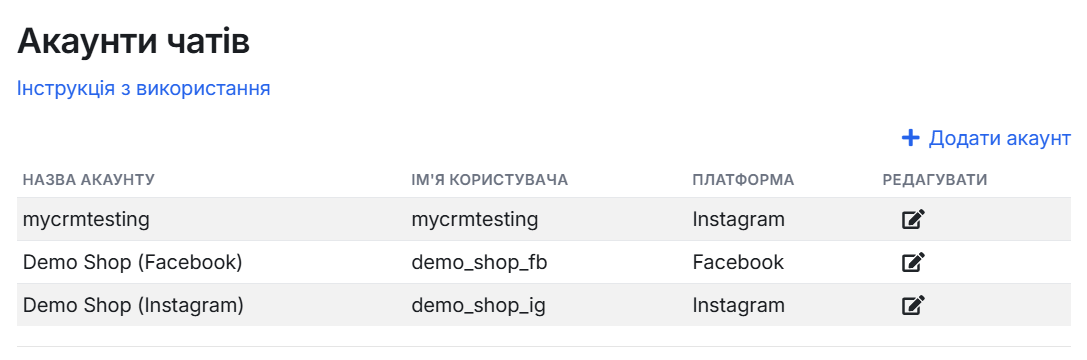
2. У секції "Акаунти чатів" натисніть іконку редагування біля потрібного акаунта.
-
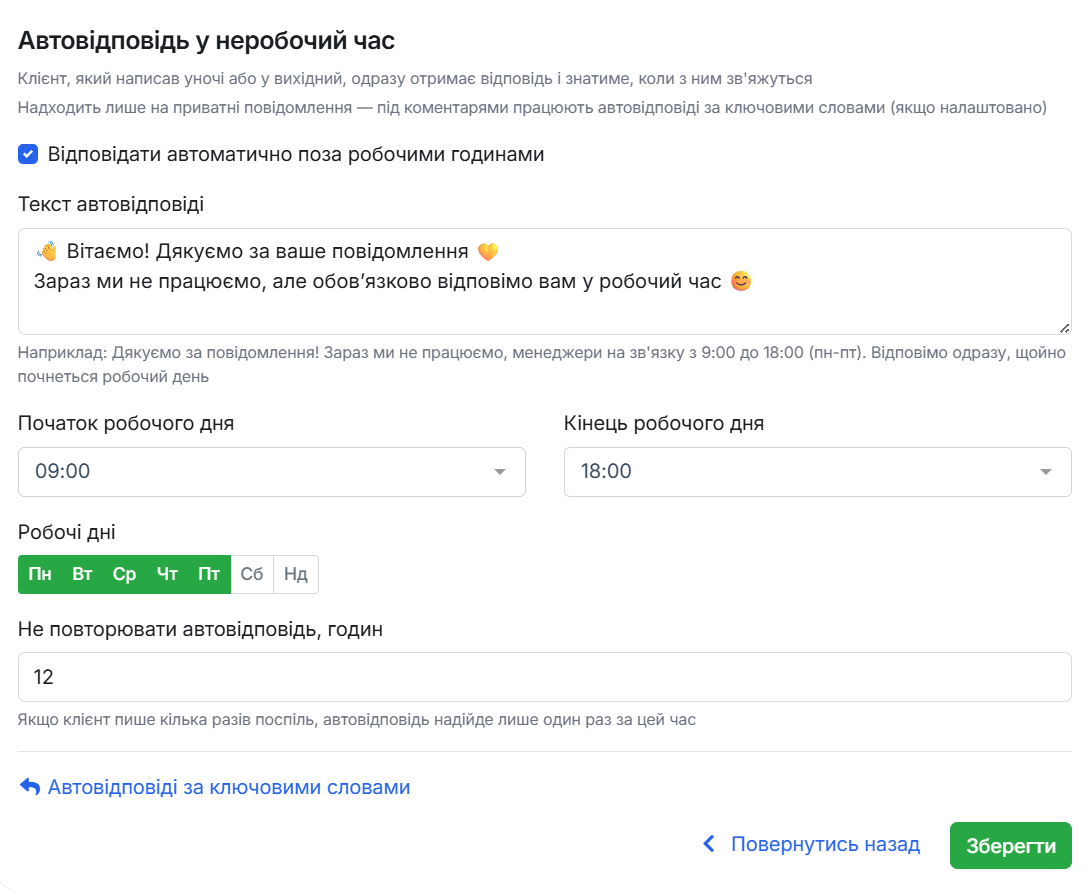
3. Позначте галочкою пункт "Відповідати автоматично поза робочими годинами" і впишіть текст, який отримуватиме клієнт.
-
4. Вкажіть початок і кінець робочого дня та оберіть робочі дні — обрані дні підсвічуються зеленим.
-
5. У полі "Не повторювати автовідповідь, годин" вкажіть, як часто автовідповідь може повторюватися в одному діалозі. Якщо клієнт напише кілька разів поспіль, він отримає її лише один раз за цей проміжок.
-
6. Натисніть "Зберегти".
Кілька важливих деталей:
- автовідповідь надходить лише на приватні повідомлення — під коментарями працюють автовідповіді за ключовими словами;
- якщо менеджер уже відповів у діалозі протягом зазначеного проміжку, автовідповідь не дублюється;
- нічна зміна теж підтримується: якщо кінець робочого дня раніший за початок (наприклад, з 22:00 до 06:00), робочі дні рахуються за днем початку зміни;
- якщо не обрано жодного робочого дня, автовідповідь надходитиме завжди — у формі про це попереджає жовта підказка.
Як налаштувати автовідповідь за ключовим словом?
Правило працює просто: клієнт написав певну фразу — відповідь надходить сама. Найчастіше так роздають безкоштовні матеріали: під постом акції ви просите залишити коментар "хочу гайд", і кожен, хто його залишив, отримує гайд у приватні повідомлення без участі менеджера.
-
1. Натисніть іконку шестерні (підказка "Налаштувати") над списком чатів, праворуч від вкладок.
-
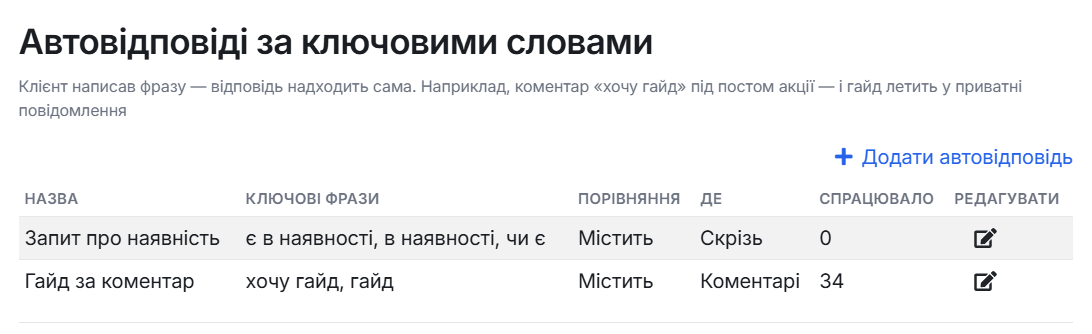
2. Знайдіть секцію "Автовідповіді за ключовими словами" і натисніть "Додати автовідповідь".
-
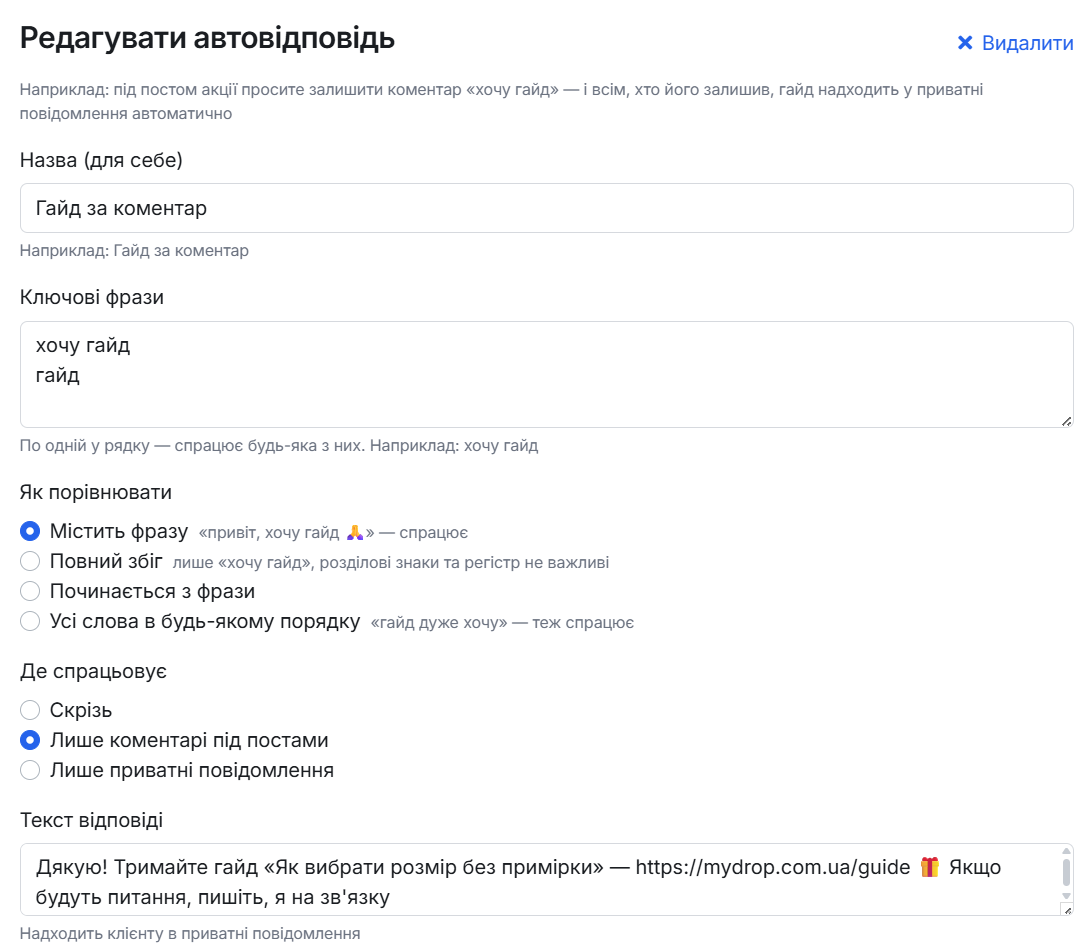
3. Впишіть назву — вона потрібна лише вам, щоб упізнати правило у списку.
-
4. У полі "Ключові фрази" вкажіть фрази, по одній у рядку. Спрацює будь-яка з них.
-
5. Оберіть, як порівнювати текст повідомлення з фразою:
- Містить фразу — фраза є будь-де в повідомленні ("привіт, хочу гайд 🙏" спрацює);
- Повний збіг — повідомлення складається саме з цієї фрази;
- Починається з фрази;
- Усі слова в будь-якому порядку — "гайд дуже хочу" теж спрацює.
Регістр, розділові знаки та емодзі не враховуються, тож "Хочу гайд!!!" і "хочу гайд" — це та сама фраза.
-
6. Оберіть, де правило спрацьовує: "Скрізь", "Лише коментарі під постами" або "Лише приватні повідомлення". Відповідь на коментар надходить клієнту в приватні повідомлення — саме так це працює в Instagram і Facebook, публічну відповідь під постом (лише в Instagram) вмикають окремою позначкою нижче.
-
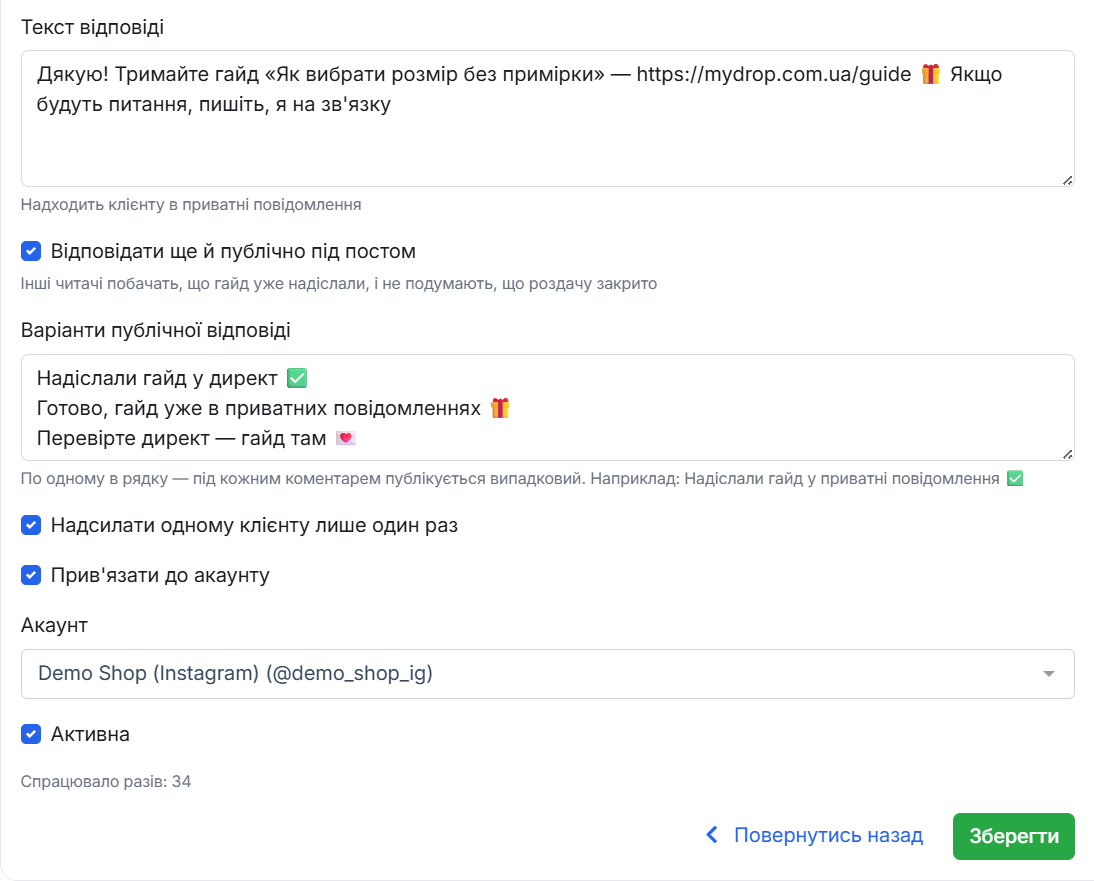
7. Впишіть текст відповіді. Саме він надходить клієнту в приватні повідомлення.
-
8. Якщо правило працює на коментарі, позначте "Відповідати ще й публічно під постом (лише Instagram)". Тоді, окрім гайда в директ, під коментарем клієнта з'явиться ваша відповідь — і решта читачів побачить, що роздача триває, а не закінчилася.
-
9. У полі "Варіанти публічної відповіді" впишіть кілька варіантів, по одному в рядку: наприклад, "Надіслали гайд у приватні повідомлення ✅". Під кожним коментарем публікується випадковий із них — десяток однакових реплік поспіль виглядає як робота бота.
-
10. За потреби залиште позначку "Надсилати одному клієнту лише один раз", щоб той самий клієнт не отримував матеріал повторно.
-
11. Якщо у вас декілька акаунтів, правило можна прив'язати до одного з них. Без прив'язки воно працює для всіх.
-
12. Переконайтеся, що позначено "Активна", і натисніть "Зберегти".
У списку правил видно ключові фрази, спосіб порівняння, місце спрацювання та лічильник "Спрацювало" — скільки разів правило відпрацювало. Вимкнене правило залишається в списку з позначкою "Вимкнено", але не надсилається.
Правила важливіші за автовідповідь у неробочий час
Якщо клієнт написав "хочу гайд" уночі, він отримає гайд, а не повідомлення про робочі години: спершу перевіряються ключові фрази, і лише якщо жодна не підійшла, спрацьовує автовідповідь за розкладом.
Усі автовідповіді видно в переписці як звичайні вихідні повідомлення з підписом "Автовідповідь", тож менеджер завжди бачить, що клієнту вже написали. Публічна відповідь під постом у переписку не потрапляє — її видно в самому Instagram, під коментарем клієнта.
Публічна відповідь надсилається лише після приватної
Спершу клієнт отримує гайд у директ і лише потім під його коментарем з'являється публічна репліка. Якщо позначено "Надсилати одному клієнту лише один раз" і цей клієнт уже отримував матеріал, не буде ні приватної відповіді, ні публічної.
Як призначити статус для чату?
Відкрийте потрібний чат і у правому верхньому кутку оберіть потрібну позначку. На телефоні шапка діалогу компактніша: натисніть іконку шестерні праворуч і оберіть позначку у вікні "Налаштування діалогу" — там же змінюється й менеджер.
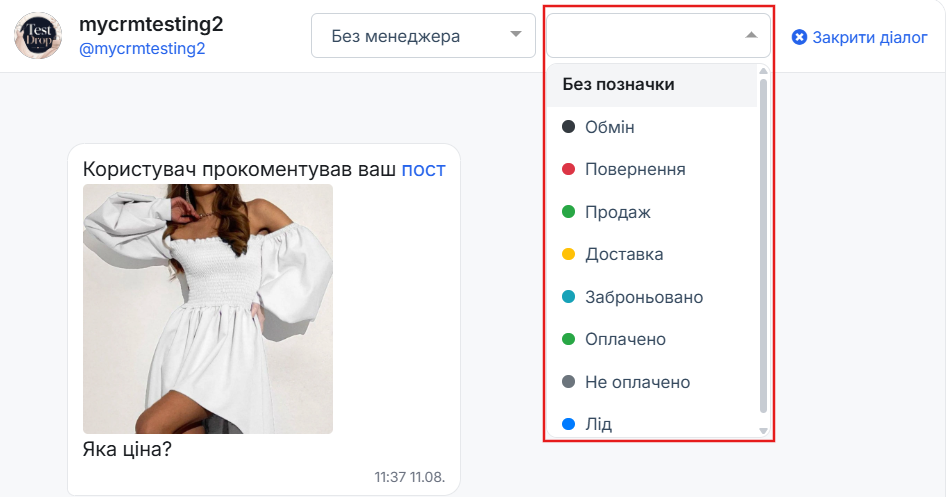
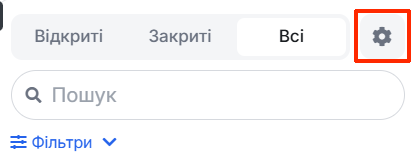
За потреби ви можете відредагувати існуючі стандартні статуси або додати свої нові. Для цього натисніть іконку шестерні (підказка "Налаштувати") над списком чатів.
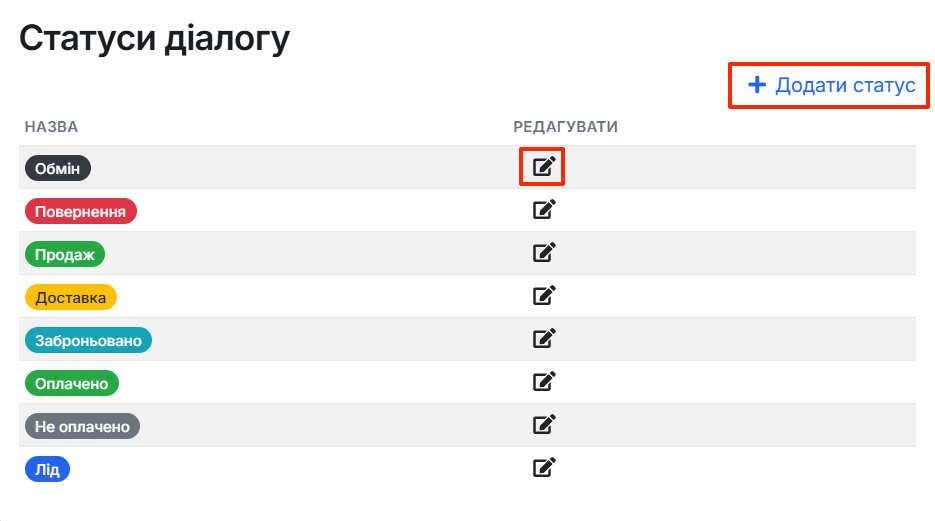
Далі знайдіть секцію із статусами діалогу і додайте або відредагуйте існуючий статус.
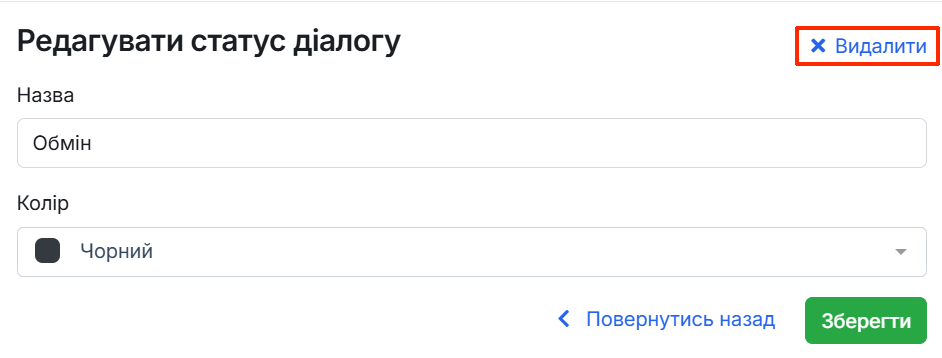
Непотрібні статуси за бажанням можна видалити під час редагування.
Також за потреби можна закрити діалог — посилання "Закрити діалог" у шапці чату (на телефоні — у вікні "Налаштування діалогу"). Це знадобиться, якщо вам хтось надіслав спам або ж ви вже завершили роботу з клієнтом і хочете тримати основний список чатів у охайному вигляді.

Після цього діалог переміститься у вкладку "Закриті" і повернеться у вкладку "Відкриті" тільки якщо користувач знову вам напише.
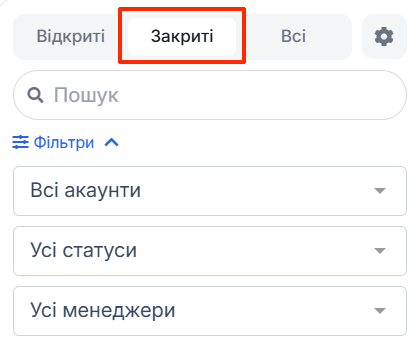
Також за потреби ви можете відфільтрувати чати за їх статусом або знайти необхідний за іменем користувача або текстом повідомлення.
Як прив'язати менеджера до діалогу?
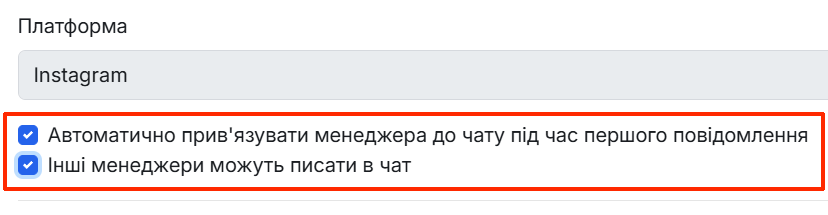
Щоб клієнта вів один менеджер, а не відповідали всі одразу, у налаштуваннях акаунта є дві галочки:
- "Автоматично прив'язувати менеджера до чату під час першого повідомлення" — хто перший відповів клієнту, той і закріплюється за діалогом;
- "Інші менеджери можуть писати в чат" — дозволяє решті команди писати в уже закріплений діалог. Якщо галочка знята, чужий діалог відкривається лише для читання.
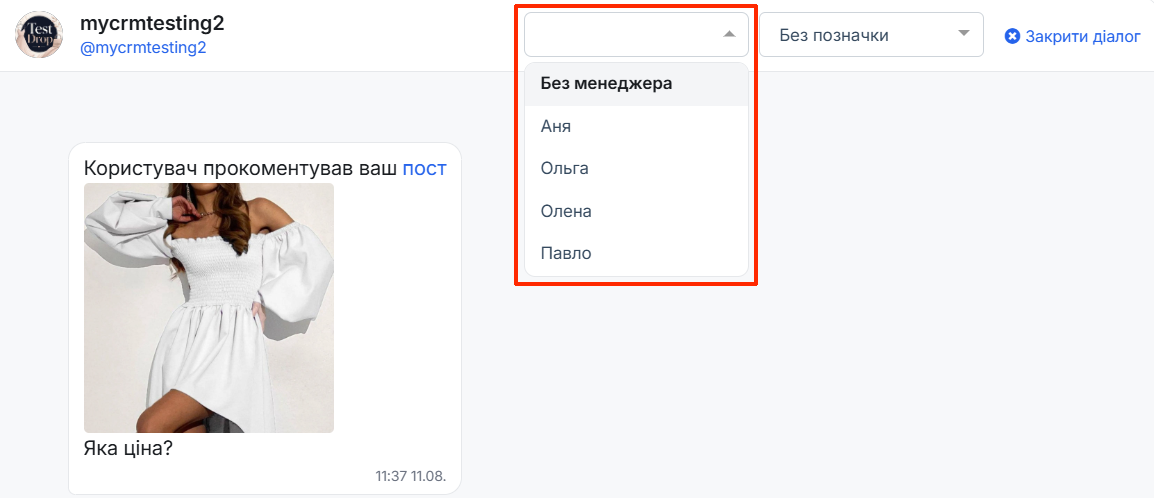
Прив'язаного менеджера видно у відкритому чаті, і його можна змінити вручну — наприклад, коли співробітник у відпустці. Робити це може власник акаунта та менеджери з правом "Може змінювати прив'язаного менеджера у чатах" (вмикається в розділі "Менеджери", докладніше — у статті Менеджери).
Прив'язка також використовується в статистиці: за нею рахується, хто саме відповідав клієнтам.
Де подивитися статистику чатів?
Розділ "Статистика" → вкладка "Чати" показує, як команда працює з переписками. Вкладка з'являється, коли підключено хоча б один акаунт чатів, і рахується за обраний угорі період.
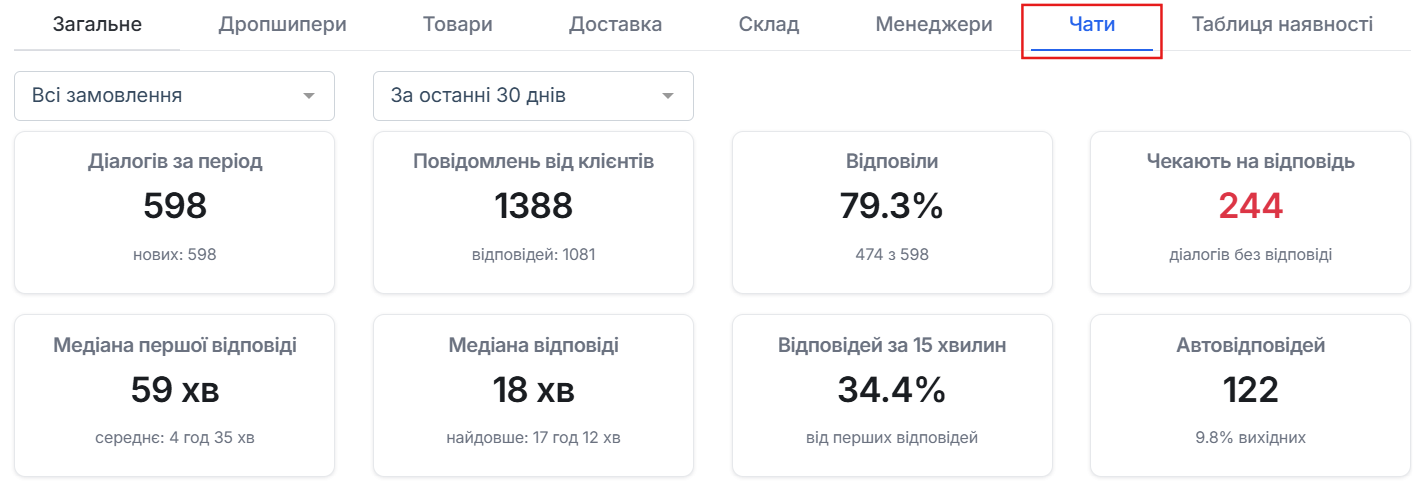
Що показують картки показників:
- Діалогів за період і скільки з них нових;
- Повідомлень від клієнтів та кількість відповідей менеджерів;
- Відповіли — частка діалогів, у яких клієнт дочекався відповіді;
- Чекають відповіді — діалоги, у яких останнє слово за клієнтом;
- Медіана першої відповіді та середнє значення;
- Медіана відповіді і найдовше очікування за період;
- Відповідей за 15 хвилин — частка швидких перших відповідей;
- Автовідповідей і яку частку вихідних повідомлень вони становлять.
Нижче — детальні зрізи:
- Як швидко відповідаємо на перше повідомлення — розподіл за проміжками від "до 5 хв" до "більше доби";
- Коли пишуть клієнти — навантаження за годинами доби та днями тижня і середній час відповіді в кожну годину. Зручно, щоб зрозуміти, коли менеджер потрібен на зв'язку;
- Менеджери — у кожного кількість діалогів, надісланих повідомлень, медіана першої відповіді, найдовше очікування та відсоток відповідей за 15 хвилин;
- Акаунти — ті самі показники в розрізі акаунтів, якщо їх декілька;
- Статуси діалогів — скільки діалогів у якому статусі;
- Автовідповіді — скільки разів спрацювало кожне правило;
- Найдовше чекають на відповідь — список клієнтів, яким досі не відповіли, із часом очікування.
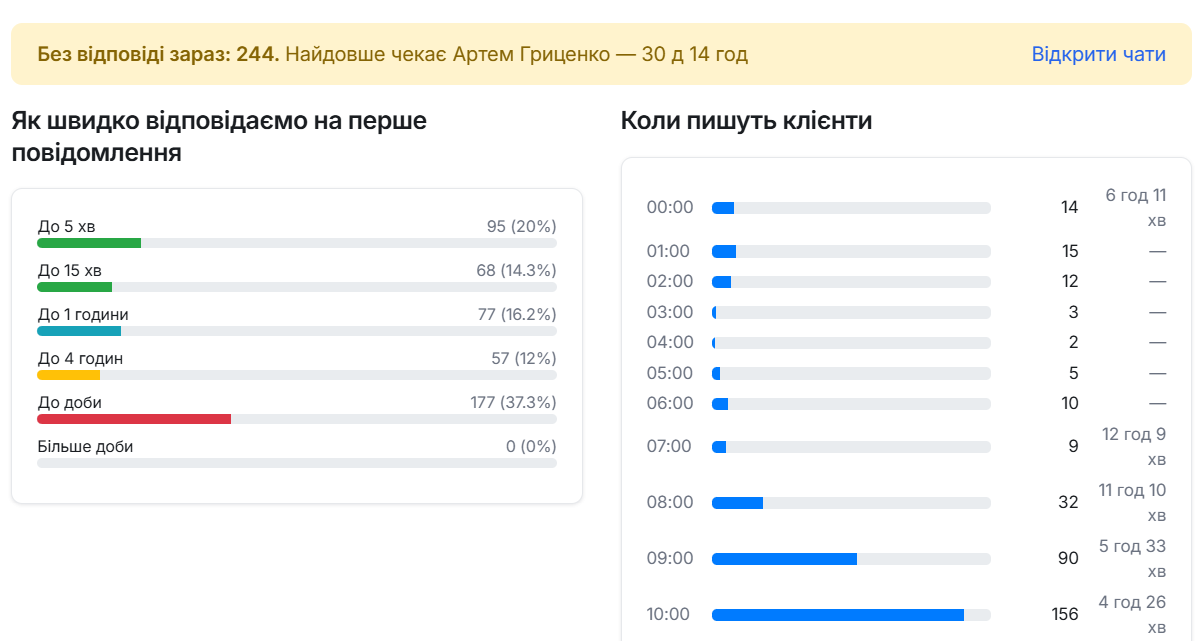
Швидкість менеджера і автовідповіді
Автовідповіді не зараховуються як відповідь менеджера: діалог вважається опрацьованим лише тоді, коли клієнту написала людина. Тож увімкнений автовідповідач не покращує показники штучно.
Налаштовуйте інтеграцію, користуйтеся та діліться своїми враженнями та побажаннями з нашою менеджеркою підтримки → https://t.me/anna_mydrop
Розвивайте свій бізнес разом із МійДроп! Генеруйте ТТН, отримуйте сповіщення про статуси посилок в Telegram та багато іншого – https://mydp.co.ua/XzldI