API та Webhooks для дропшиперів
Найгнучкіший спосіб взаємодії з CRM МійДроп — коли готових інструментів недостатньо: наприклад, для приймання замовлень із власного лендінгу чи синхронізації з окремою системою.
Ця стаття — про технічні способи взаємодії: API (ваша система звертається до МійДроп) і Webhooks (МійДроп сам сповіщає вашу систему про події). Якщо ви ще не визначилися зі способом інтеграції, почніть з оглядової статті Способи взаємодії з МійДроп.
Доступно в пакеті PREMIUM
API для дропшиперів доступне в тарифному пакеті PREMIUM.
Розвивайте свій бізнес разом із МійДроп! Ведіть облік замовлень, формуйте запити на виплату та багато іншого – https://mydp.co.ua/raX91
Що можна робити через API
За допомогою API дропшипера можна:
-
створювати нові замовлення в CRM;
-
отримувати список замовлень;
-
отримувати інформацію про конкретне замовлення за його ID.
Створити замовлення можна двома способами: за назвою постачальника й товару або за назвою товару та артикулом (sku). Якщо для товарів заздалегідь заданий префікс артикула, постачальник для нових товарів визначатиметься автоматично за збігом префікса.
Де взяти доступ
API-ключ знаходиться в розділі "API" вашого кабінету. Його потрібно передавати в заголовку X-API-KEY кожного запиту.
[ Скріншот: сторінка "API" в кабінеті дропшипера з полем "Ваш API-ключ" ]
Готовий код
На сторінці "API" є готовий приклад коду на PHP та повний приклад лендінгу.
Повна технічна документація з усіма запитами, полями та прикладами коду: https://api.mydrop.com.ua.
Webhooks / Веб-хуки
Якщо API дозволяє вам запитувати дані в МійДроп, то Webhooks (веб-хуки) працюють навпаки: МійДроп сам надсилає HTTP-запит на вказану вами адресу тоді, коли щось стається. Це дозволяє отримувати дані про замовлення миттєво, не опитуючи систему постійно.
Для дропшипера доступні дві події:
-
1. Створення замовлення — коли в CRM зʼявляється нове замовлення;
-
2. Зміна замовлення — коли замовлення відредаговано вручну або автоматично змінився його статус.
На вашу адресу надсилається POST-запит із повними даними замовлення у форматі JSON. Це той самий обʼєкт, яким оперує кабінет, тож полів у ньому більше, ніж у відповідях API: артикул товару приходить у products[].product.sku, артикул варіації (розміру) — у products[].size.sku.
Де налаштувати. У розділі "API", у блоці Webhooks, вкажіть URL для кожної потрібної події та збережіть.
[ Скріншот: блок "Webhooks" на сторінці "API" в кабінеті дропшипера з двома полями: "Webhook URL після додавання замовлення" та "...при змінах у замовленні" ]
Детальний опис структури запитів — у розділі Webhooks / Веб-хуки технічної документації API.
Як протестувати вебхуки (webhooks)
Щоб швидко перевірити, які саме дані надсилає МійДроп, скористайтеся безкоштовним сервісом webhook.site. Він видасть тимчасовий URL — вставте його в поле Webhook URL у налаштуваннях, і сервіс покаже всі отримані запити з їхнім вмістом. Так зручно розібратися зі структурою даних ще до того, як писати власну обробку.
Журнал запитів
Кожен виклик API з вашим ключем і кожен надісланий вебхук потрапляє в журнал акаунта. Для кожного запису видно час, метод і адресу, код відповіді, а також повне тіло запиту та відповіді — зручно перевірити інтеграцію під час налаштування.
Де відкрити. Розділ "API" → Журнал запитів (посилання під блоком Webhooks).
[ Скріншот: сторінка "Журнал запитів" у кабінеті дропшипера зі списком викликів API та вебхуків ]
Що є в журналі:
-
фільтр записів — усі, лише запити до API або лише вебхуки;
-
клік по рядку розгортає тіло запиту та відповіді;
-
перемикач Preview / Raw — дерево з розкриттям вкладених обʼєктів (як у вкладці Network у браузері) або відформатований текст, який копіюється в один клік.
Журнал обмежений обсягом
Нові записи витісняють старі, тому дивіться журнал одразу після тестового замовлення чи налаштування.
Журнал бачить власник акаунта та менеджери з правом "Інтеграції".
Доступ для розробника
Якщо інтеграцію налаштовує ваш програміст або підрядник, додайте його в акаунт менеджером з типом «Розробник». Фахівець працюватиме у вашому кабінеті під власним входом, а які розділи йому відкрити, вирішуєте ви.
-
Розробник безкоштовний — в оплачену кількість менеджерів він не входить.
-
В акаунті може бути один розробник.
Як додати розробника
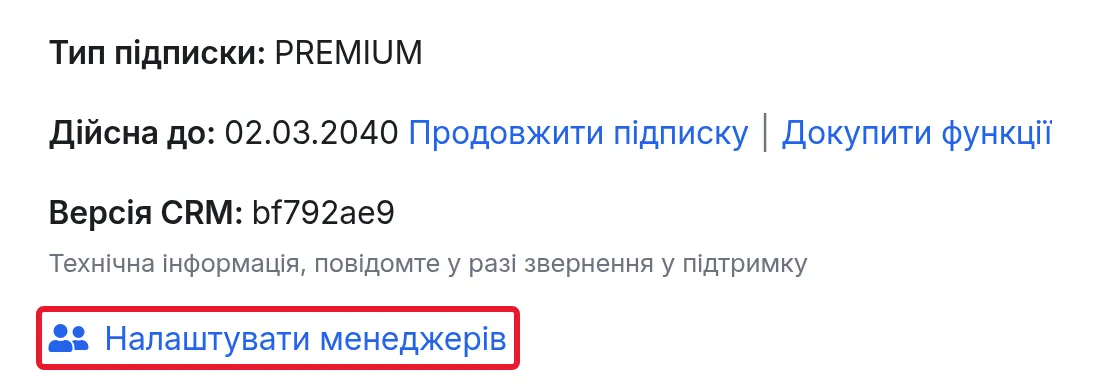
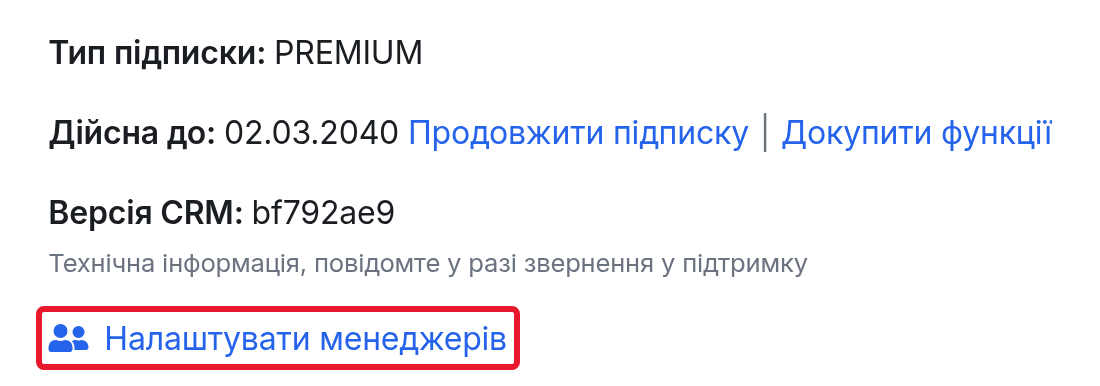
- 1. Відкрийте розділ "Налаштування" і натисніть «Налаштувати менеджерів».
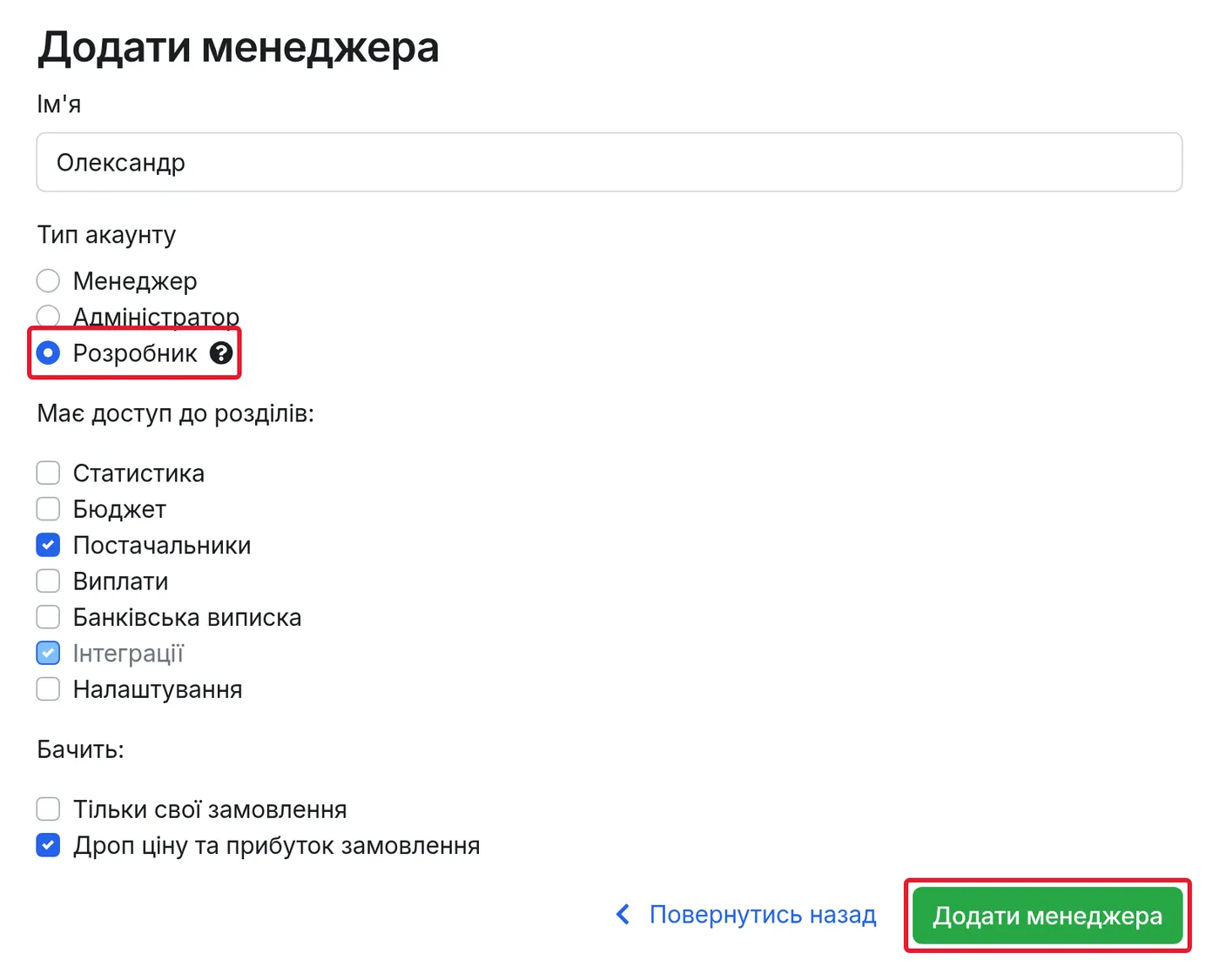
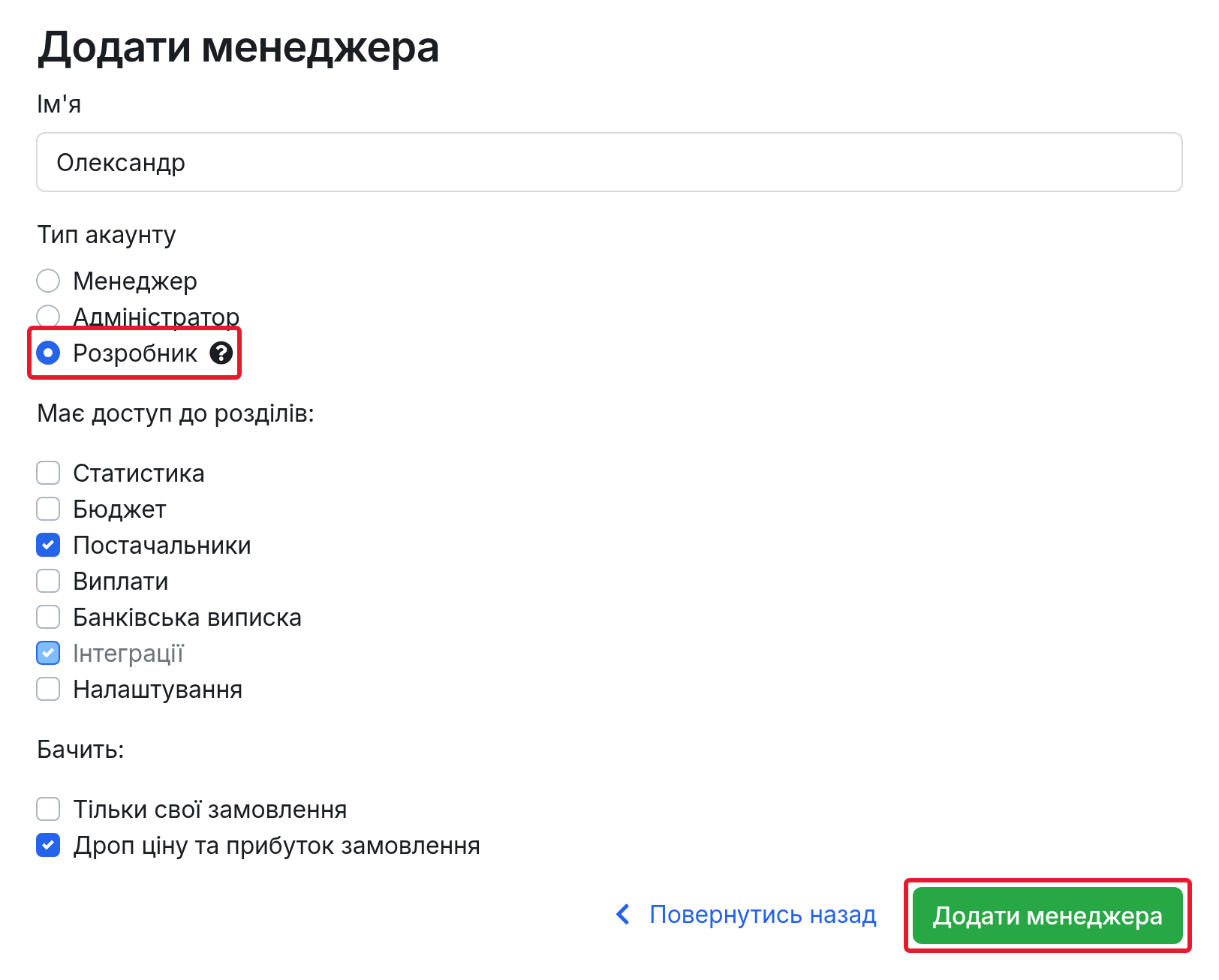
- 2. У формі «Додати менеджера» вкажіть імʼя фахівця й оберіть Тип акаунту: Розробник. У блоці «Має доступ до розділів» відмітьте розділи, які розробнику потрібно бачити, — наприклад, "Постачальники", щоб він знав назви постачальників і товарів, за якими створюються замовлення через API. Розділ "Інтеграції" увімкнений завжди. Натисніть «Додати менеджера».
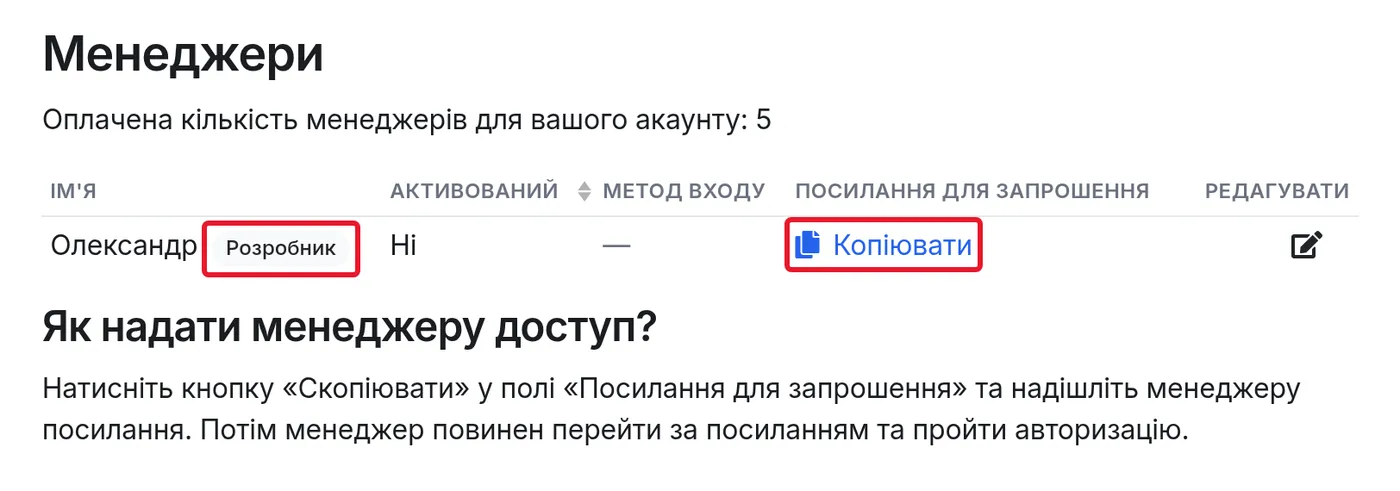
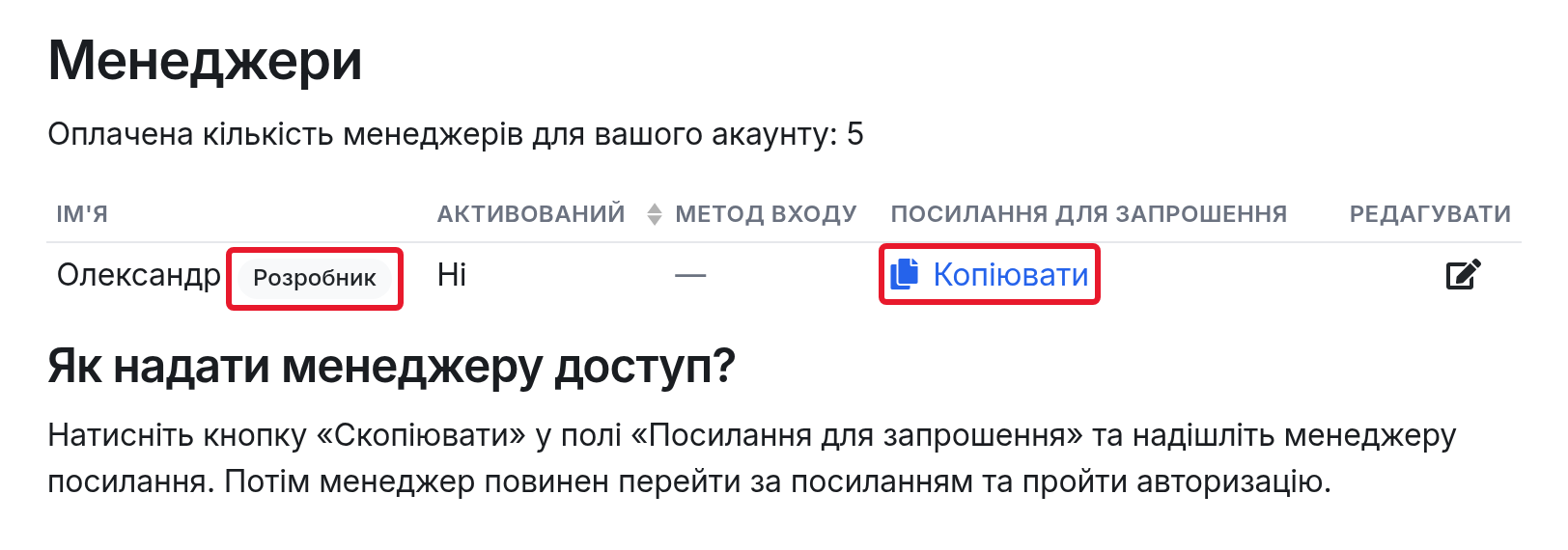
- 3. Розробник зʼявиться у списку менеджерів з позначкою «Розробник». Натисніть «Копіювати» в колонці «Посилання для запрошення» і надішліть посилання фахівцю.
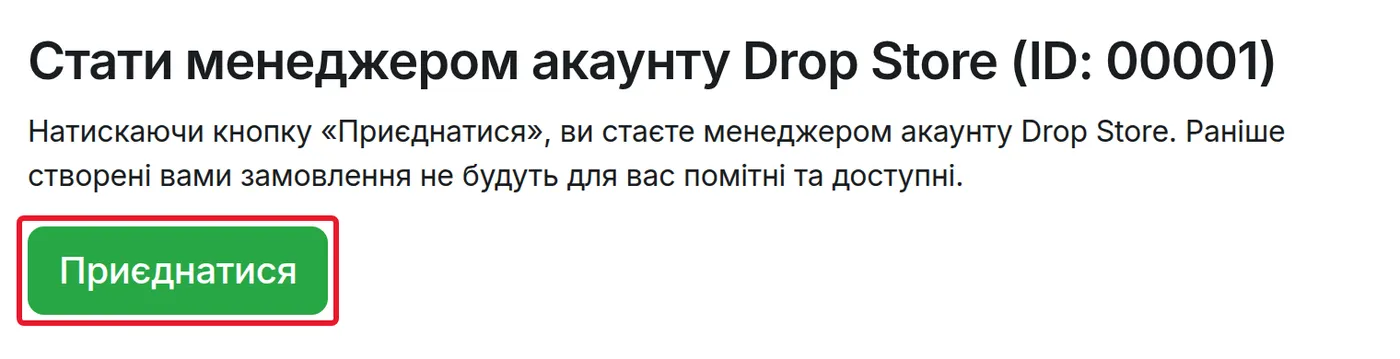
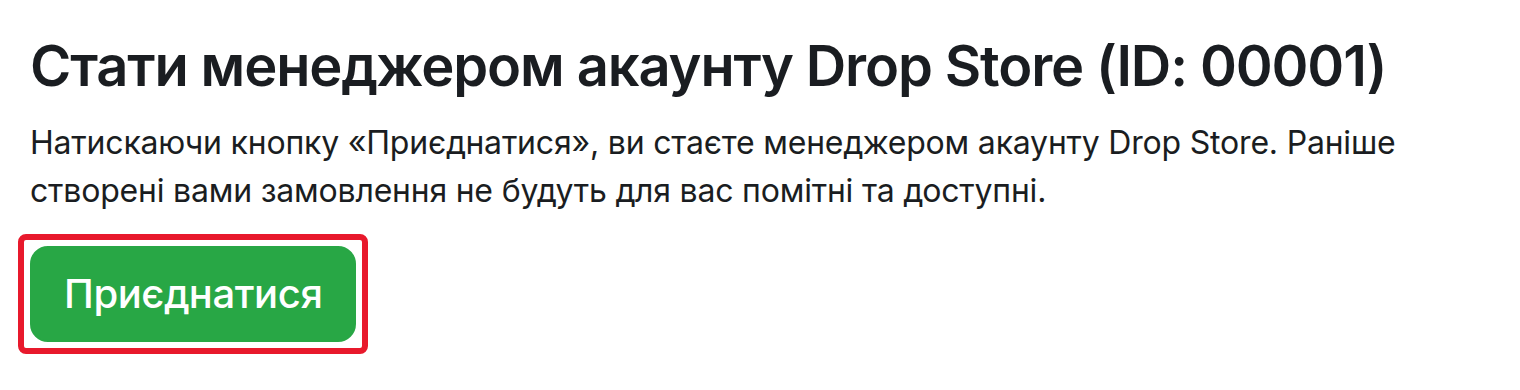
- 4. Фахівець відкриває посилання, входить у свій акаунт МійДроп (або реєструється) і натискає «Приєднатися». Після цього в колонці «Активований» зʼявиться «Так».
Надалі розробник входить тим самим способом, яким приєднувався (Google, Telegram тощо), і одразу потрапляє у ваш кабінет.
Що доступно розробнику
У меню розробника — відмічені вами розділи, "Інтеграції" та "AI-асистент". Замовлення, товари постачальників, "Партнерство", "Допомога" і "Налаштування" є в меню в усіх менеджерів.
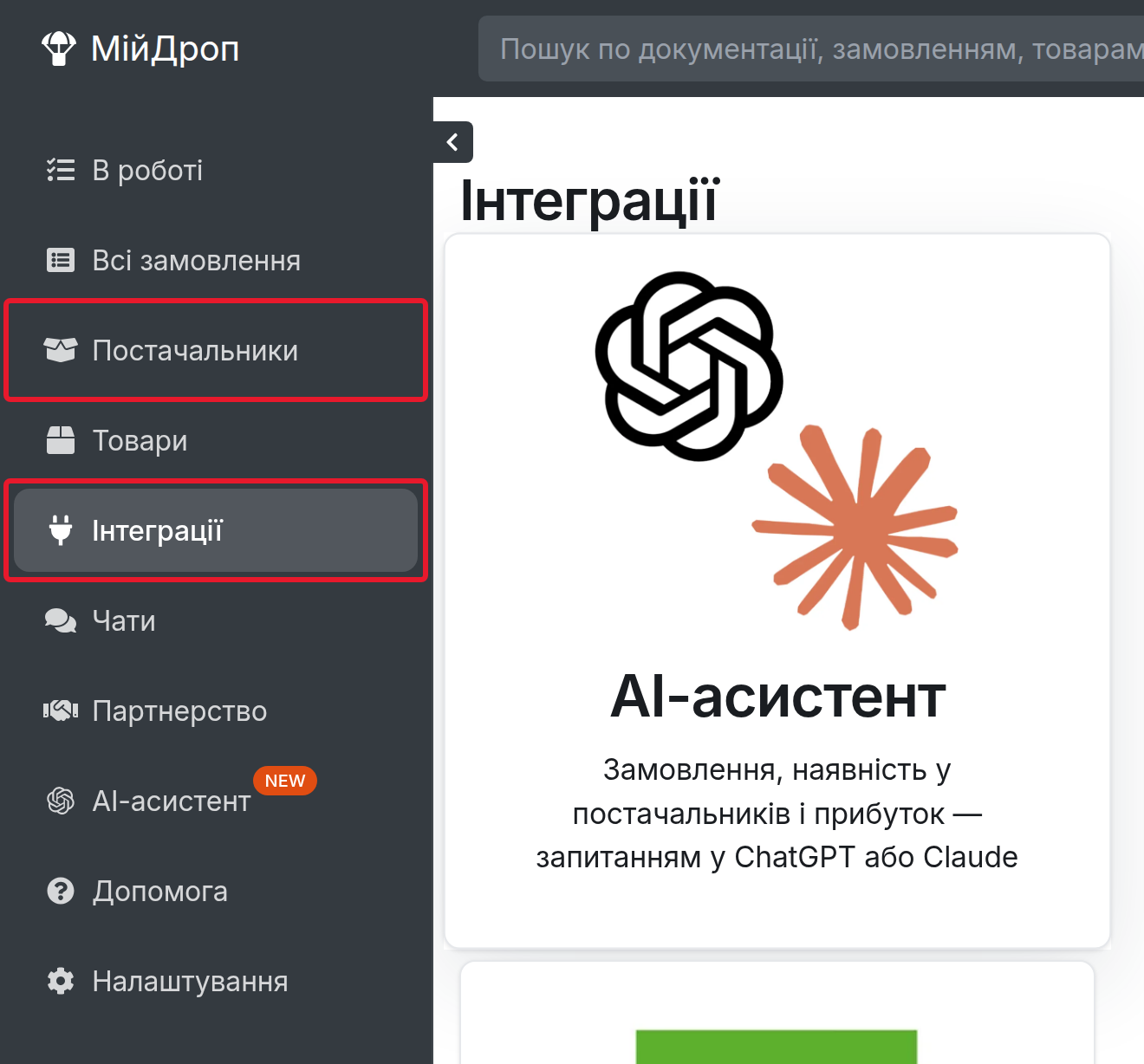
Розділ "Інтеграції" розробник налаштовує сам:
-
API — копіює API-ключ, налаштовує вебхуки, переглядає журнал запитів, підключає додатки на API;
-
Prom, Хорошоп, Tilda;
-
монобанк і ПриватБанк;
-
каси Checkbox;
-
чати — підключення акаунтів, шаблони відповідей, автовідповіді та статуси.
Також розробник формує вигрузки товарів постачальників і експортує замовлення.
Решту розробник лише переглядає. Він не створює й не редагує замовлення, не подає запити на виплату, не створює ТТН і фіскальні чеки, не надсилає SMS, не відповідає клієнтам у чатах і не змінює налаштування акаунта. Якщо розробник спробує зберегти такі зміни, кабінет покаже повідомлення «Розробник може змінювати лише інтеграції — решта доступна для перегляду». Розділ "Менеджери" йому недоступний: менеджерів і їхні права налаштовують власник акаунта та адміністратори.
AI-асистента (MCP) розробник може підключити лише для читання даних — для цього в налаштуваннях менеджера (значок редагування в списку менеджерів) увімкніть «AI: читання даних (MCP)».
API-ключ діє від імені акаунта
Обмеження розробника діють у кабінеті. Запити з API-ключем виконуються від імені вашого акаунта — так інтеграція створює замовлення. Коли роботу завершено, видаліть розробника: значок редагування в списку менеджерів → «Видалити менеджера».
Тип «Розробник» змінити не можна. Щоб видати фахівцю ширші права, видаліть розробника й додайте його звичайним менеджером.
Немає свого програміста?
Налаштування API та вебхуків — технічне завдання, і для нього зазвичай потрібен розробник. Якщо у вас немає власного програміста чи спеціаліста з налаштування API, ми можемо надати контакти фахівців, які виконають індивідуальну інтеграцію за додаткову оплату. Для цього зверніться в підтримку МійДроп — напишіть менеджеру Анні.
Не завжди потрібен API
Часто задачу можна вирішити простіше — без коду й розробника:
-
Експорт товарів постачальника через вигрузку (посилання у форматі YML/XML) — щоб наповнити свої майданчики товарами. Детально — у статті Експортувати товари постачальника.
-
Облік по власних постачальниках — щоб вести замовлення по постачальниках, які не користуються МійДроп, без будь-яких інтеграцій. Детально — у статті Додати своїх постачальників.
Розвивайте свій бізнес разом із МійДроп! Генеруйте ТТН, робіть SMS-розсилки клієнтам та багато іншого – https://mydp.co.ua/raX91