Інтеграція з Google-таблицями
Можливість синхронізувати наявність і ціни товарів з Google-таблицями

Іноді дропшипери настільки звикли до звичайного прайсу в Google-таблицях, що не готові переходити та звикати до інших інструментів. При цьому постачальники хочуть користуватися перевагами автоматизації, наприклад, такими як: персональний Telegram-бот, автоматична генерація ТТН, запити на виплату в один клік, робота з балансами дропшиперів та багато іншого.
Також усі налаштування покроково показані у відео. ↓
МійДроп знайшов спосіб задовольнити потреби обох сторін! Ведіть облік замовлень, створюйте ТТН, організовуйте роботу з дропшиперами – https://mydp.co.ua/X91Ah
Базові налаштування
- 1. Щоб МійДроп міг синхронізуватися з вашою таблицею, додайте email mydrop-bot@mydrop-spreadsheets.iam.gserviceaccount.com до редакторів таблиці. Для цього натисніть у верхній частині таблиці на пункт меню "Файл" → оберіть "Поділитися" → потім натисніть на "Надати доступ іншим".
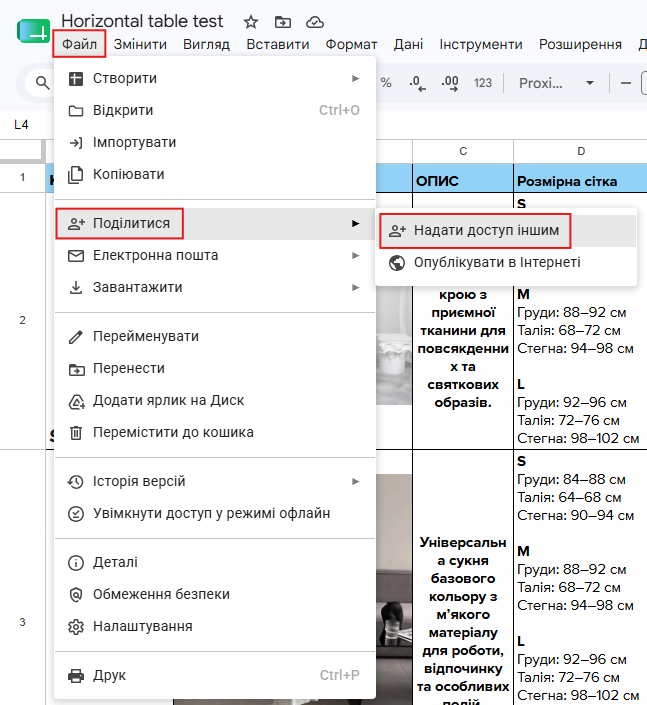
Скопіюйте та вставте email mydrop-bot@mydrop-spreadsheets.iam.gserviceaccount.com у поле "Додати людей, групи й події з календаря", як на скріншоті ↓
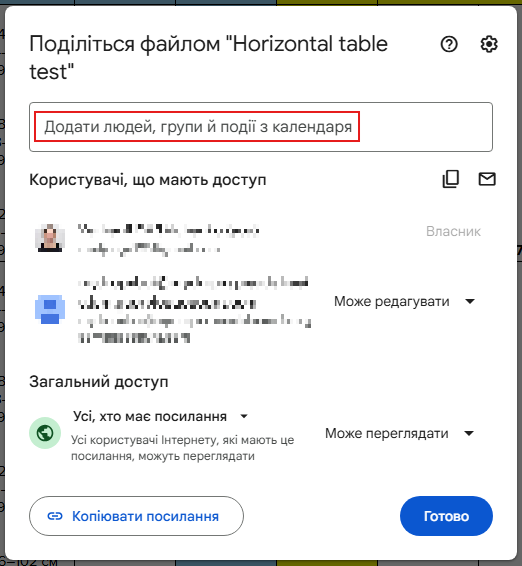
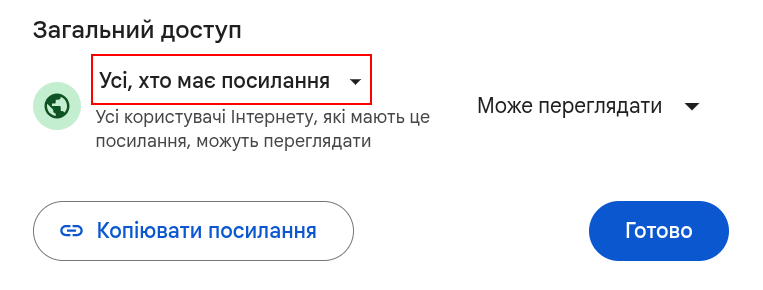
Також у блоці "Загальний доступ" оберіть варіант "Усі хто мають посилання", як на скріншоті ↓
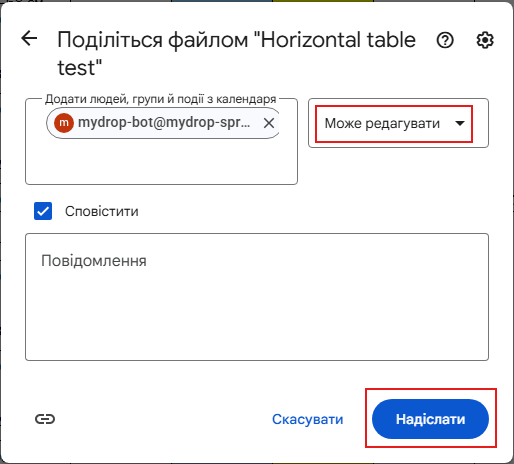
Потім натисніть кнопку "Готово". У наступному вікні перевірте, що тип запрошуваного користувача – "Редактор". Потім натисніть кнопку "Надіслати".
Після подальших налаштувань наявність у вашій Google-таблиці оновлюватиметься автоматично, коли в системі відбудуться будь-які дії, що впливають на кількість товару.
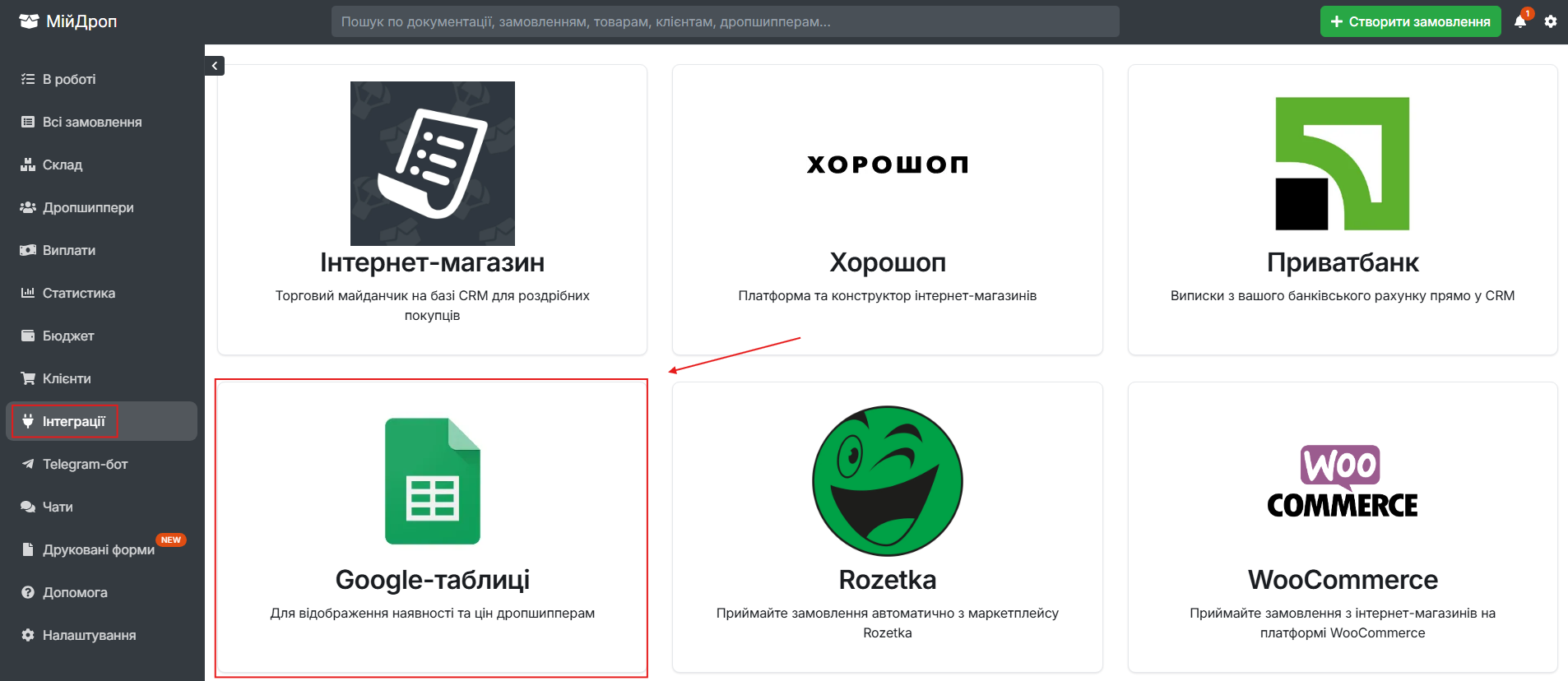
- 2. Перейдіть у CRM → відкрийте розділ "Інтеграції" → натисніть на блок "Google-таблиці".
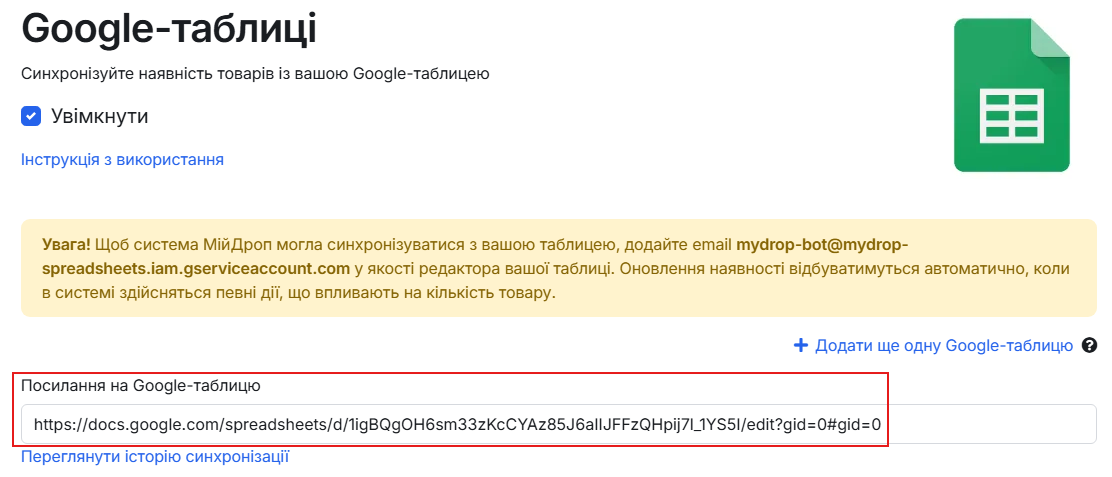
- 3. Тепер скопіюйте посилання на вашу Google-таблицю та вставте його у відповідне поле, як на скріншоті ↓
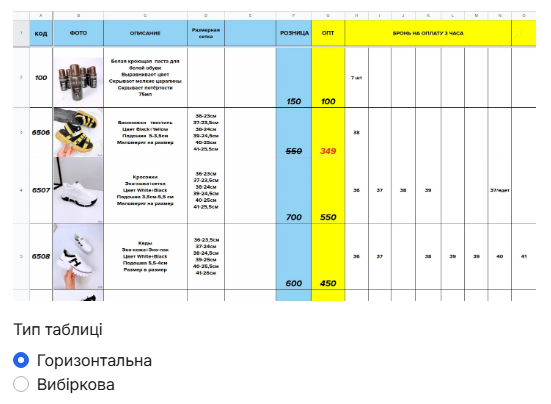
- 4. Далі необхідно обрати ваш "Тип таблиці": горизонтальна або вибіркова. Горизонтальна таблиця відображає наявність усіх розмірів у ряд, починаючи з якоїсь колонки. Наприклад ↓
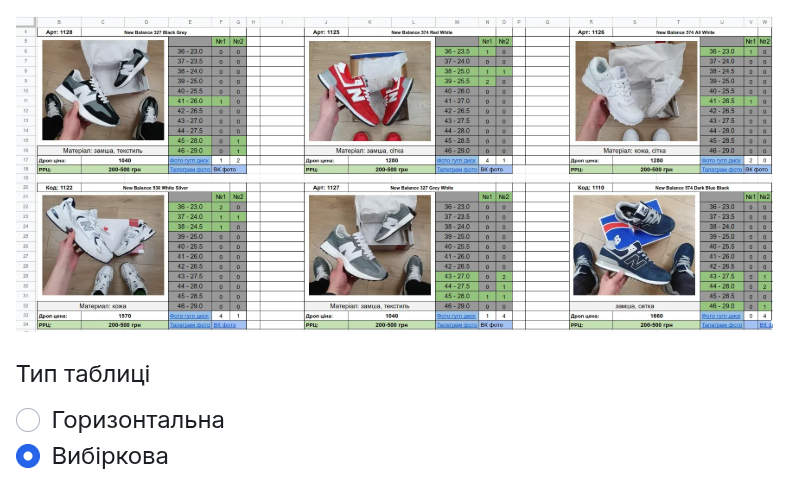
Вибіркова таблиця має формат сітки-галереї, де наявність кожного товару знаходиться в різних комірках та колонках. Наприклад ↓
Нижче описані інструкції з налаштування інтеграції для обох типів таблиць.
Налаштування горизонтальної таблиці
Якщо у вас такий тип таблиці, необхідно виписати в CRM літери колонок, у яких міститься інформація.
Увага!
Літери завжди вказуються латиницею, не кирилицею!
- 1. Визначте у своїй Google-таблиці колонку, в якій вказуються артикули. У нашому прикладі – це колонка під літерою A ↓
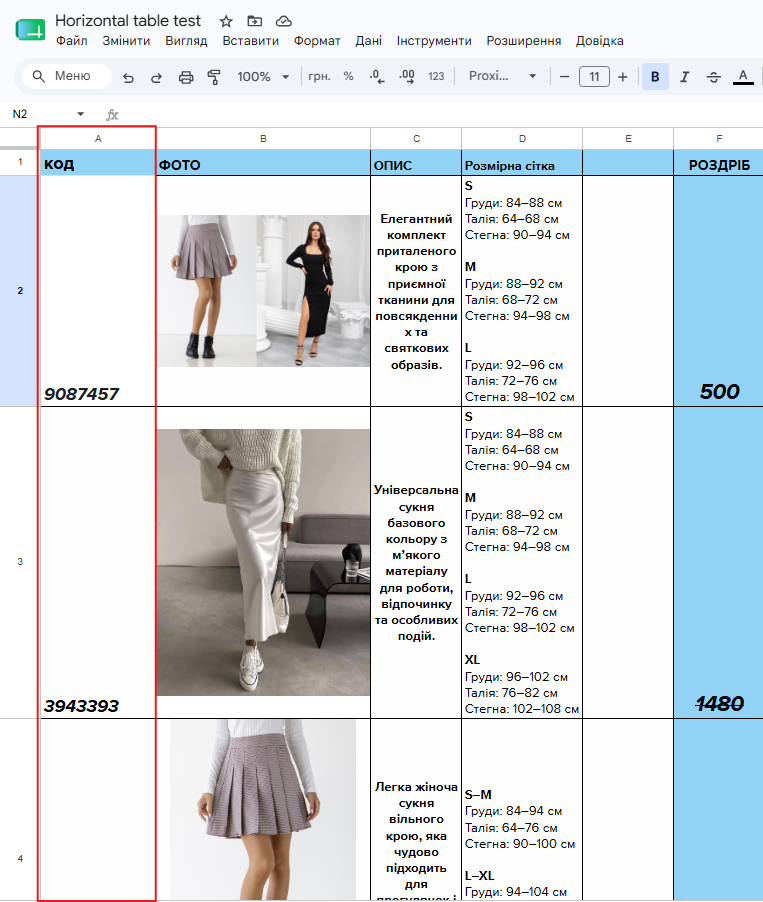
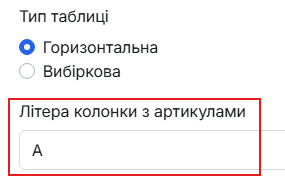
Вказуємо лише цю літеру без зайвих символів та пробілів на сторінці налаштування інтеграції, як на скріншоті ↓
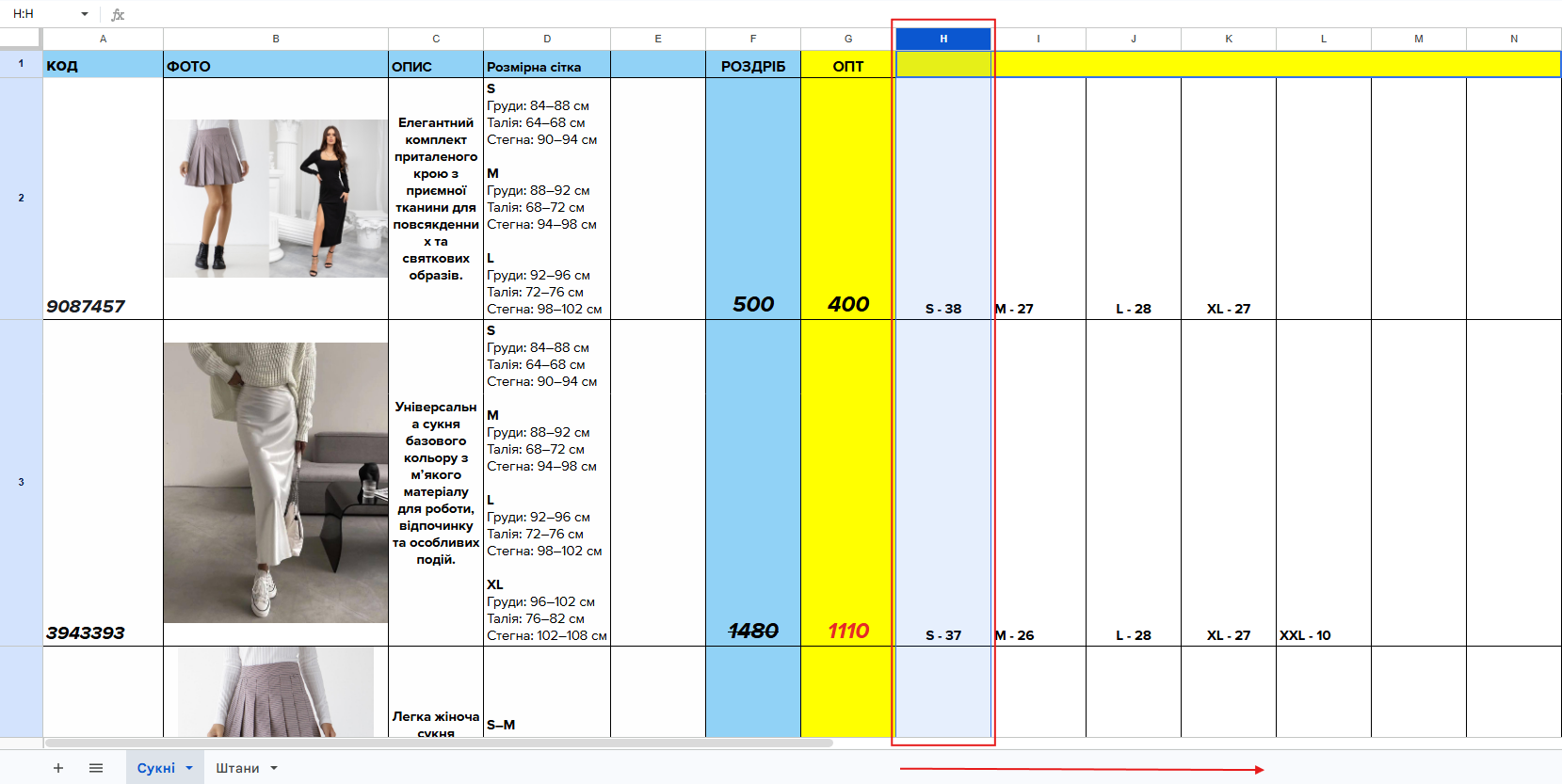
- 2. Далі необхідно у вашій Google-таблиці визначити літеру колонки, з якої починається відображення товарної наявності. У нашому прикладі – це літера H.

Увага!
На скріншоті червоною стрілкою показано напрямок, у якому вказуватиметься наявність решти розмірів. Напрямок завжди зліва направо та від першого розміру до останнього.
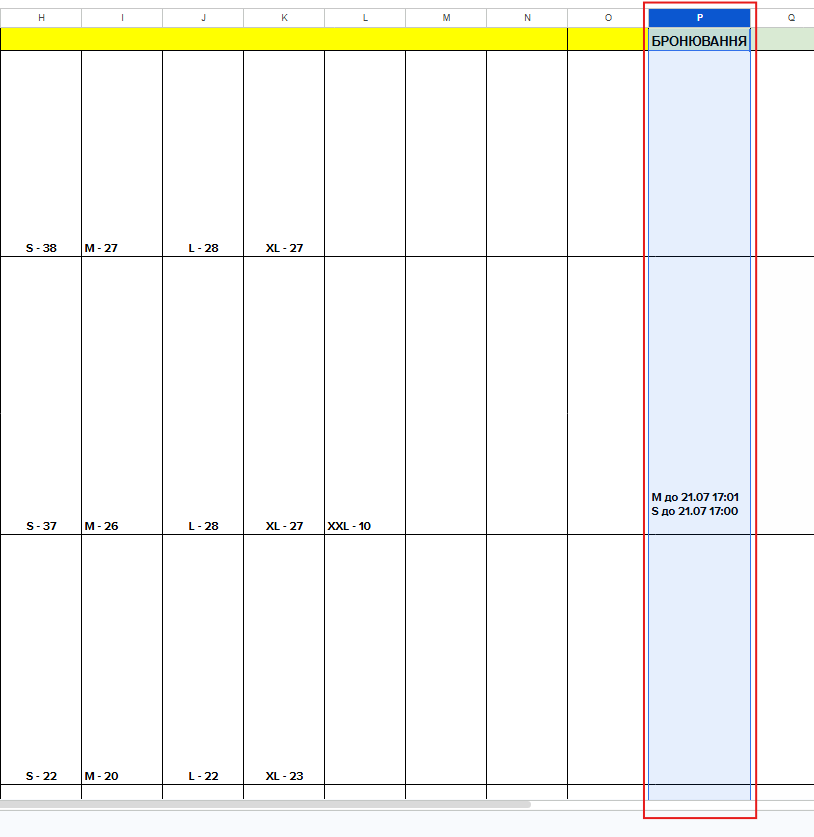
- 3. Якщо з Google-таблиці в CRM потрібно передавати інформацію про бронювання товарів, то поставте галочку для функції "Синхронізувати броні товарів".
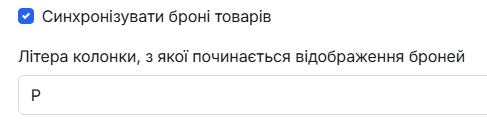
Потім аналогічно необхідно визначити літеру колонки, в якій розміщується ця інформація про бронь, та вказати її на сторінці налаштування інтеграції. У нашому прикладі – це літера P.
Увага!
Обов'язково прогорніть цю статтю до кінця. Після інструкції з налаштування вибіркової таблиці розписані інші загальні та важливі особливості роботи інтеграції.
Налаштування вибіркової таблиці
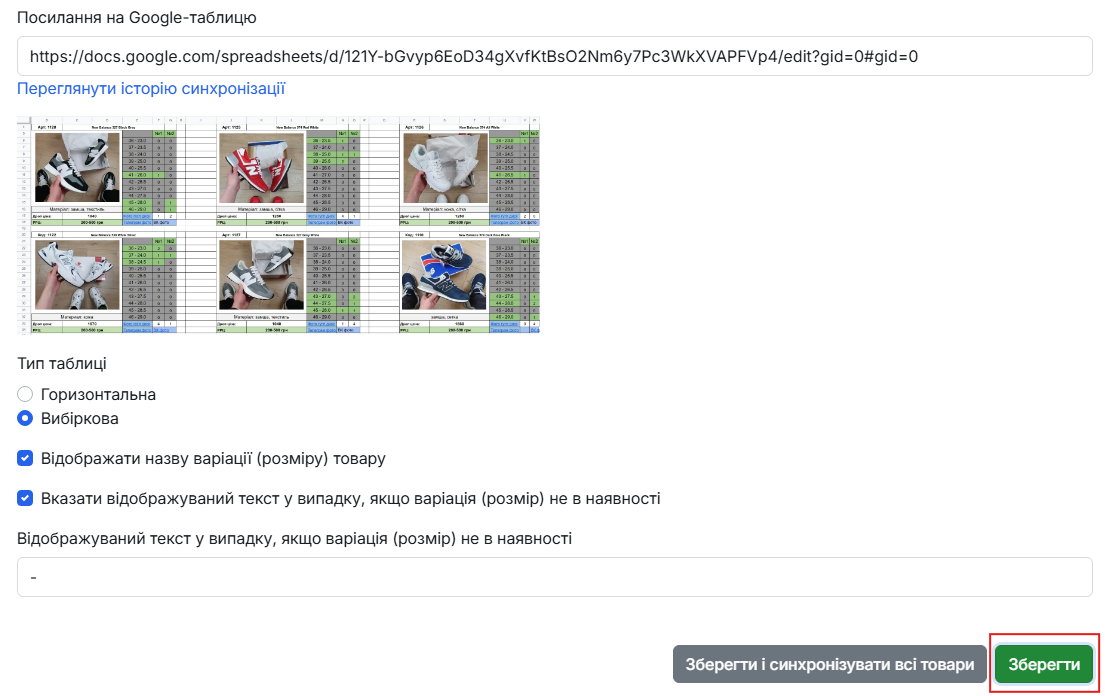
- 1. Якщо у вас вибіркова таблиця, то відзначте цей тип на сторінці налаштування інтеграції, перевірте обрані за замовчуванням налаштування нижче та натисніть кнопку "Зберегти".
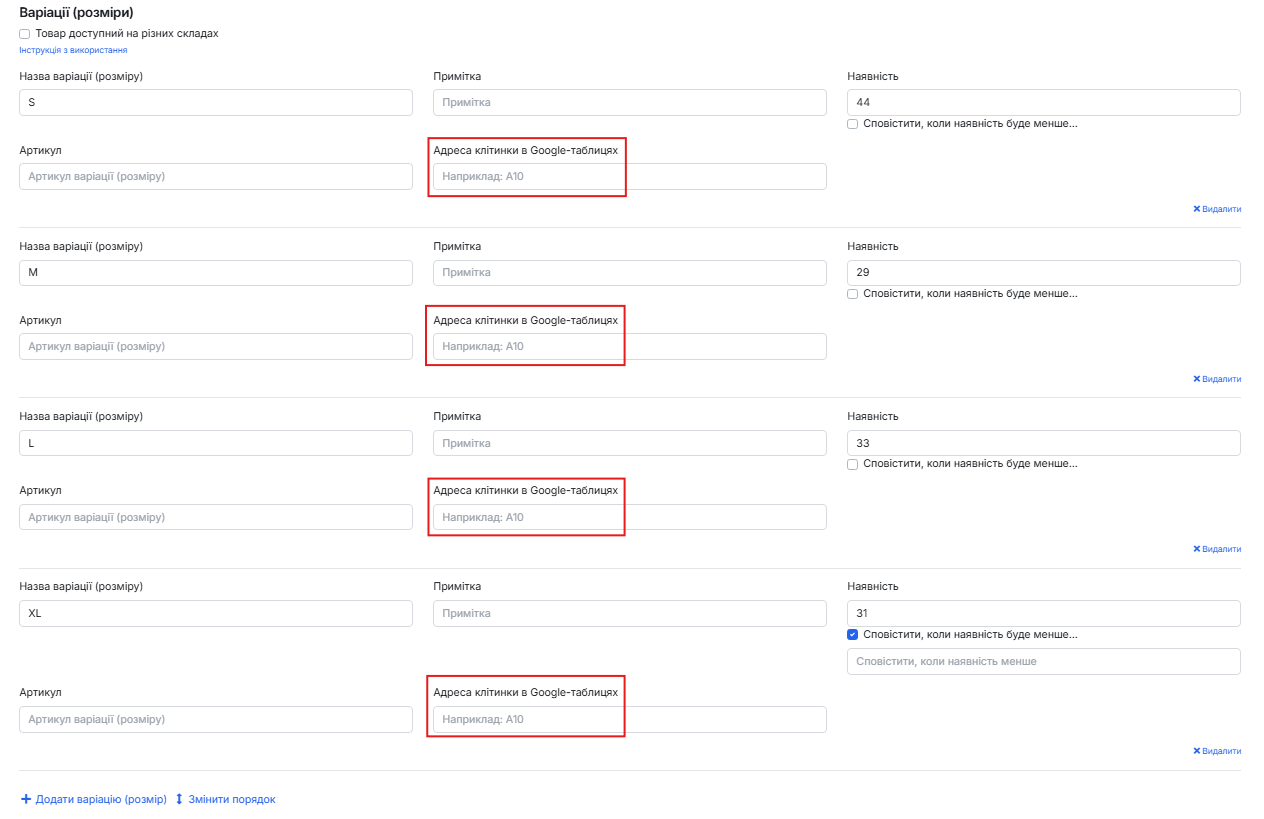
- 2. Тепер у режимі редагування картки товару в МійДроп у блоці з товарною наявністю з'явилося поле для вказання адреси комірки Google-таблиці, в яку CRM передаватиме актуальну наявність конкретно кожного з розмірів. Для цього необхідно заповнити поля, виділені червоним на скріншоті ↓
- 3. Відкрийте вашу Google-таблицю та подивіться адресу комірки для кожного типу розміру. Для цього натисніть на потрібну комірку, і в лівому верхньому куті таблиці відобразиться значення адреси комірки, яке краще швидко та надійно скопіювати, а не переписувати вручну. У нашому прикладі для розміру S – адреса комірки D3. ↓
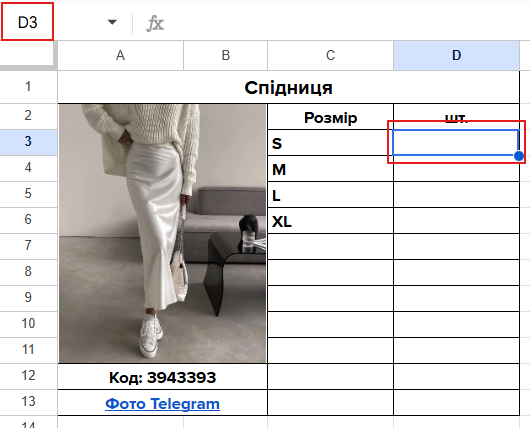
Вставляємо адресу D3 у поле для відповідного розміру, як на скріншоті ↓
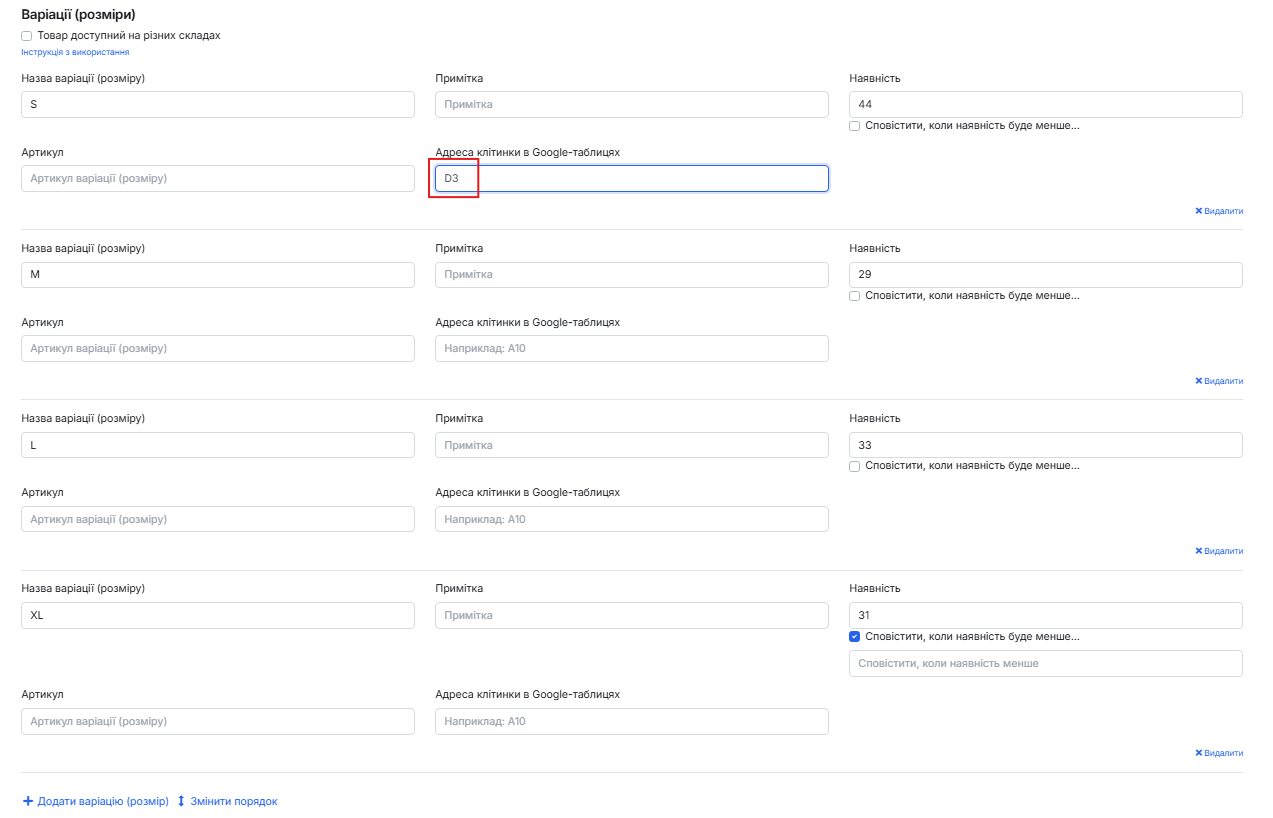
Потім робимо все те саме з рештою розмірів та зберігаємо зміни в картці товару. Після заповнення всіх полів ваша розмірна сітка виглядатиме приблизно так ↓
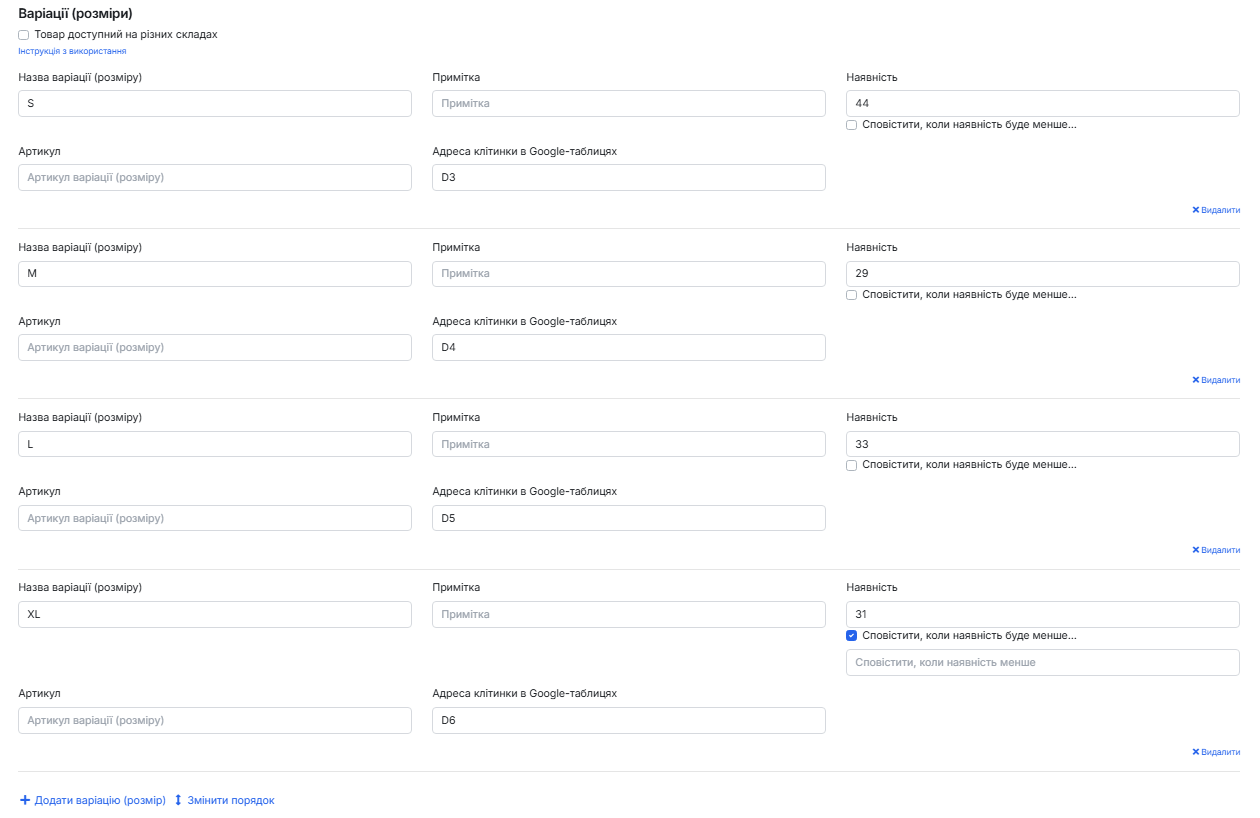
Важливо!
Якщо у вас декілька аркушів у Google-таблиці, то замість D3 потрібно вказати, наприклад, 'Худі'!D3, аналогічно, як коли формула в таблиці залежить від значень з іншого аркуша. У цьому прикладі Худі — це назва аркуша, вказана всередині одинарних лапок, потім слідує знак оклику і лише потім адреса комірки. Якщо у вас декілька аркушів, але ви вкажете адресу без назви аркуша, то система оновить цю комірку на всіх аркушах без винятку.

Після збереження змін у картці товару наявність одразу ж перенесеться в Google-таблицю за допомогою вже налаштованої інтеграції.
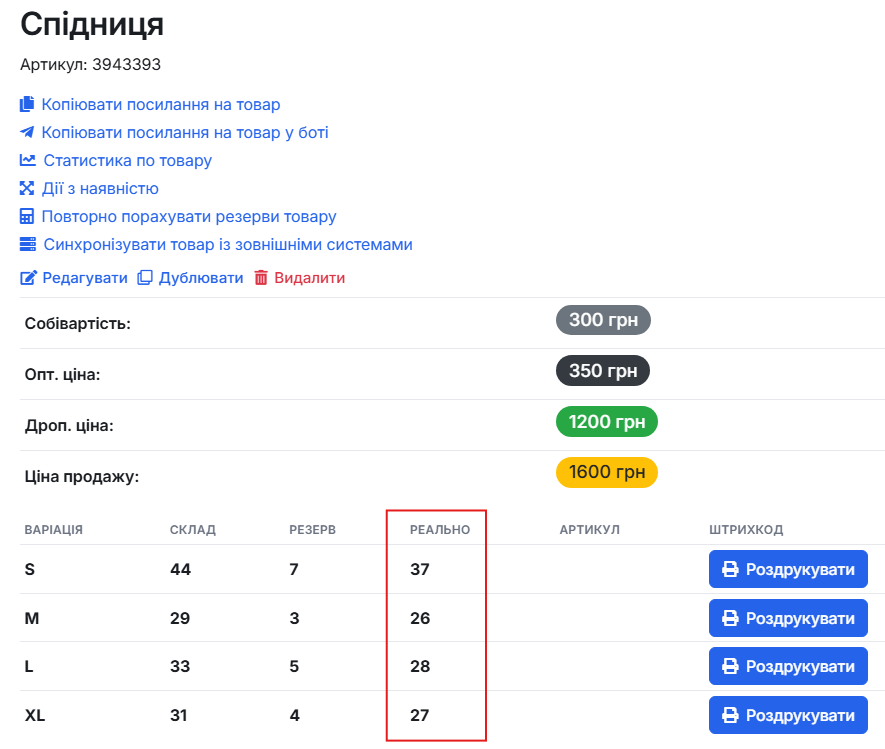
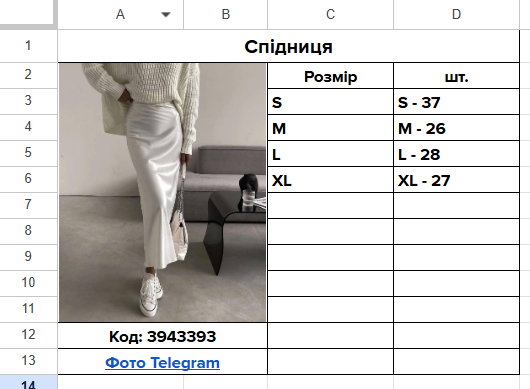
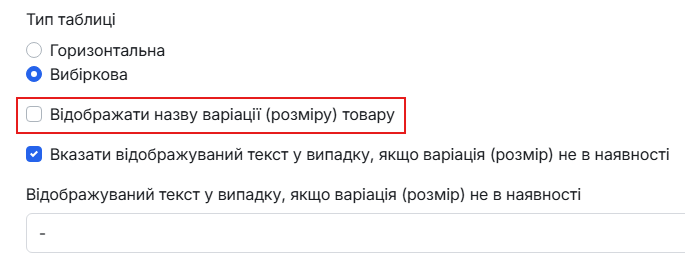
У цьому випадку числове значення товарної наявності з CRM у Google-таблицю перенеслося з назвою розміру. Щоб виправити це, спочатку перейдіть на сторінку налаштування інтеграції з Google-таблицями, приберіть галочку навпроти пункту "Відображати назву варіації (розміру) товару" та натисніть "Зберегти".
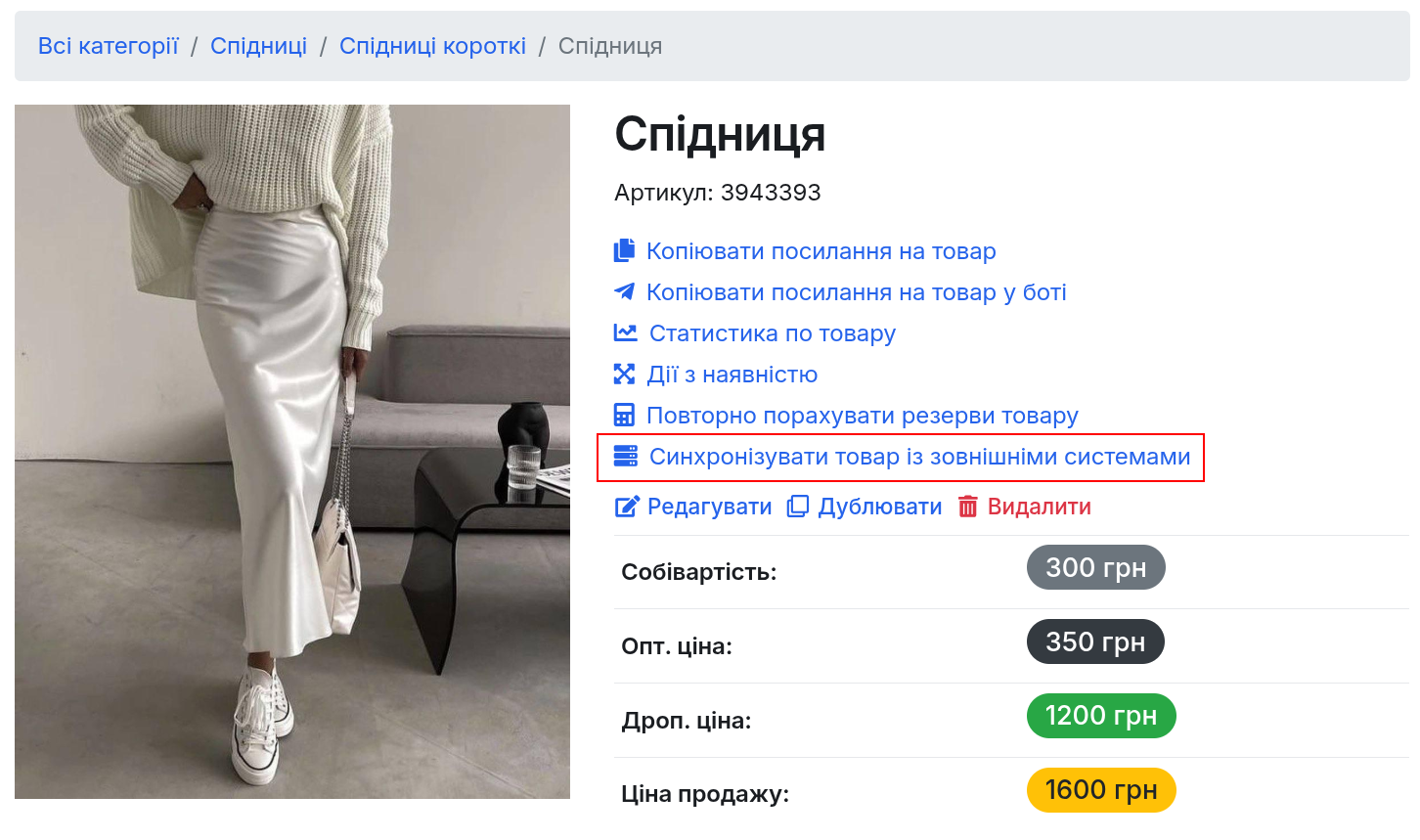
Потім знову відкрийте картку товару і натисніть пункт "Синхронізувати товар із зовнішніми системами".
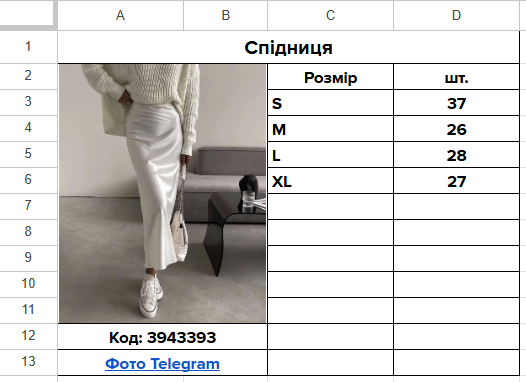
Після цього товарна наявність у Google-таблиці виглядатиме більш коректно ↓
Тонкощі використання інтеграції для обох типів таблиць
- 1. Синхронізація працює лише в напрямку від CRM → до Google-таблиці, тому не варто після підключення інтеграції вручну редагувати певні поля.
Якщо ви внесете безпосередньо будь-які зміни в поля таблиці, в які періодично CRM-система в односторонньому порядку передає інформацію, то ці рукописні дані автоматично заміняться тими, що є в CRM, щойно відбудуться дії, які зачіпають наявність відповідного товару.
-
2. Для коректної синхронізації товар повинен мати однаковий артикул як у CRM, так і в Google-таблиці. Значення має бути унікальним і не повторюватися в інших товарах, оскільки алгоритм інтеграції виконує пошук по колонці з артикулами.
-
3. Якщо у вашому акаунті МійДроп налаштовано та активовано приховану наявність, тобто якщо замість числового значення про наявність відображається текст, наприклад, "Є в наявності" або "Немає в наявності", то при синхронізації відповідно в Google-таблицю передаватиметься цей текст замість чисел.
-
4. Також можна додатково вказати в CRM та передати в Google-таблицю текст для відображення, коли товару немає в наявності: не важливо, прихована у вас наявність чи відкрита числова. Для цього на сторінці налаштування інтеграції поставте галочку навпроти відповідного пункту та додайте текст у поле під ним у самому кінці сторінки, а потім натисніть кнопку "Зберегти".

- 5. У Google-таблиці можна вільно налаштовувати стилі, кольори та шрифти на власний смак, і це жодним чином не вплине на інтеграцію з CRM-системою.
Розвивайте свій бізнес разом із МійДроп! Приймайте замовлення, рахуйте прибуток, контролюйте роботу менеджерів та багато іншого – https://mydp.co.ua/X91Ah