Упаковка замовлень
Розділ "Упаковка" — робоче місце пакувальника. Тут зібрані замовлення, які чекають на упаковку, а на сторінці кожного з них CRM звіряє посилку із замовленням: пакувальник сканує штрих-коди товарів, а система перевіряє товар, варіацію (розмір) і кількість. Якщо щось не збігається, рядок підсвічується червоним, і позначити замовлення запакованим не вийде, доки розбіжність не виправлено. Так у посилку не потрапляє інший розмір чи зайва одиниця товару — навіть у пікові дні й навіть тоді, коли пакує новий працівник.
Сканувати можна камерою телефона чи ноутбука або лазерним сканером. Без сканера розділ теж працює: товар можна знайти за назвою чи артикулом або обрати в каталозі. Як завести артикули й роздрукувати етикетки зі штрих-кодами — у статті про штрих-коди.
Як відкрити розділ
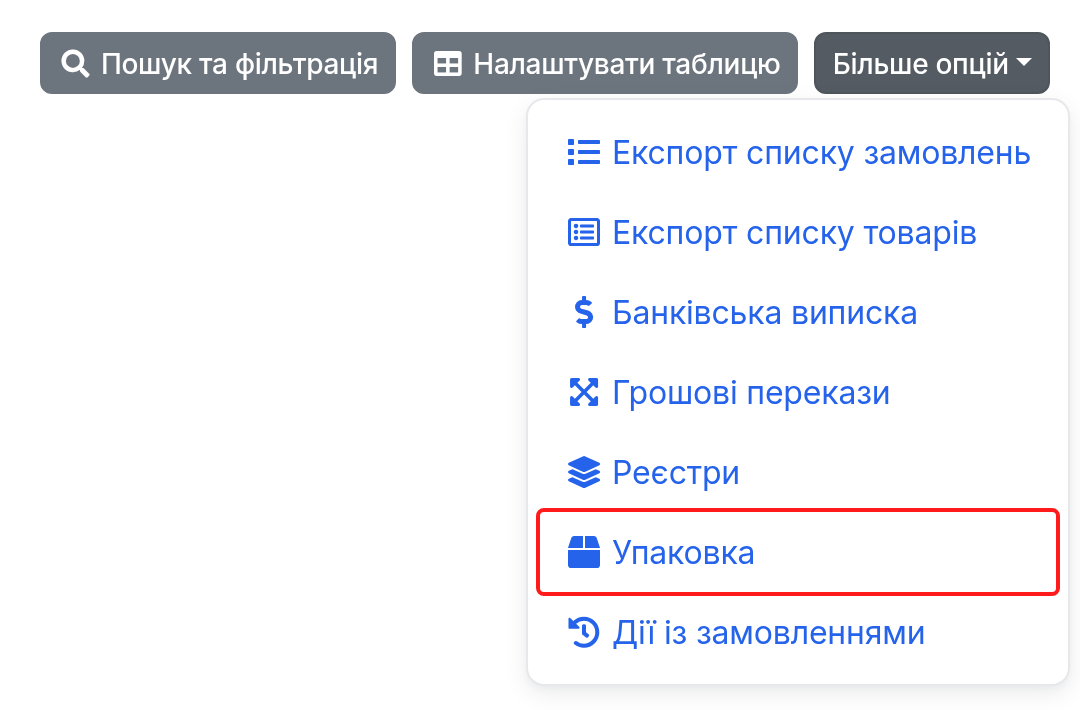
Перейдіть у розділ "Всі замовлення" або "В роботі" → над таблицею натисніть "Більше опцій" → "Упаковка".
Замовлення на упаковку
Відкриється сторінка "Замовлення на упаковку" — черга пакувальника. У ній усі замовлення зі статусом "Не запаковано": щойно замовлення запаковане, воно зникає зі списку, тож порожній список означає, що зібрано все. Щоб замовлення потрапило в чергу, встановіть йому статус "Не запаковано" — у картці замовлення або масово для кількох замовлень у списку.
У таблиці — номер і дата замовлення, ПІБ і телефон клієнта, товари та номер ТТН. Посилання "Роздрукувати" друкує накладну прямо звідси, а значок принтера біля номера ТТН означає, що накладну вже друкували.
Над таблицею обирається період: список і пошук показують замовлення лише за нього. Період спільний зі списком "Всі замовлення" — якщо змінити його тут, він зміниться й там. Якщо замовлення немає в черзі або воно не знаходиться за ТТН, оберіть ширший період, наприклад "За весь час".
Поле "Пошук" знаходить замовлення за номером ТТН, ID, ПІБ, телефоном чи назвою товару. Лазерним сканером у нього зручно відсканувати штрих-код з наклейки ТТН — у списку залишиться саме ця посилка. Щоб перейти до упаковки, натисніть значок редагування в колонці "Ред.".
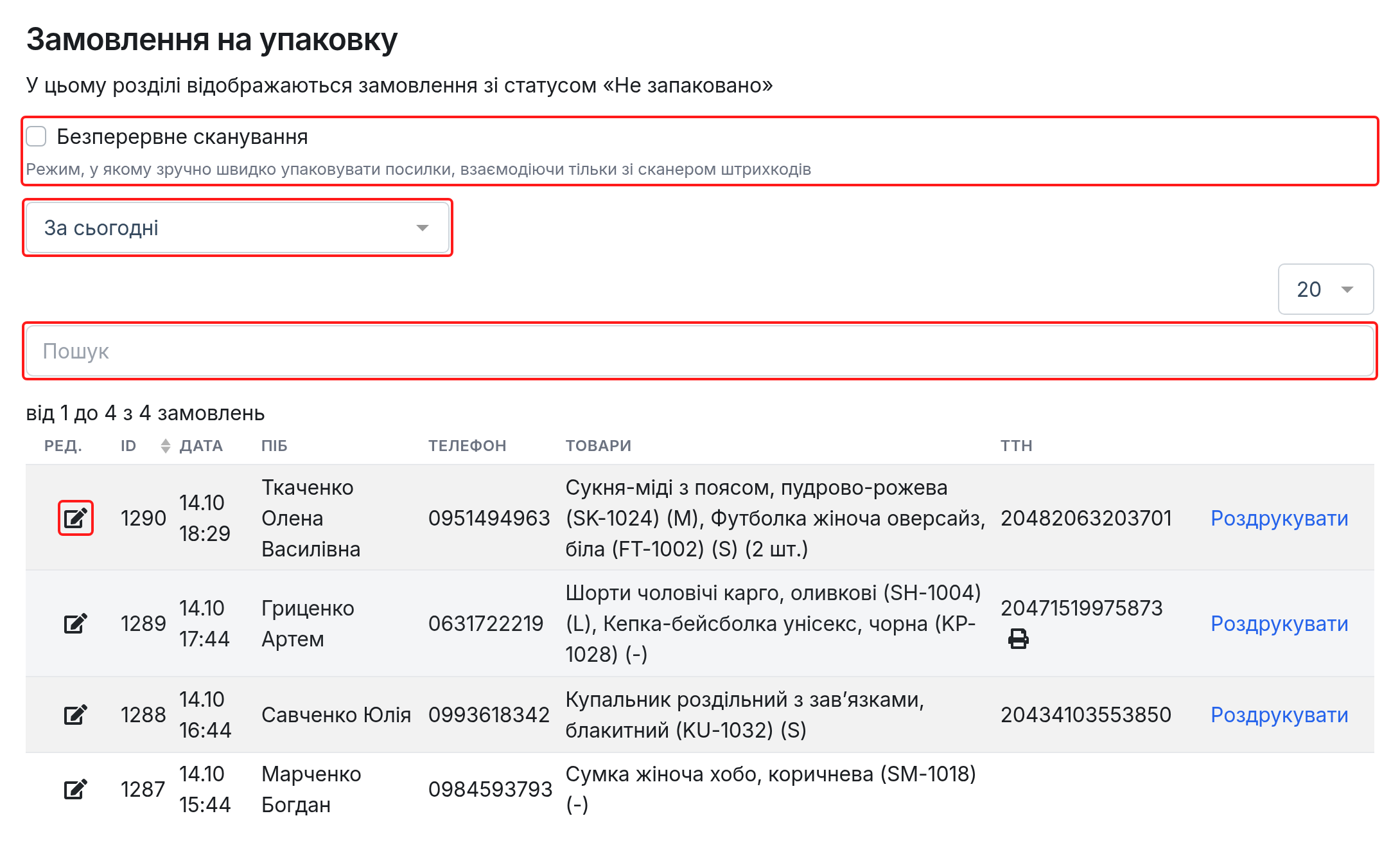
Галочка "Безперервне сканування" вмикає режим потокової упаковки — про нього окремий розділ нижче.
Перехід з картки замовлення
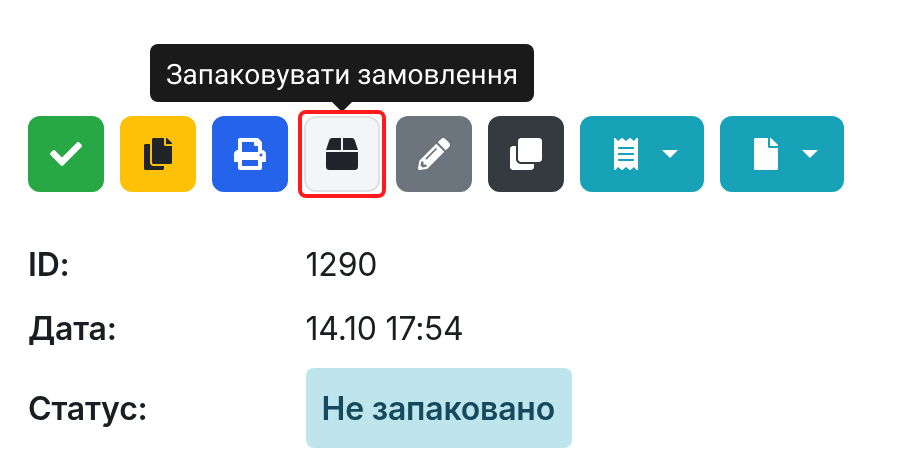
Відкрити упаковку можна й з картки замовлення — кнопкою з іконкою коробки "Запаковувати замовлення" над даними замовлення. Так зручно, коли замовлення вже відкрите.
Сторінка упаковки
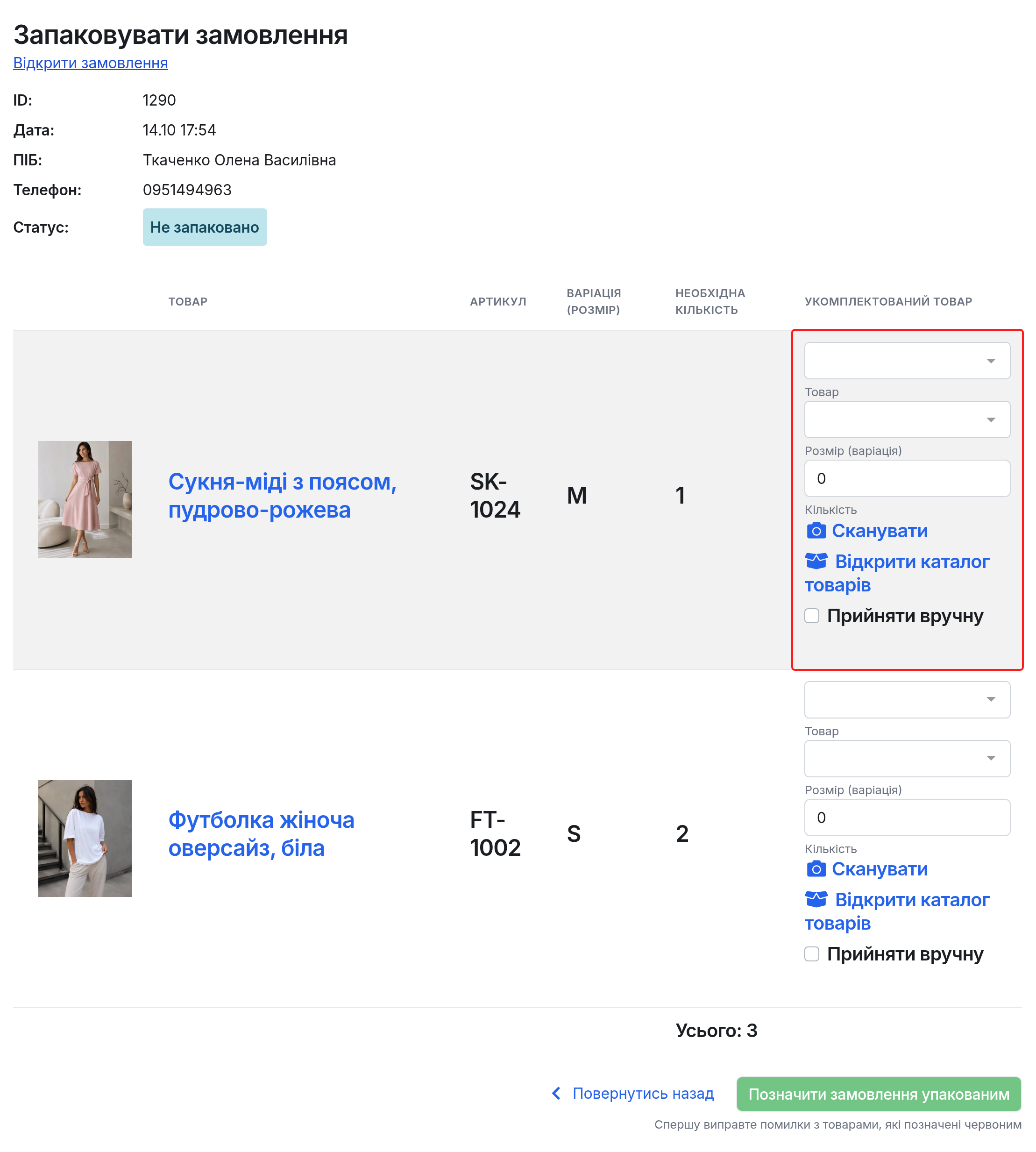
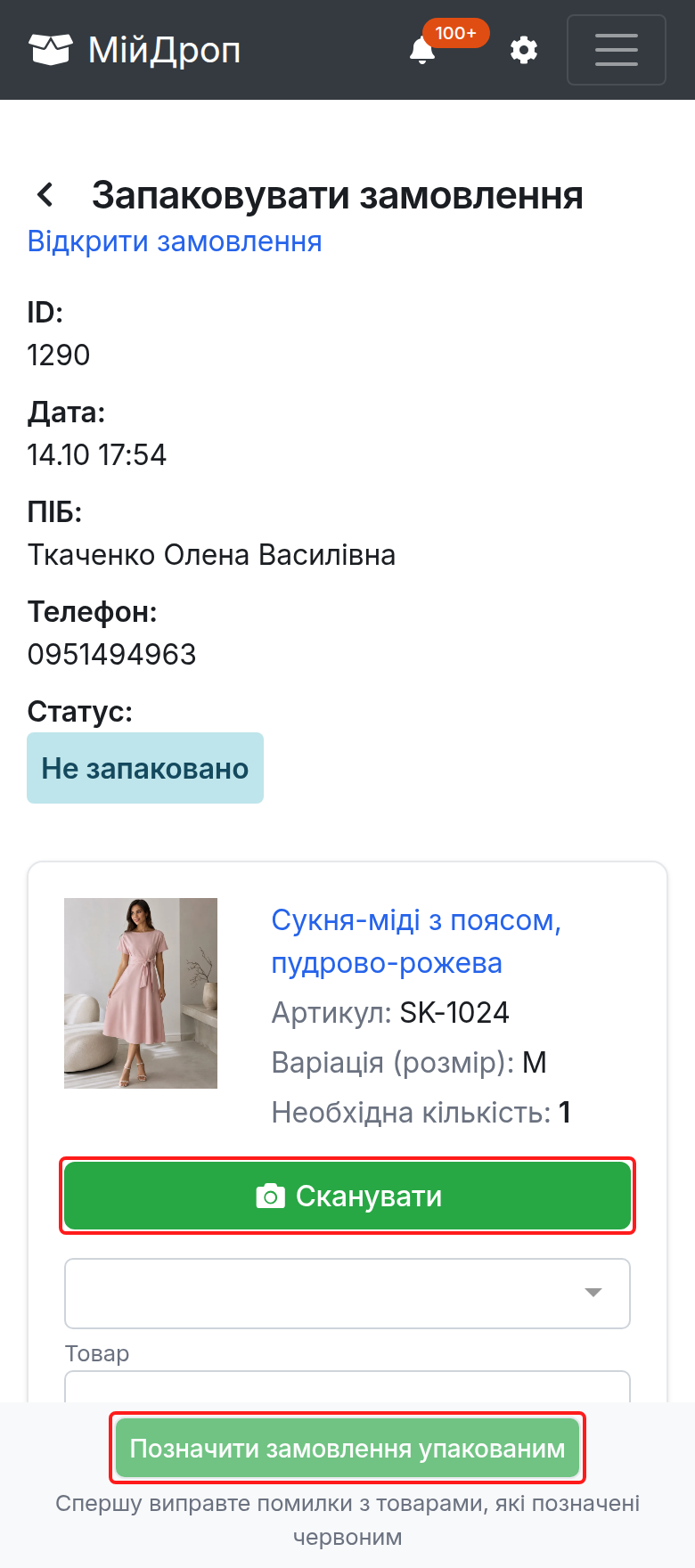
Вгорі — номер і дата замовлення, ПІБ і телефон клієнта та поточний статус, а посилання "Відкрити замовлення" веде до картки. Нижче — таблиця товарів. Ліва частина показує, що має лежати в посилці: фото, назва, артикул, варіація (розмір) і "Необхідна кількість". Колонка "Укомплектований товар" — те, що пакувальник фактично зібрав. Поля "Товар", "Розмір (варіація)" і "Кількість" у ній заповнюються одним із трьох способів:
- "Сканувати" — відкриває вікно сканування штрих-коду;
- "Відкрити каталог товарів" — вибір товару й розміру в каталозі складу;
- пошук у полі "Товар" — почніть вводити назву чи артикул і оберіть товар зі списку.
Під таблицею — "Усього": скільки одиниць товару має бути в посилці.
Комплект на сторінці упаковки розкладається на товари, з яких він складається: кожен з них перевіряється окремо, у тій самій кількості, що й комплект. Детальніше про комплекти — у статті Складський облік.
Сканування товарів
Натисніть "Сканувати" навпроти товару — відкриється вікно сканування. У ньому оберіть, чим скануєте:
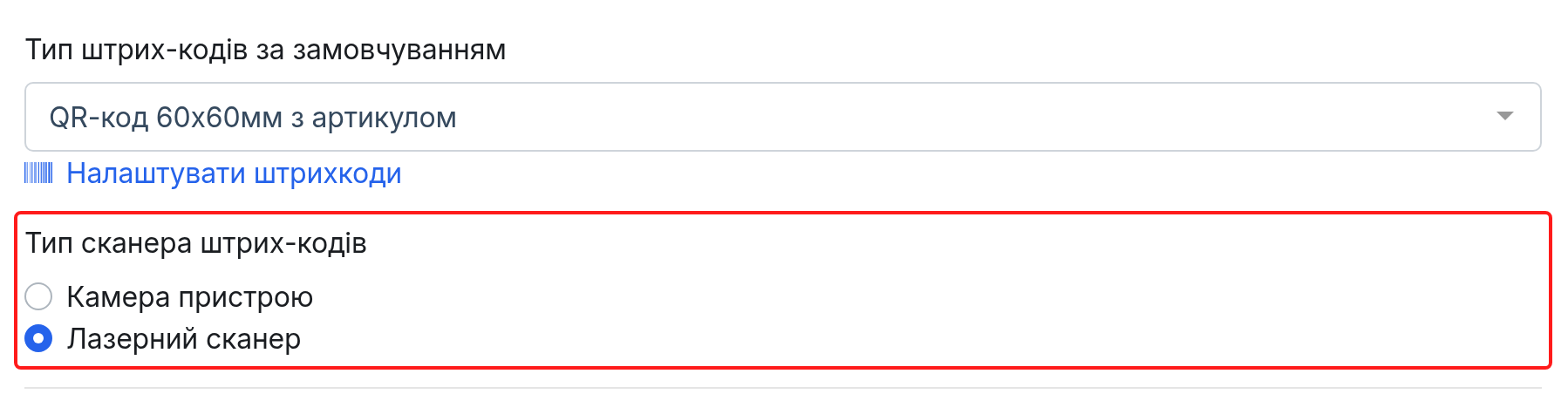
- "Камера пристрою" — камера телефона, планшета чи ноутбука. Браузер попросить дозвіл на доступ до камери, далі наведіть її на штрих-код на етикетці.
- "Лазерний сканер" — ручний USB- чи Bluetooth-сканер. Курсор уже стоїть у полі "Пошук", тож достатньо відсканувати штрих-код.
Обраний тип запам'ятовується в цьому браузері. Тип для нових пристроїв задається в налаштуваннях — див. Тип сканера за замовчуванням.
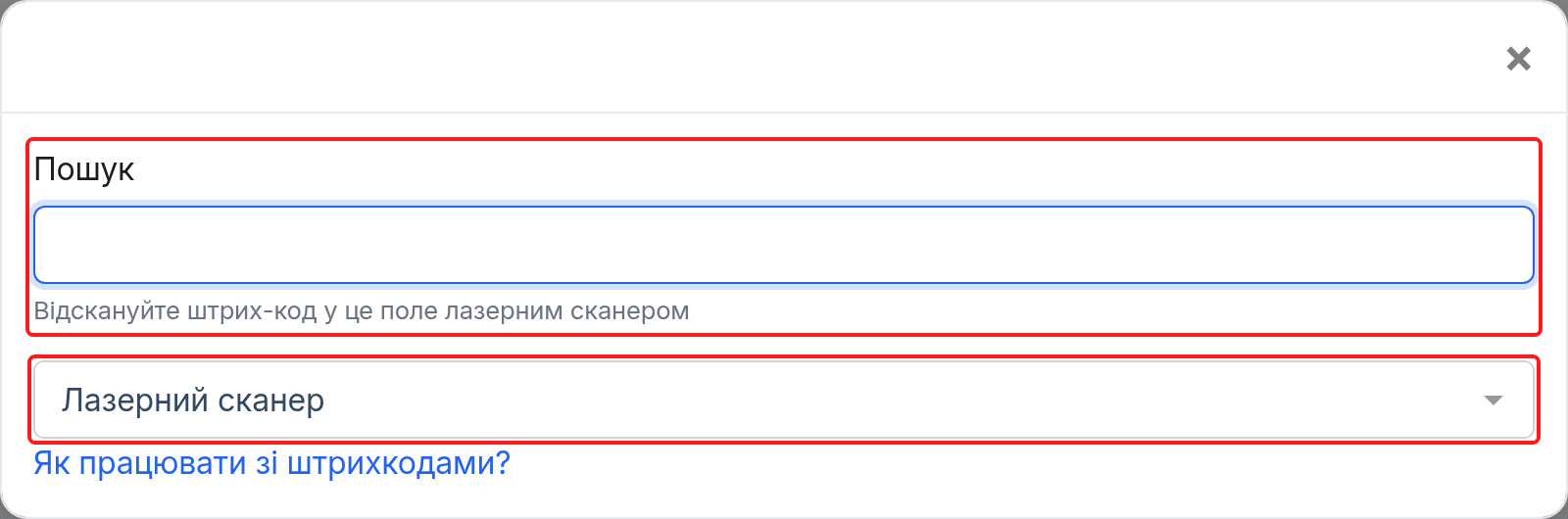
Система знаходить товар за артикулом, закодованим у штрих-коді, і заповнює поля "Товар" і "Кількість". Якщо в кожної варіації свій артикул, підставляється і розмір. Якщо артикул один на всі розміри, оберіть розмір у полі "Розмір (варіація)". Як завести окремий артикул для кожної варіації — у статті про штрих-коди. Якщо за штрих-кодом нічого не знайдено, з'явиться повідомлення "Товар не знайдено".
Кожне повторне сканування того самого штрих-коду додає до кількості одиницю: якщо в замовленні дві однакові футболки, відскануйте етикетку двічі або впишіть кількість вручну. Щойно товар зібрано правильно, вікно сканування для наступного товару відкривається автоматично, а після останнього — підтвердження упаковки.
Зелений і червоний рядок
Рядок стає зеленим, коли зібраний товар, його розмір і кількість збігаються із замовленням. Червоний означає розбіжність: інший товар, інший розмір або кількість, менша чи більша за потрібну. На прикладі нижче сукню зібрано правильно, а футболок потрібно дві — відскановано одну.
Поки хоча б один товар не зібрано або зібрано з розбіжністю, кнопка "Позначити замовлення упакованим" неактивна, а під нею видно підказку "Спершу виправте помилки з товарами, які позначені червоним".
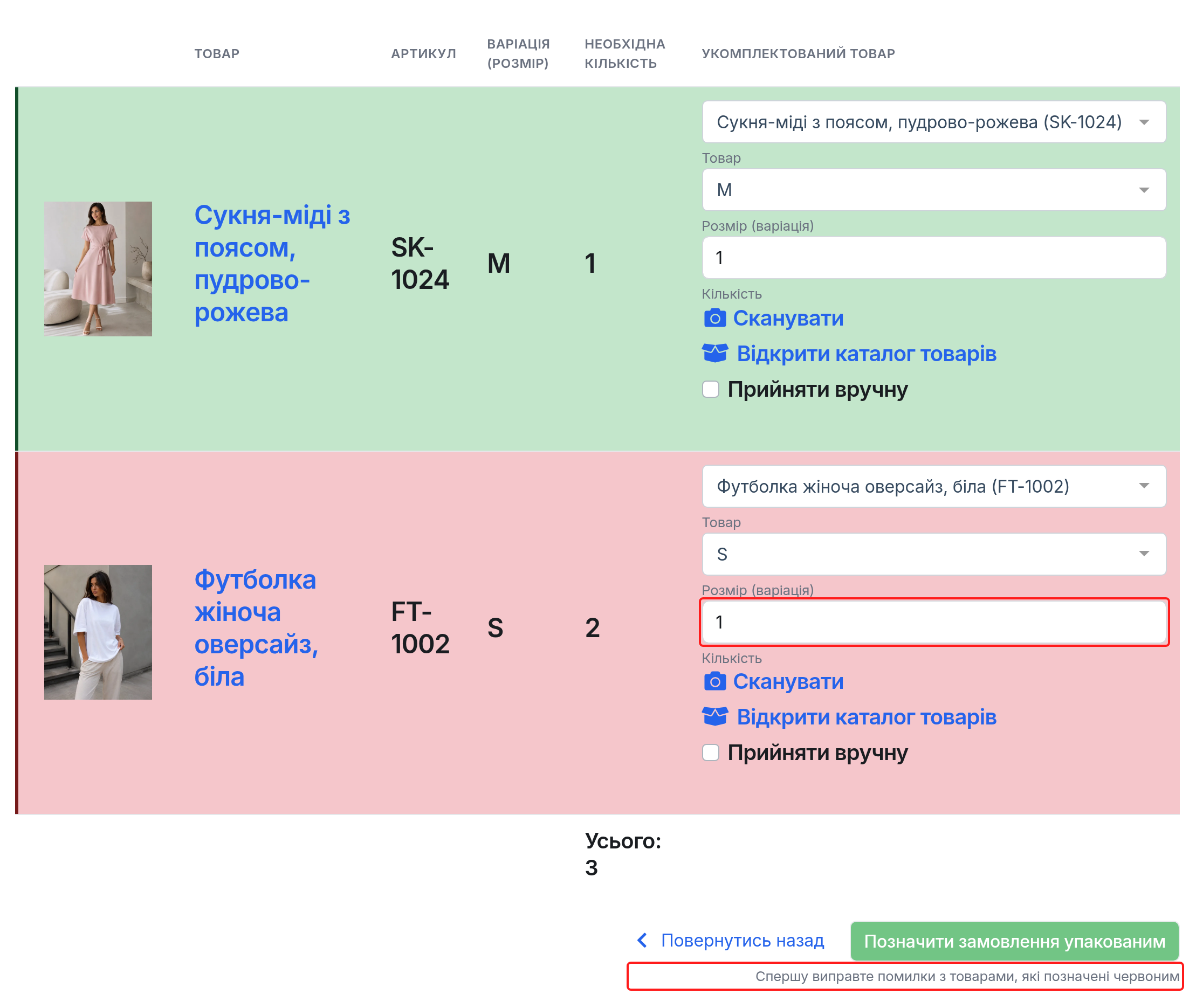
Якщо товар неможливо відсканувати — наприклад, етикетка пошкоджена, — поставте галочку "Прийняти вручну": рядок зарахується без перевірки. Правильність такого товару пакувальник звіряє самостійно.
Завершення упаковки
Коли всі рядки зелені, кнопка "Позначити замовлення упакованим" стає активною.
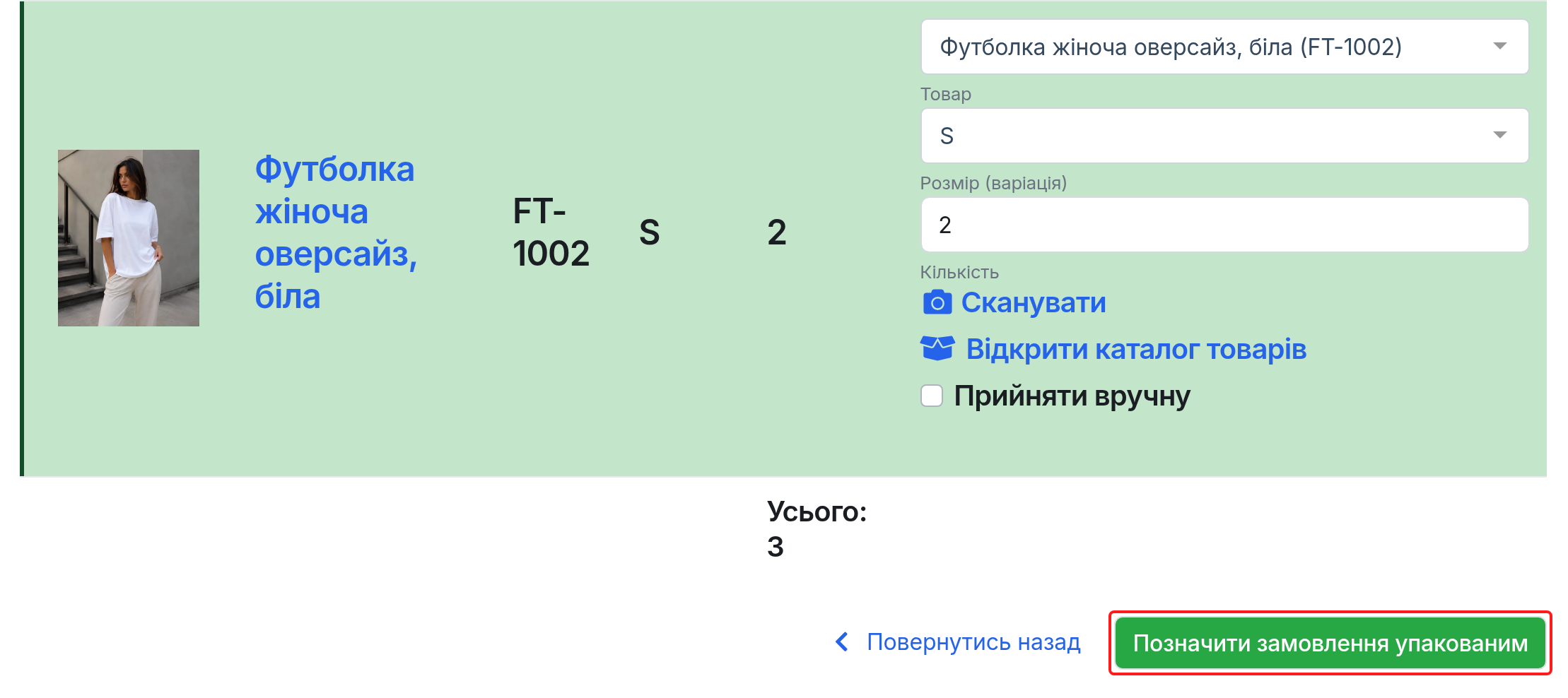
Натисніть її та підтвердьте дію кнопкою "Так".
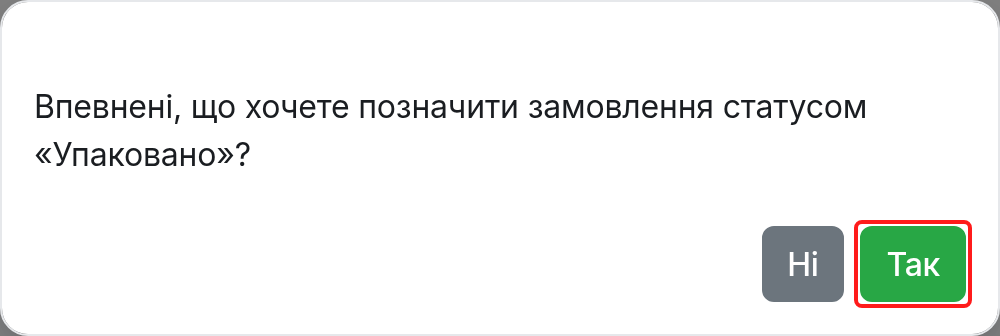
Замовлення отримає статус "Запаковано" і зникне з черги, а CRM поверне вас до списку замовлень на упаковку — можна братися за наступну посилку. Зміна статусу записується в історію дій замовлення: якщо пакувальник працює під власним акаунтом менеджера, видно, хто саме запакував замовлення.
Якщо ви ведете автоматичний складський облік, на статусі "Запаковано" товари замовлення списуються з резерву та зі складу. Детальніше — у статті Складський облік.
Безперервне сканування
Режим для потокової упаковки з лазерним сканером: сторінки відкриваються самі, і більшу частину роботи пакувальник виконує сканером. Увімкніть галочку "Безперервне сканування" на сторінці "Замовлення на упаковку" — налаштування запам'ятовується в цьому браузері. Далі робота йде так:
- 1. Поставте курсор у поле "Пошук" і відскануйте штрих-код з наклейки ТТН. Якщо знайдено одне замовлення, сторінка упаковки відкриється сама.
- 2. Вікно сканування першого товару відкривається одразу. Скануйте товари один за одним: після кожного правильно зібраного товару вікно для наступного з'являється автоматично.
- 3. Після останнього товару підтвердьте упаковку кнопкою "Так" — CRM повернеться до списку, і можна сканувати наступну посилку.
Тип сканера за замовчуванням
Перейдіть у розділ "Налаштування" → "Склад" → у пункті "Тип сканера штрих-кодів" оберіть "Камера пристрою" або "Лазерний сканер" → натисніть "Зберегти". Цей тип браузер бере за основу, коли сканування вперше відкривають на пристрої; далі діє вибір у самому вікні сканування.
Упаковка з телефона
Сторінка упаковки зручна і на телефоні: кожен товар показано окремою карткою, кнопка "Сканувати" — на всю ширину, а "Позначити замовлення упакованим" закріплена внизу екрана. Камера телефона при цьому замінює сканер.
Модуль «Упаковка» в налаштуваннях — інша функція
У розділі "Налаштування" → "Додавання замовлень" є модуль «Упаковка». Він додає до замовлення вартість пакувального матеріалу й може включати її в накладений платіж — про нього окрема стаття. Розділ упаковки замовлень від цього модуля не залежить і працює без додаткових налаштувань.