Бронювання товарів і оформлення замовлення з броні
Клієнт уже обрав товар, але ще не вніс передплату чи не надіслав дані для доставки? Забронюйте товар у постачальника: поки бронь діє, товар закріплений за вами і не потрапить у чуже замовлення. Коли клієнт буде готовий, оформіть замовлення з броні — заброньовані товари вже будуть у ньому, залишиться вказати дані клієнта, доставку й оплату.
Бронювати можна на сайті, у кабінеті дропшипера, і в персональному Telegram-боті постачальника. Броні спільні: заброньоване на сайті видно в боті, і навпаки.
Умови бронювання
Бронювання вмикає постачальник у своєму обліковому записі МійДроп, там же він задає умови:
- термін броні — скільки годин діє бронь. Коли він спливає, бронь знімається автоматично, і товар знову доступний усім. Постачальник може також подовжувати броні, зроблені ввечері, до обіду наступного дня;
- ліміт броней — скільки товарів можна тримати заброньованими одночасно.
Забронювати можна товар, який є в наявності, а якщо постачальник дозволив — і доступний під передзамовлення. Поки постачальник не підтвердив вашу реєстрацію, бронювання недоступне. Якщо в картці товару немає колонки "Бронювання", постачальник не дозволив бронювати цей товар. Як постачальнику увімкнути бронювання — у статті Бронювання товарів для постачальників.
Як забронювати товар на сайті
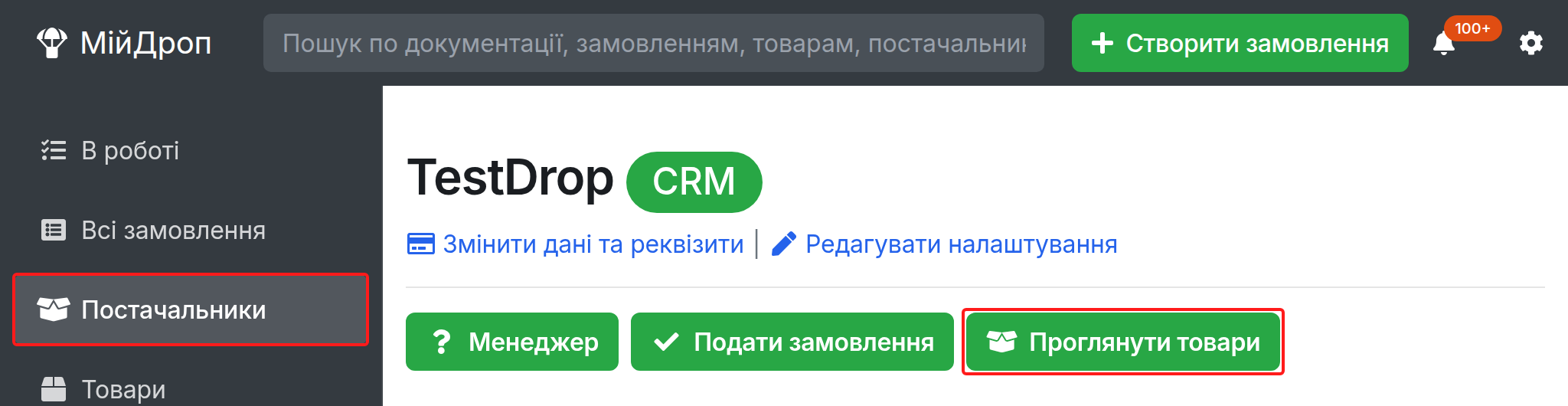
Перейдіть у розділ "Постачальники", відкрийте потрібного постачальника і натисніть "Проглянути товари" — відкриється публічна таблиця наявності його товарів.
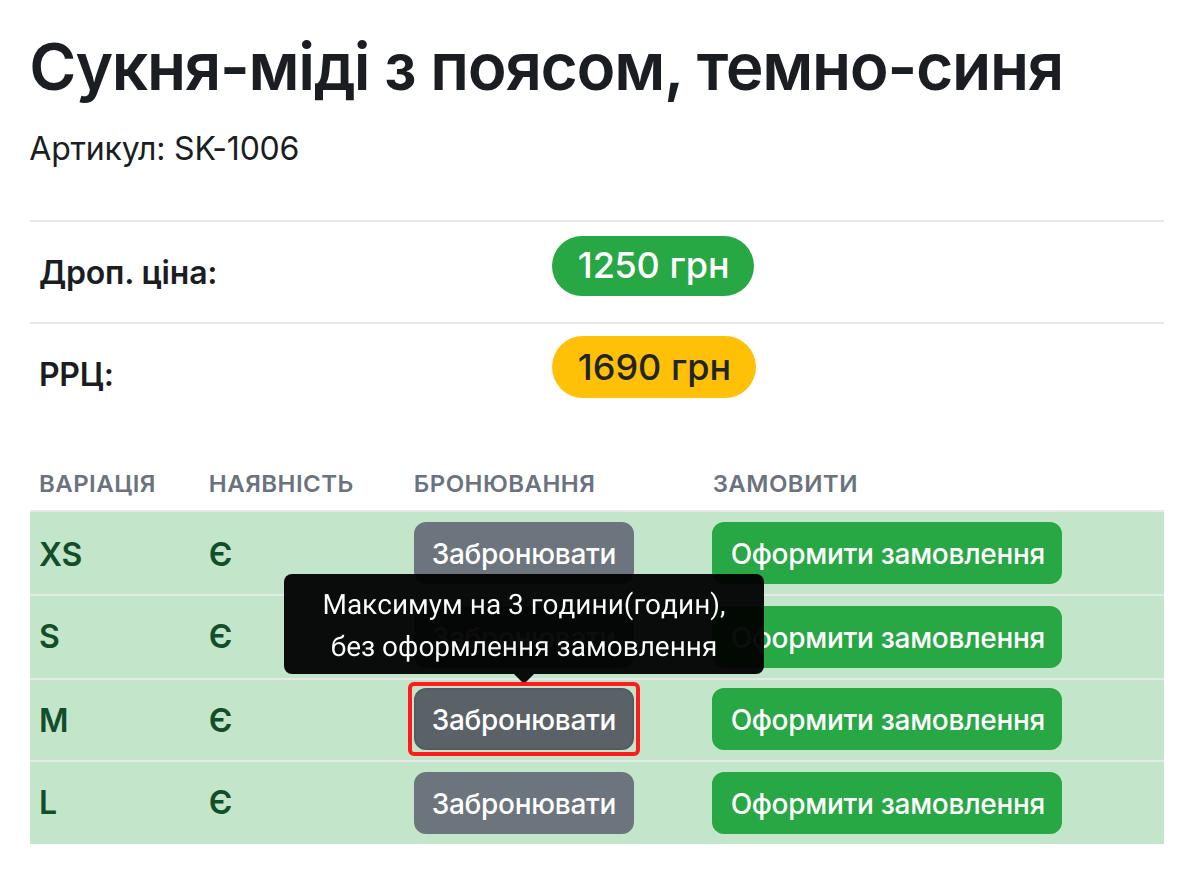
Знайдіть товар і відкрийте його картку. У таблиці варіацій навпроти потрібного розміру натисніть "Забронювати" в колонці "Бронювання". Якщо навести курсор на кнопку, підказка покаже, на скільки годин діє бронь у цього постачальника.
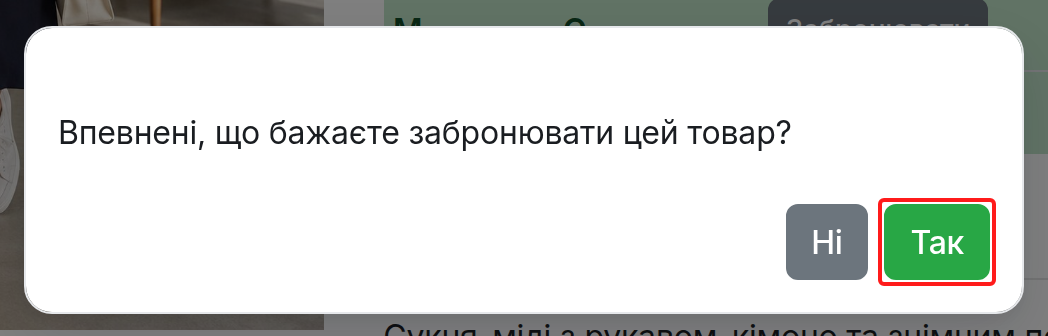
Підтвердіть бронювання кнопкою "Так".
Якщо товар уже бронював хтось інший, у його картці під таблицею варіацій видно "Усі активні броні на цей товар": які розміри заброньовані й до якого часу. Імена інших дропшиперів там не показуються.
Список броней
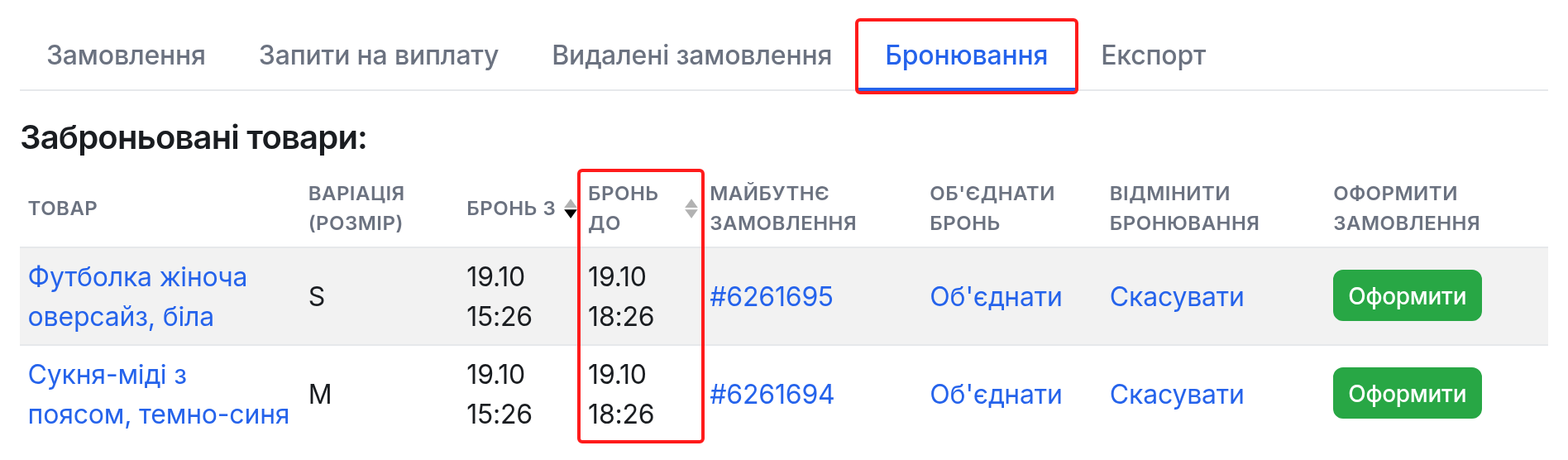
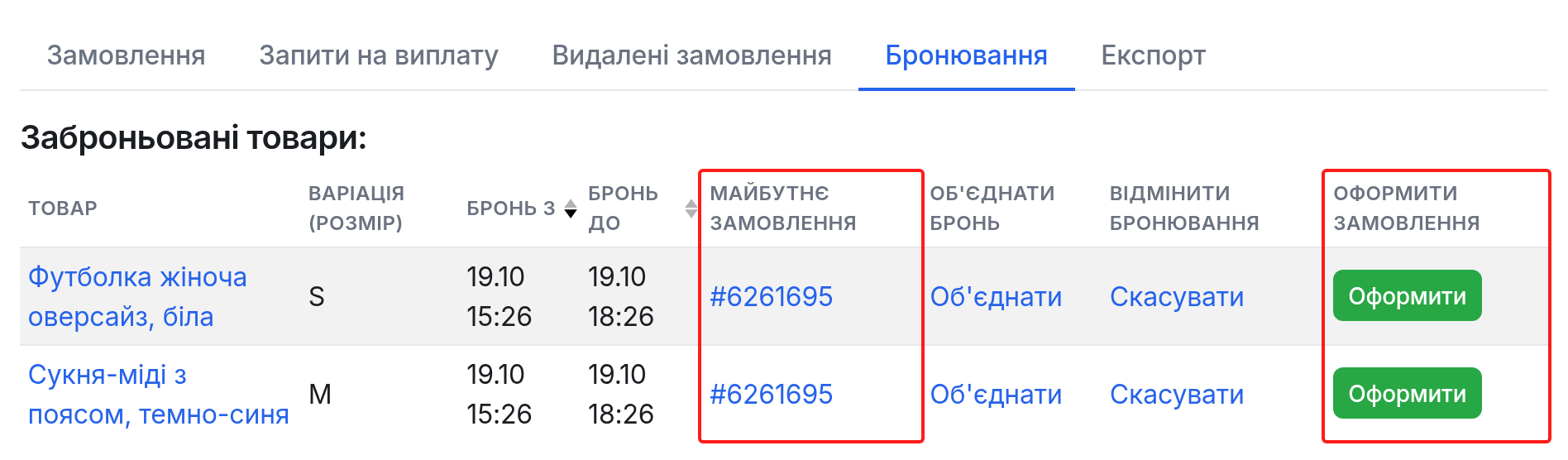
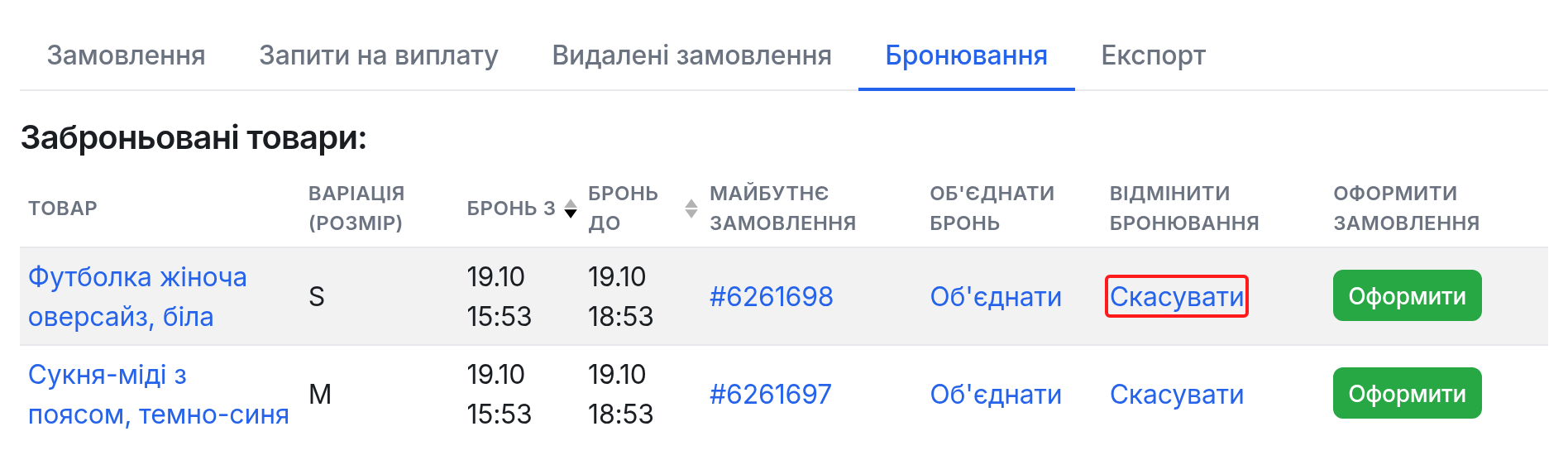
Після підтвердження відкриється вкладка "Бронювання" на сторінці постачальника — тут усі ваші активні броні в нього. Повернутися до списку можна будь-коли: "Постачальники" → постачальник → "Бронювання". У колонці "Бронь до" вказано, до якого часу діє бронь, а в колонці "Майбутнє замовлення" — номер замовлення, яке буде оформлено з броні.
Як об'єднати броні в одне замовлення
Якщо клієнт бере кілька товарів, забронюйте кожен, а потім об'єднайте броні — так усі товари потраплять в одне замовлення. Натисніть "Об'єднати" навпроти однієї з броней, у вікні оберіть бронь, з якою її потрібно об'єднати, і ще раз натисніть "Об'єднати".
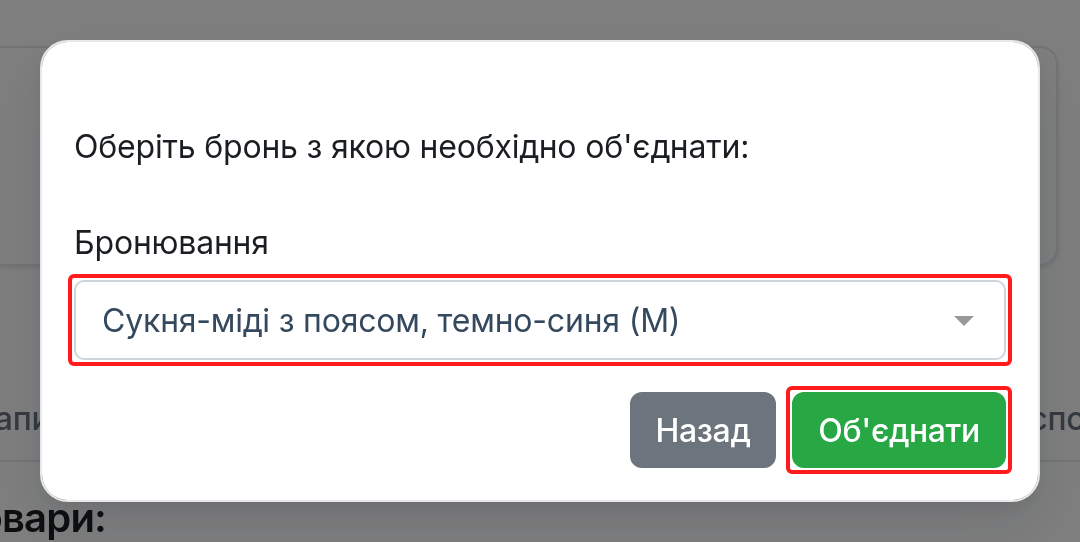
Об'єднані броні мають спільний номер у колонці "Майбутнє замовлення". Термін дії в них стає однаковим — за пізнішою з броней. Так само до об'єднаних броней можна приєднати ще одну.
Як оформити замовлення з броні
Натисніть "Оформити" навпроти броні. Якщо броні об'єднані, натисніть "Оформити" в будь-якій з них — у замовлення потраплять усі. Відкриється форма "Оформити замовлення з броні".
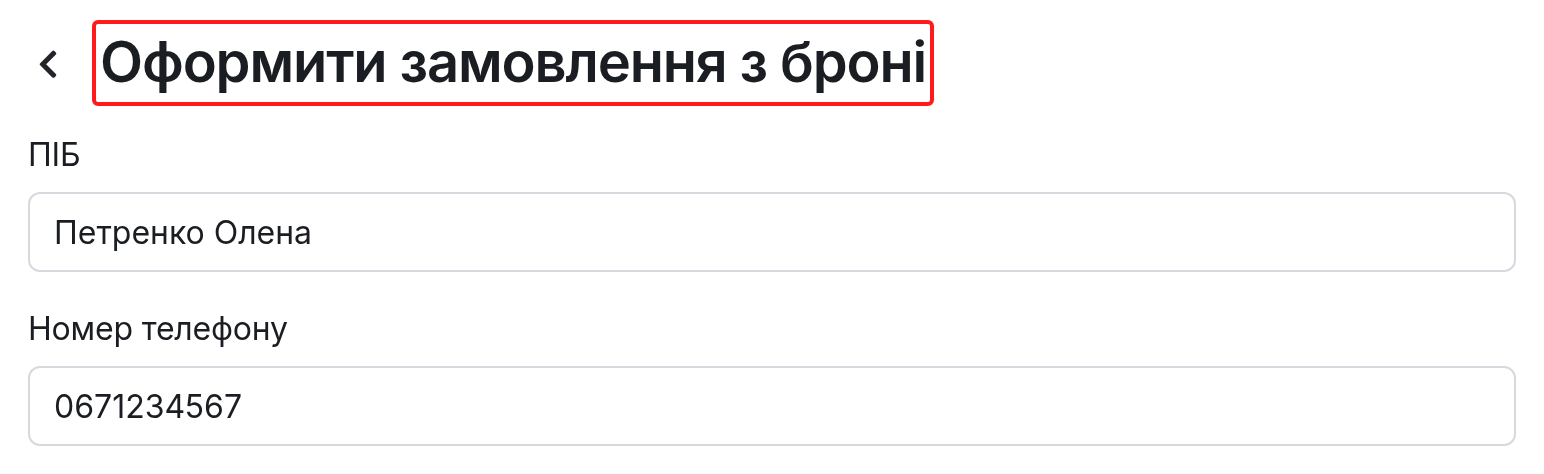
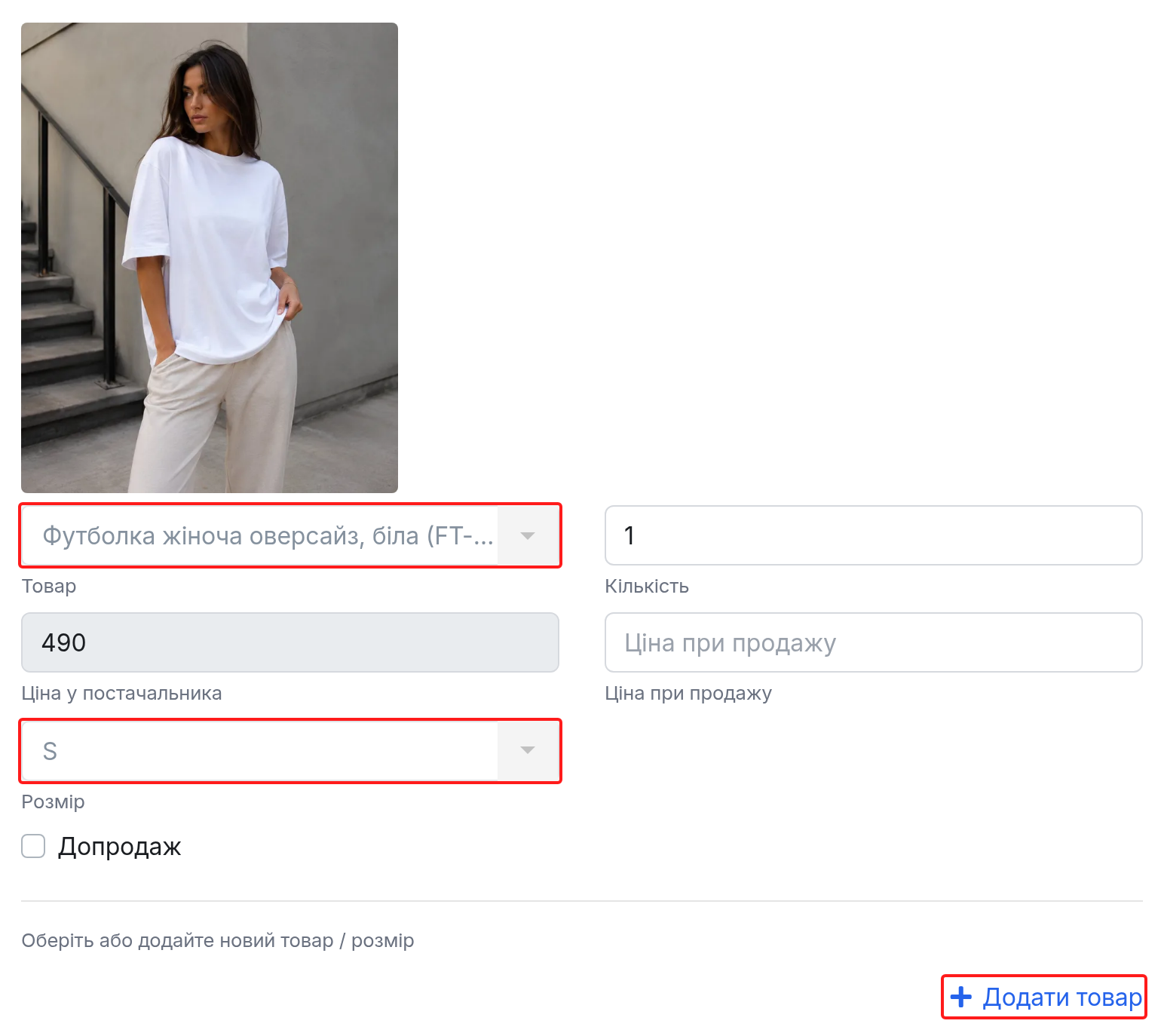
Заброньовані товари вже додані в замовлення, товар і розмір у них змінити не можна. Якщо клієнт хоче ще щось, додайте інші товари кнопкою "Додати товар".
Заповніть ПІБ і телефон клієнта, доставку та оплату, як у звичайному замовленні, і натисніть "Подати замовлення" внизу форми.

Замовлення надійде постачальнику, а броні зникнуть з вкладки "Бронювання" — там показуються лише активні броні. Як заповнити форму замовлення — у статті Реєстрація і подача замовлення.
Як скасувати бронь
Якщо клієнт передумав, на вкладці "Бронювання" натисніть "Скасувати" навпроти броні і підтвердіть. Товар одразу стане доступним іншим. Якщо скасувати одну з об'єднаних броней, з майбутнього замовлення прибереться лише цей товар.
Бронювання в Telegram-боті постачальника
Якщо постачальник підключив персональний Telegram-бот, бронювати товари й оформлювати замовлення з броні можна прямо в ньому. Посилання на бот надає постачальник. Що ще вміє бот — у статті Персональний Telegram-бот.
Як забронювати товар у боті
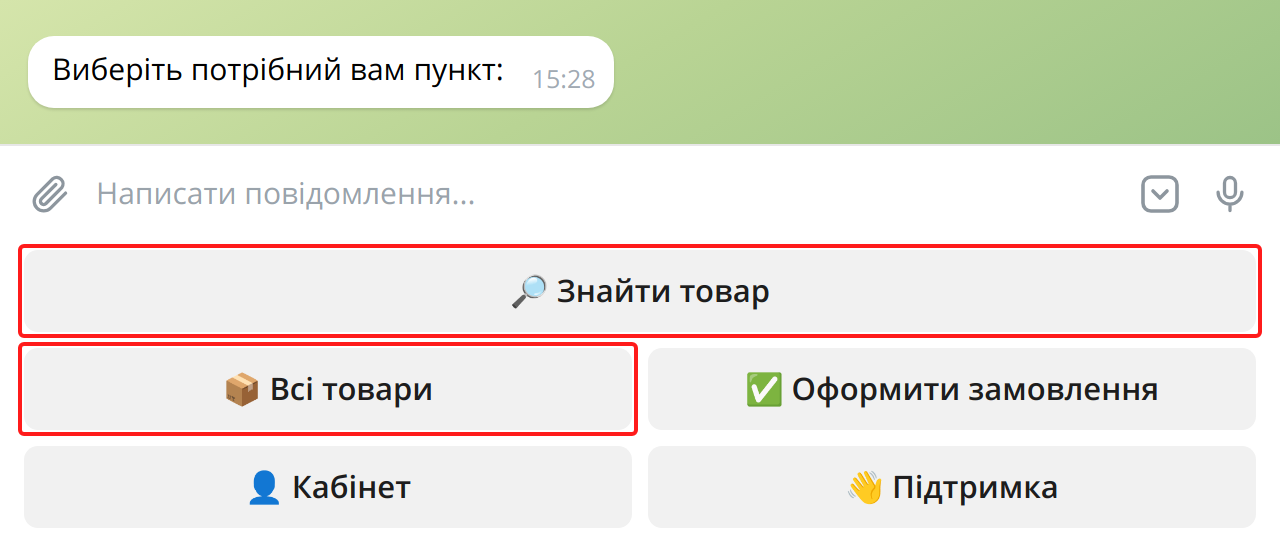
Знайдіть товар: кнопка "📦 Всі товари" відкриває каталог за категоріями, а "🔎 Знайти товар" шукає за назвою чи артикулом.
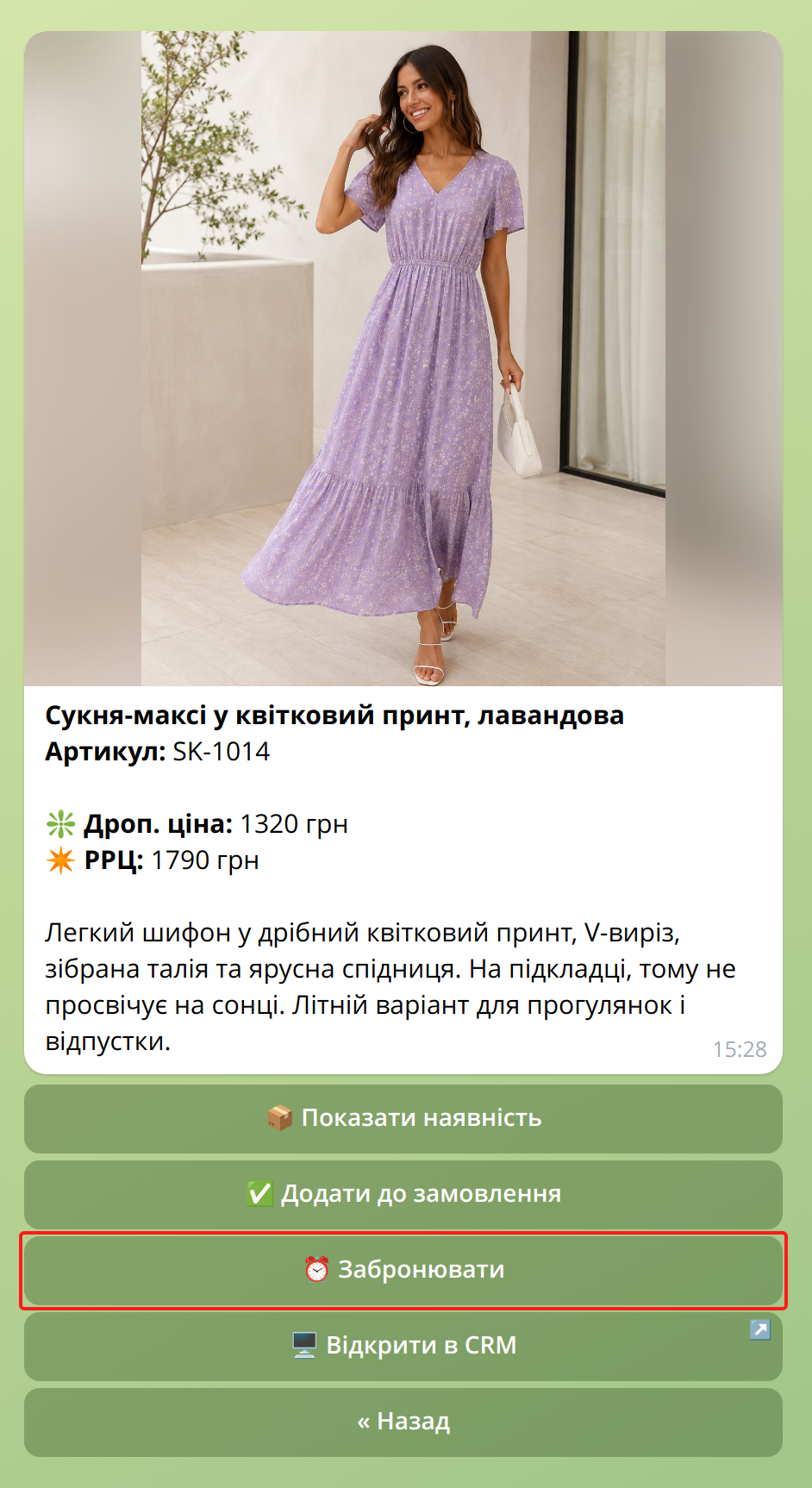
У картці товару натисніть "⏰ Забронювати". Якщо товар уже хтось забронював, у картці буде й кнопка "📆 Поточні броні" — вона показує, які розміри заброньовані й до якого часу.
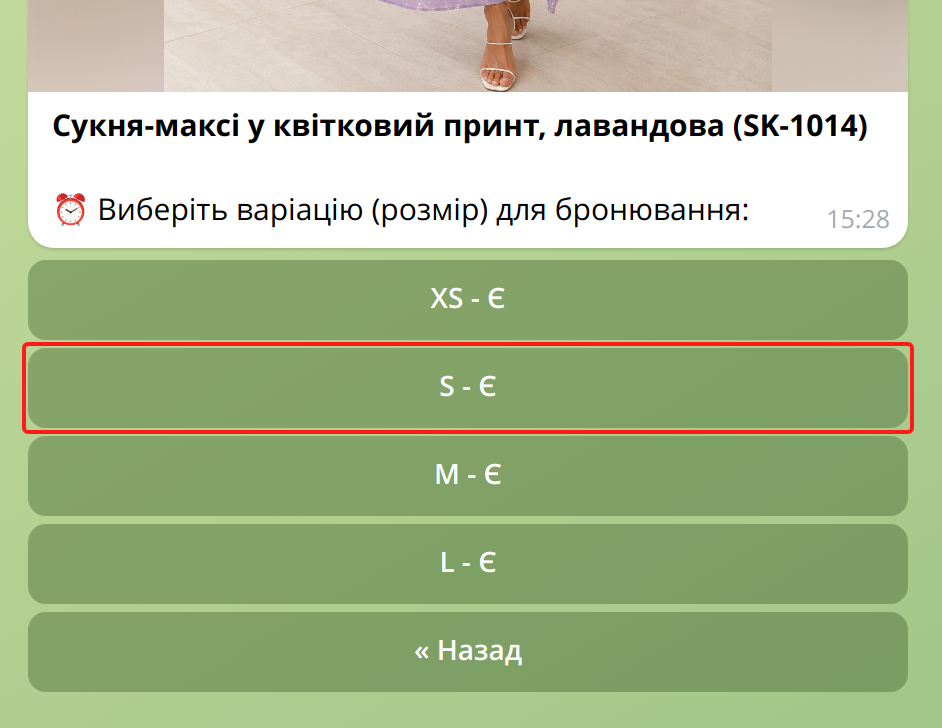
Оберіть варіацію (розмір). Поруч із кожною вказано, чи є вона в наявності.
Підтвердіть бронювання кнопкою "Так".
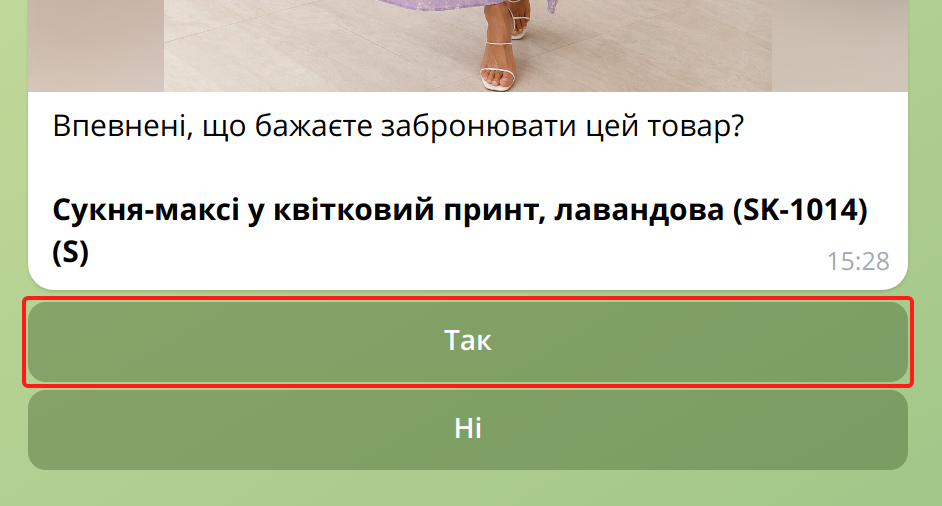
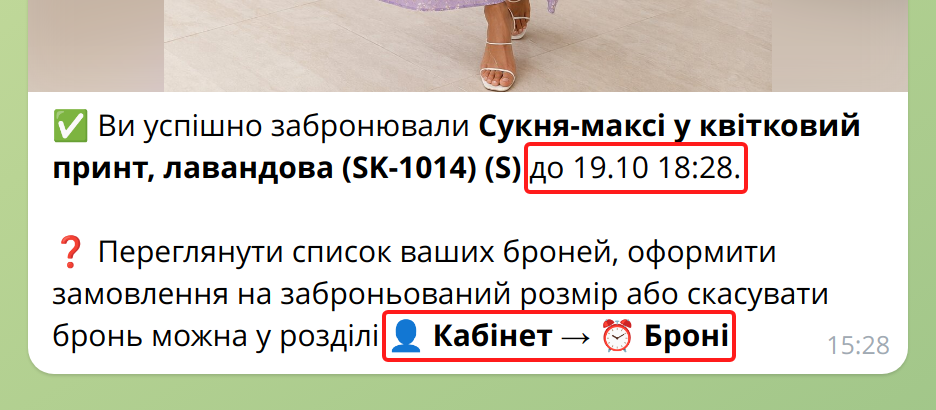
Бот повідомить, до якого часу діє бронь, і підкаже, де її знайти.
Як оформити замовлення з броні в боті
Натисніть "👤 Кабінет", а потім "⏰ Броні".
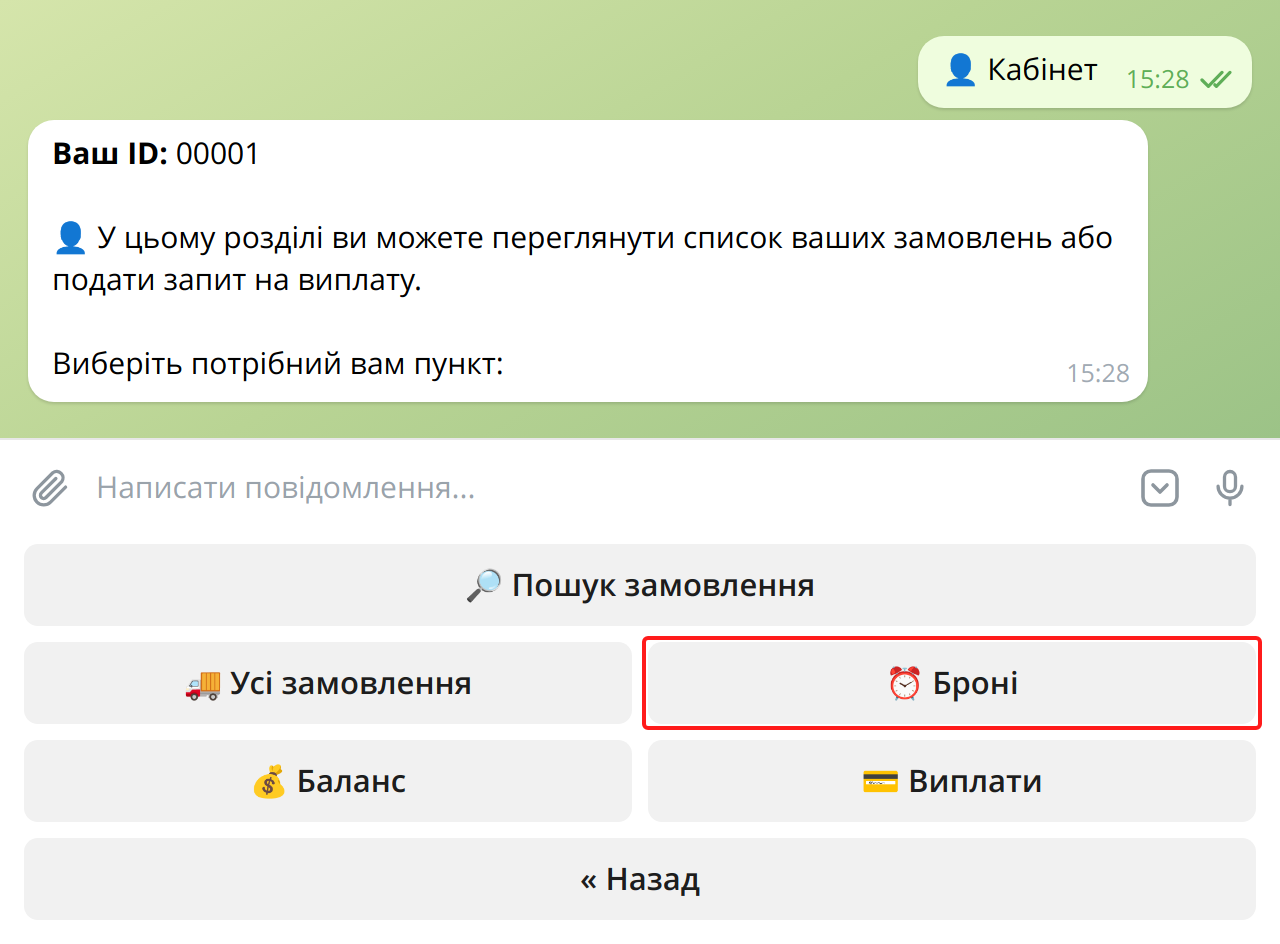
Бот покаже список ваших броней у цього постачальника — і зроблених у боті, і на сайті. Оберіть потрібну.
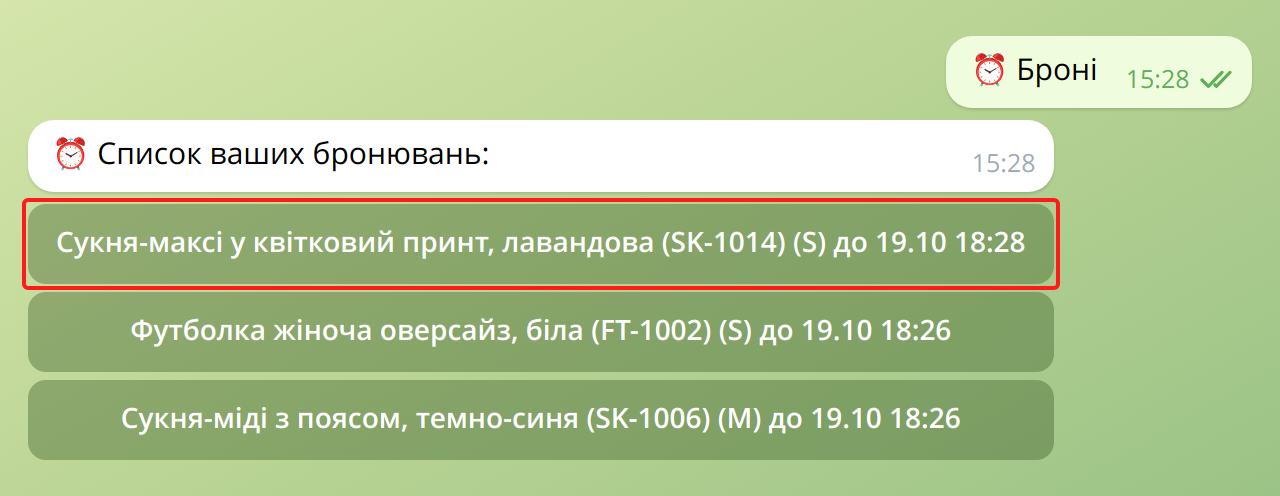
Для броні доступні дії:
- "✅ Оформити замовлення" — перейти до оформлення;
- "📦 Додати ще товар" — додати в майбутнє замовлення інший товар;
- "🚫 Скасувати бронювання" — зняти бронь;
- "🔀 Об'єднати" — об'єднати з іншою бронню, щоб товари потрапили в одне замовлення.
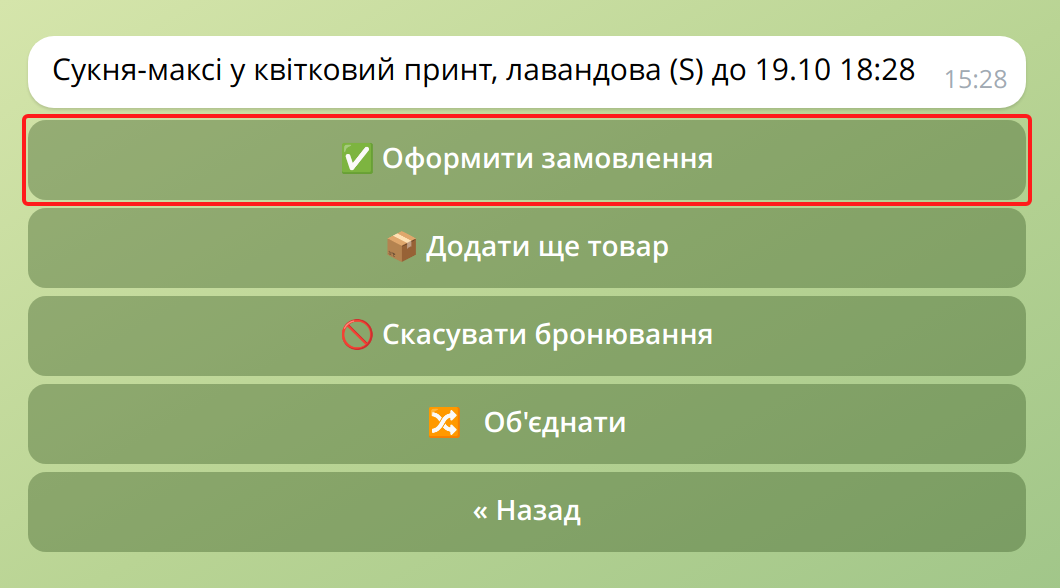
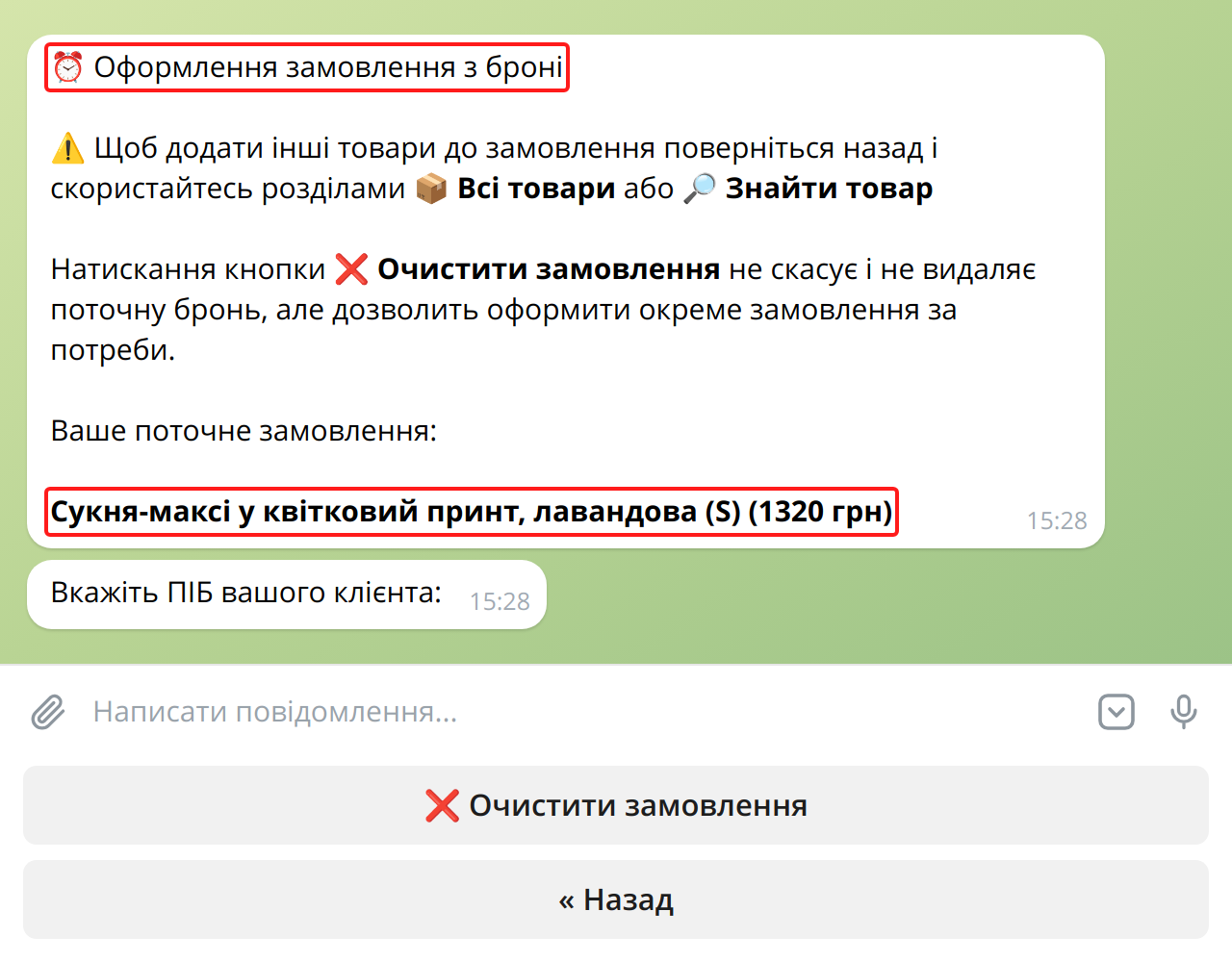
Натисніть "✅ Оформити замовлення". Бот покаже товари з броні й по черзі запитає дані клієнта, доставку та оплату — так само, як у звичайному замовленні через бот. Кнопка "❌ Очистити замовлення" бронь не скасовує: вона дозволяє оформити окреме замовлення без цих товарів, а до броні можна повернутися пізніше.
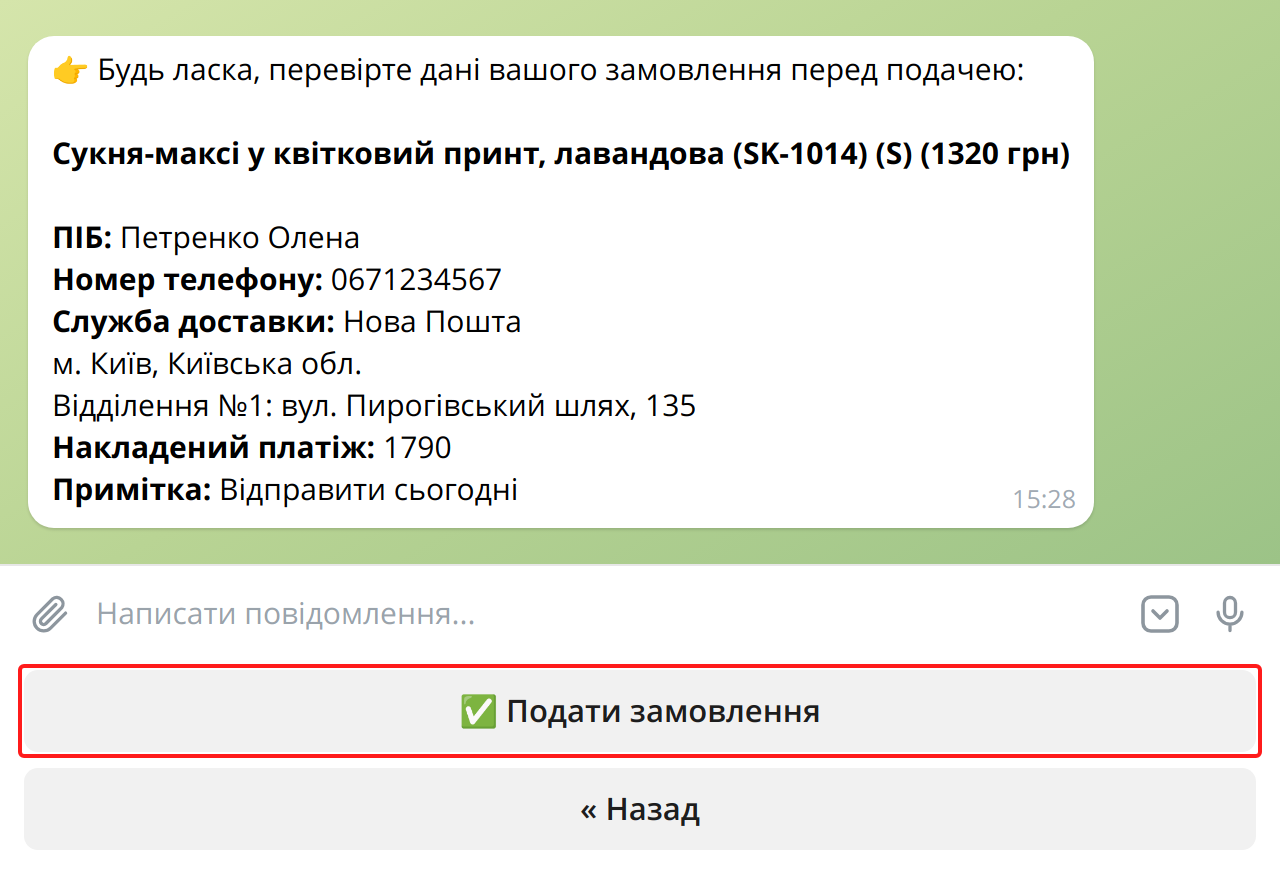
Перевірте дані замовлення і натисніть "✅ Подати замовлення".
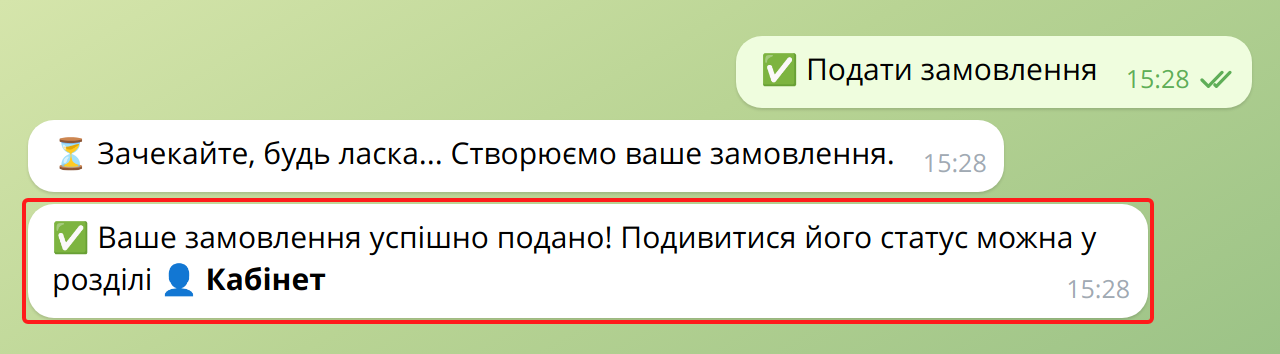
Бот підтвердить, що замовлення подано, а бронь зникне зі списку "⏰ Броні". Статус замовлення можна переглянути в розділі "👤 Кабінет" → "🚚 Усі замовлення".
Якщо бот відповідає, що в броні закінчився термін дії, забронюйте товар знову.