AI-асистент: підключення CRM до ChatGPT або Claude (MCP)

MCP (Model Context Protocol) — це відкритий протокол, за яким AI-додатки підключаються до зовнішніх сервісів. CRM МійДроп працює як таке джерело даних: після підключення ваш AI-помічник (ChatGPT, Claude або інший клієнт із підтримкою MCP) бачить ваші замовлення, каталоги підключених постачальників і вашу статистику — і відповідає на питання звичайною мовою, а з окремим дозволом ще й створює та змінює дані.
Це не окремий чат усередині CRM: ви працюєте у своєму звичному AI-додатку, а МійДроп стає одним із його джерел.
Що це дає
-
питання про замовлення, доставку та прибуток звичайними словами, без фільтрів і вивантажень
-
перевірка наявності товару одразу в каталогах усіх ваших постачальників — і за назвою, і за фотографією клієнта
-
окремий список замовлень, на яких втрачаються гроші: посилки, у яких добігає кінця термін зберігання, повернення, неотримана накладена оплата
-
оформлення замовлення прямо з переписки з клієнтом
-
облік витрат на рекламу і запит на виплату постачальнику
Кому доступно
Це додаткова інтеграція до платного тарифу — її можна докупити в кабінеті разом з іншими інтеграціями (розділ Докупити функції).
Поки її не куплено, асистент працює як проба за рахунок ваших безкоштовних замовлень: кожен запит до асистента списує одне. Коли вони закінчаться, асистент перестане відповідати, доки інтеграцію не буде куплено. Скільки залишилося — видно на сторінці Інтеграції → AI-асистент.
Крок 1. Скопіюйте адресу конектора
Відкрийте розділ Інтеграції і виберіть картку AI-асистент. Угорі сторінки вказана адреса конектора — скопіюйте її кнопкою поруч із полем.
Адреса однакова для всіх додатків, її можна вставляти в кілька AI-інструментів одночасно.
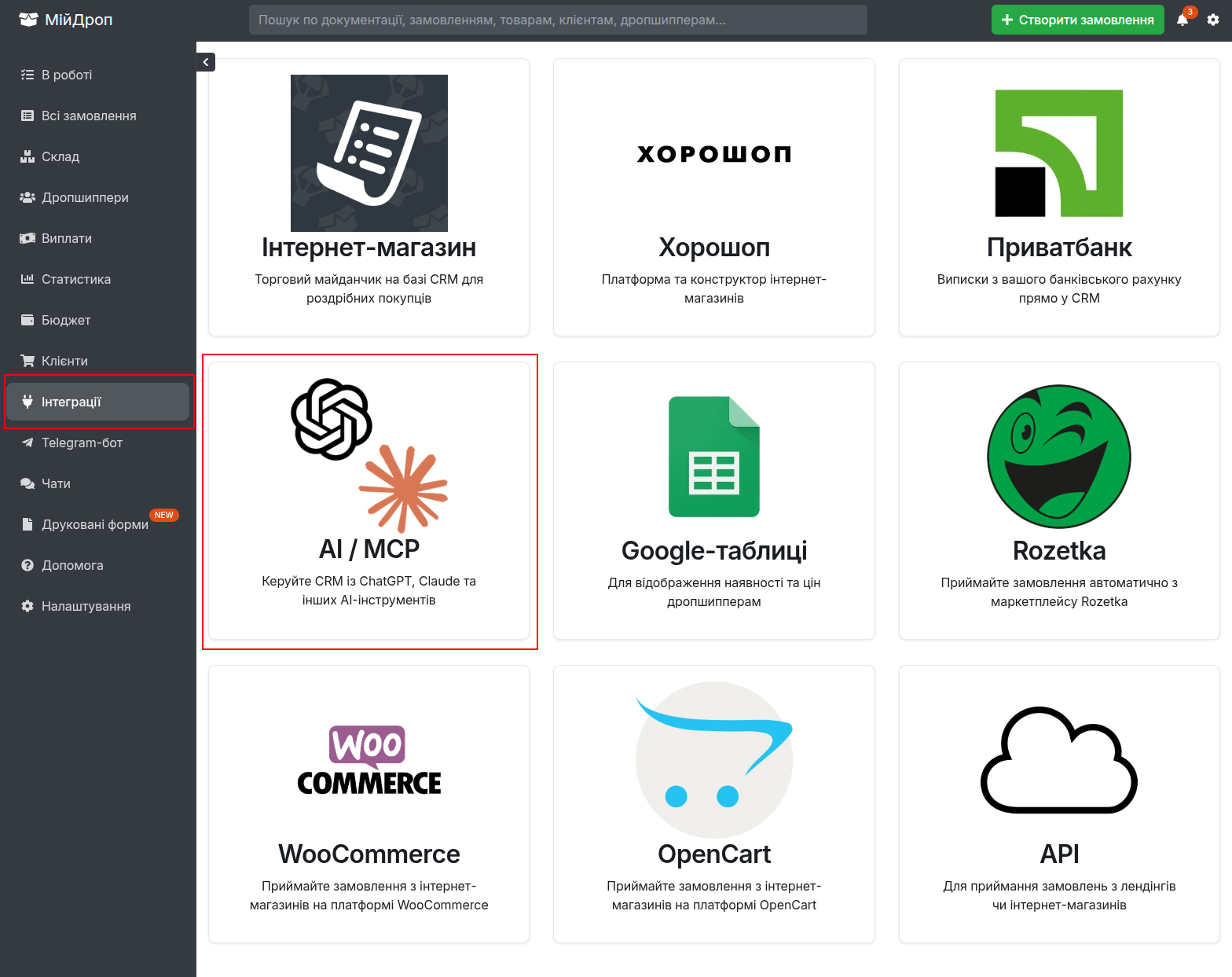
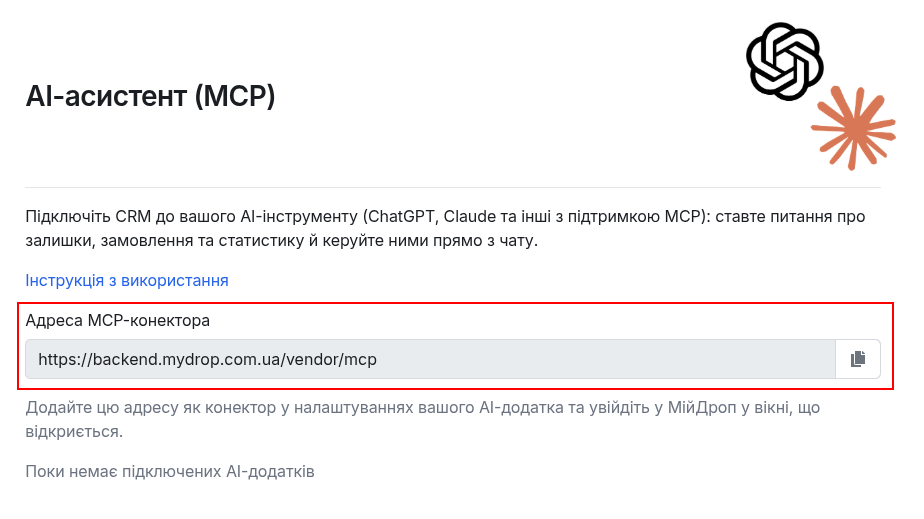
Скриншоти зроблено в кабінеті постачальника — у дропшипера сторінка виглядає так само, але адреса конектора своя, тому копіюйте її зі своєї сторінки.
Крок 2. Додайте конектор у своєму AI
ChatGPT
Підключення власних конекторів доступне у веб-версії chatgpt.com і в застосунку для комп'ютера на платних планах.
-
1. Відкрийте Налаштування → Плагіни і увімкніть Режим розробника — саме він відкриває додавання власних конекторів.
-
2. У полі Підключення виберіть варіант URL-адреса сервера і вставте скопійовану на кроці 1 адресу.
-
3. Відмітьте галочку Я розумію і хочу продовжити та натисніть Створити.
-
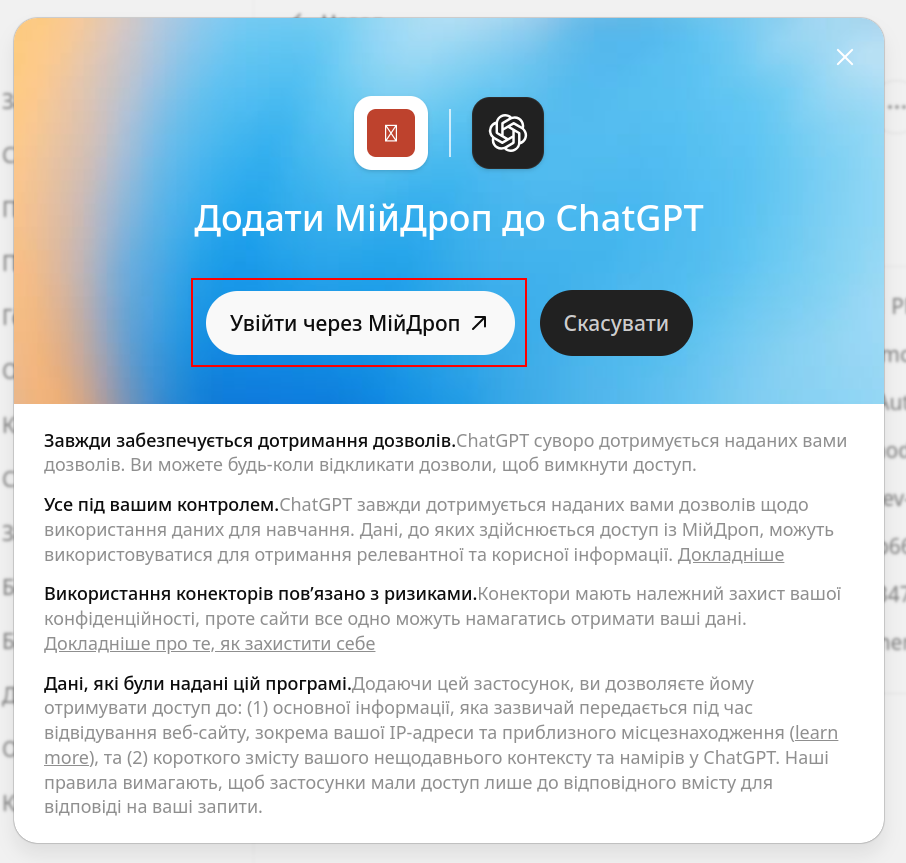
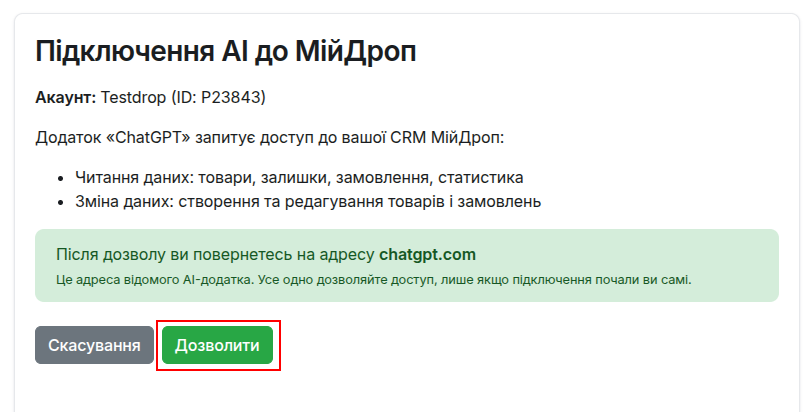
4. Відкриється вікно входу в МійДроп. Увійдіть і натисніть Дозволити.
-
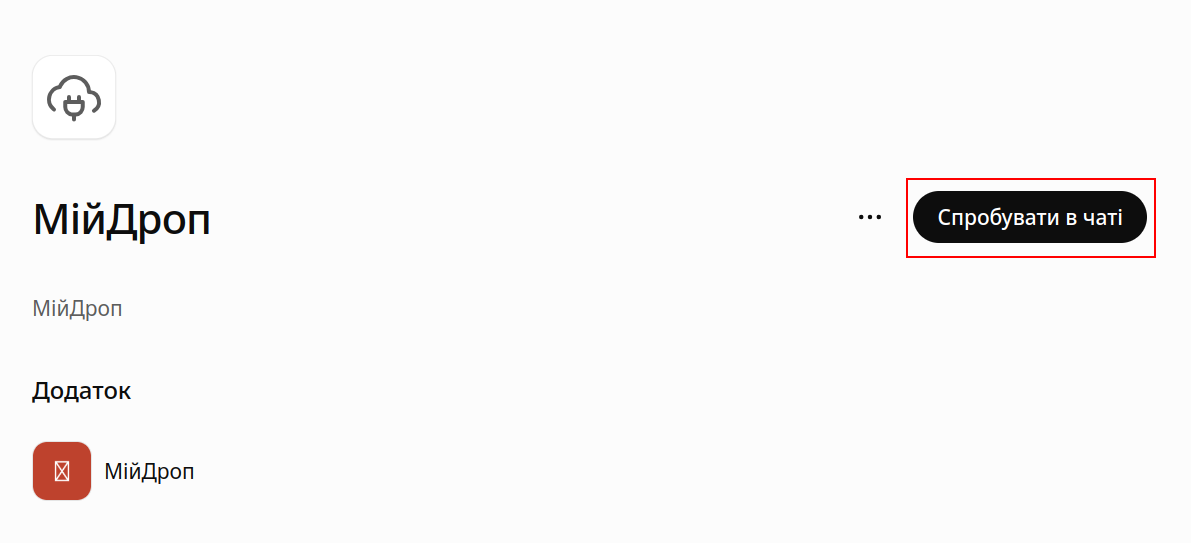
5. У чаті виберіть плагін МійДроп біля поля вводу і поставте перше запитання.
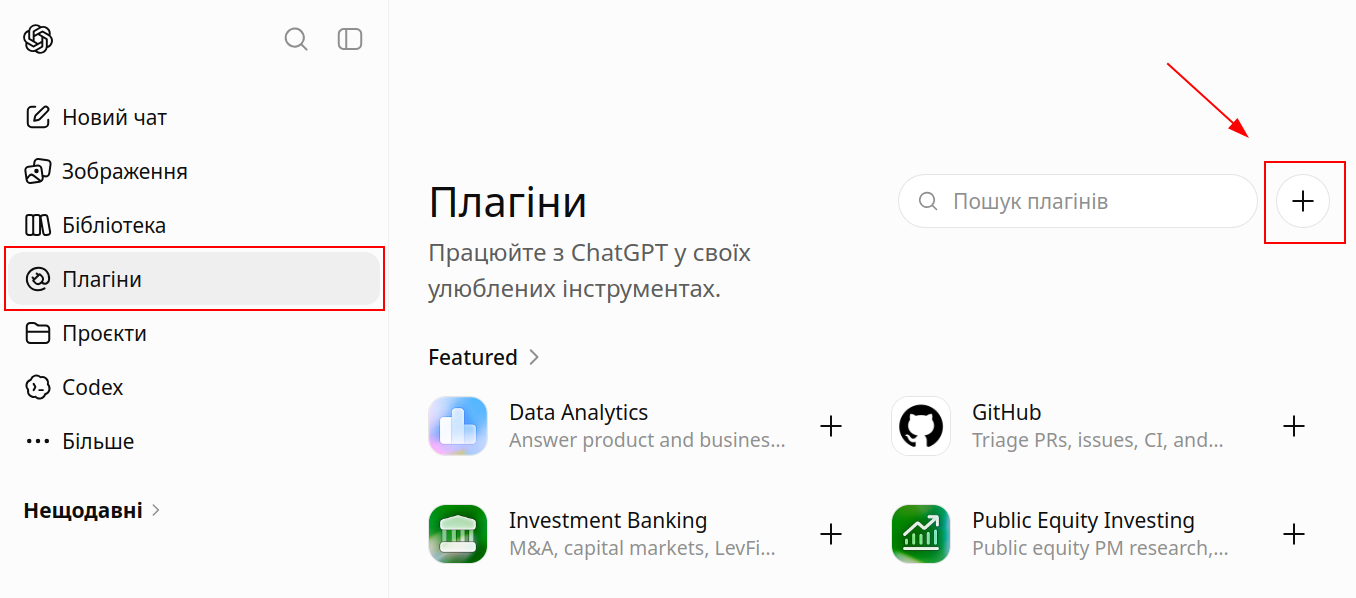
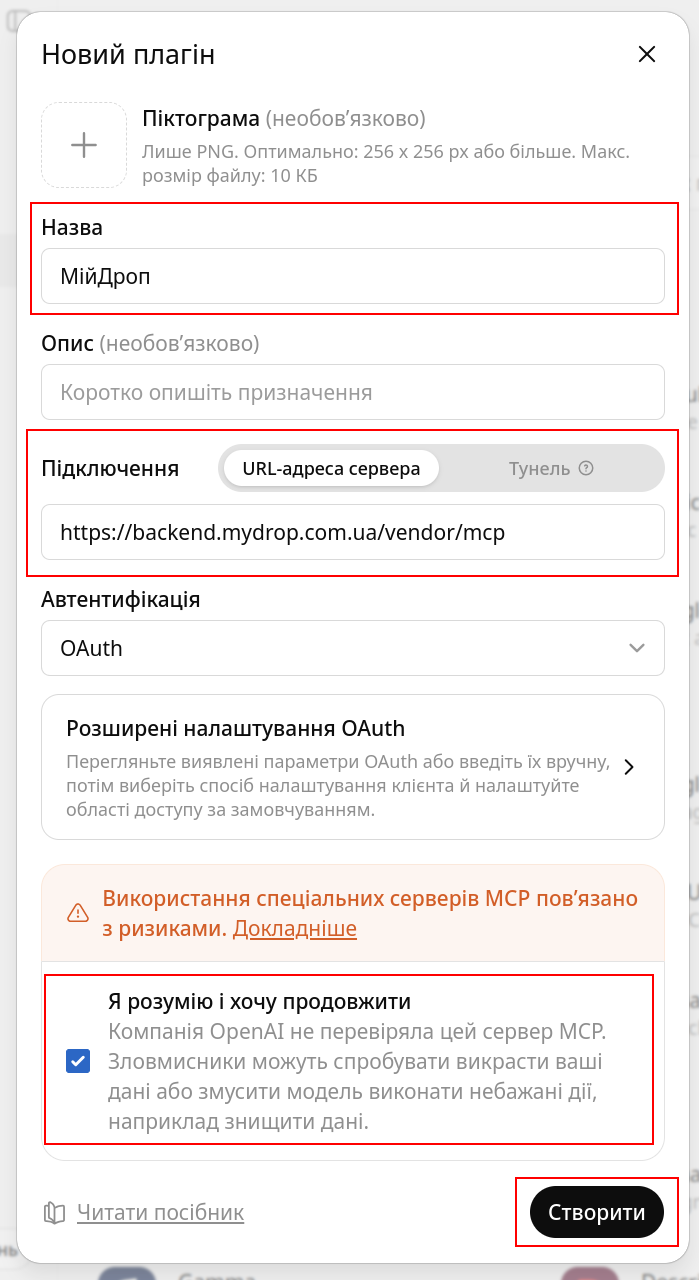
Claude
-
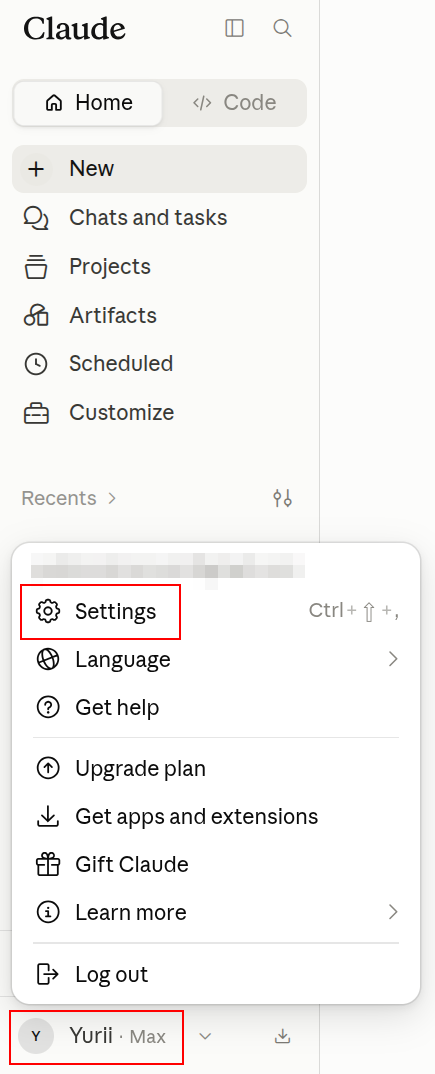
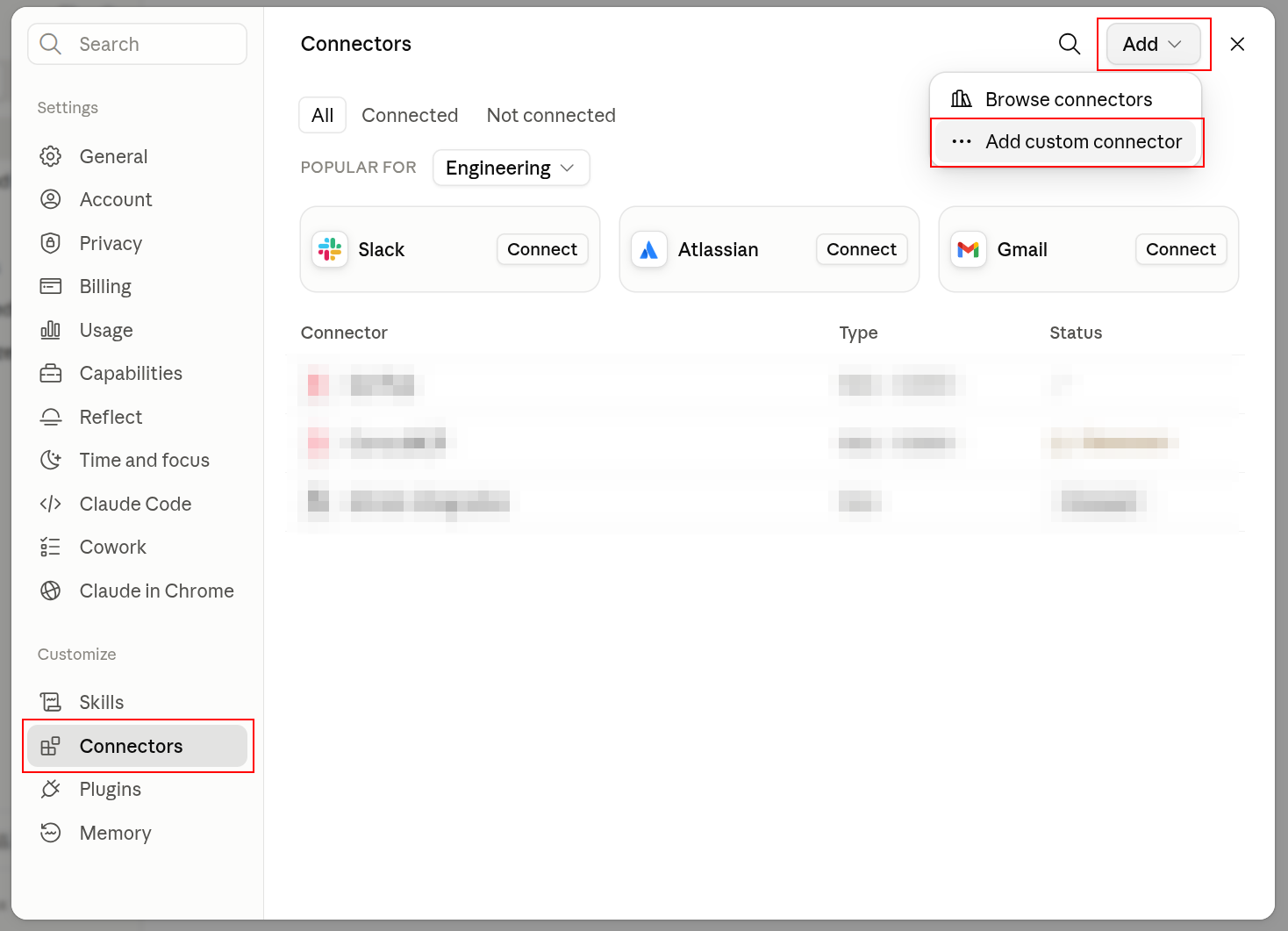
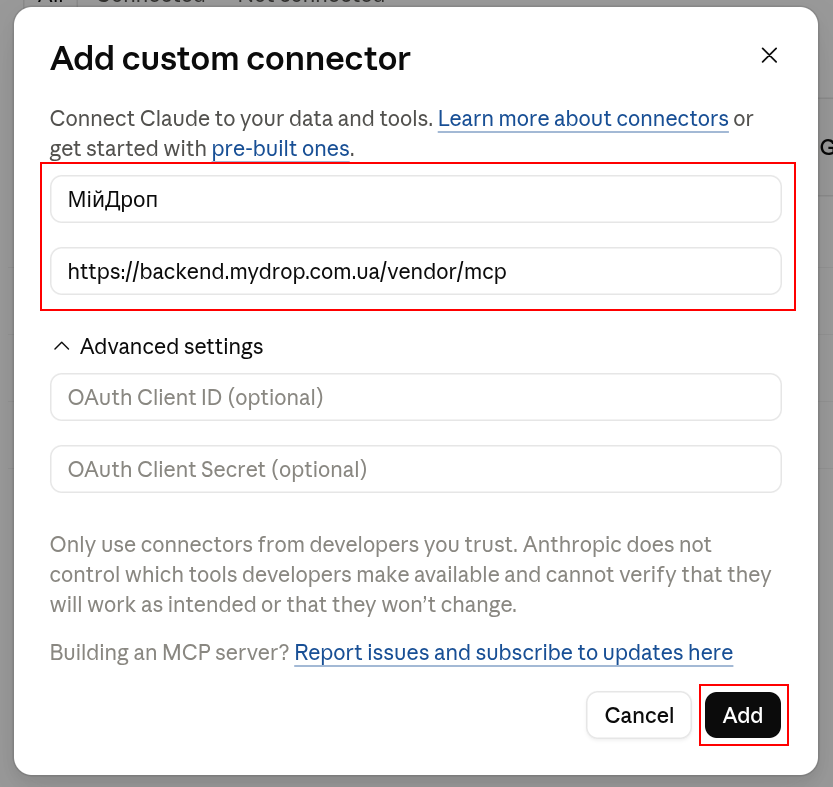
1. Відкрийте claude.ai → Settings → Connectors → Add custom connector.
-
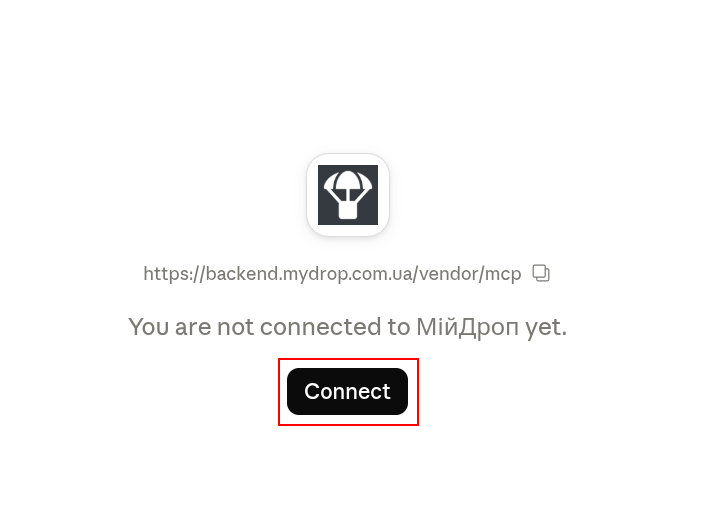
2. Вставте адресу конектора з кроку 1 і підтвердіть додавання.
-
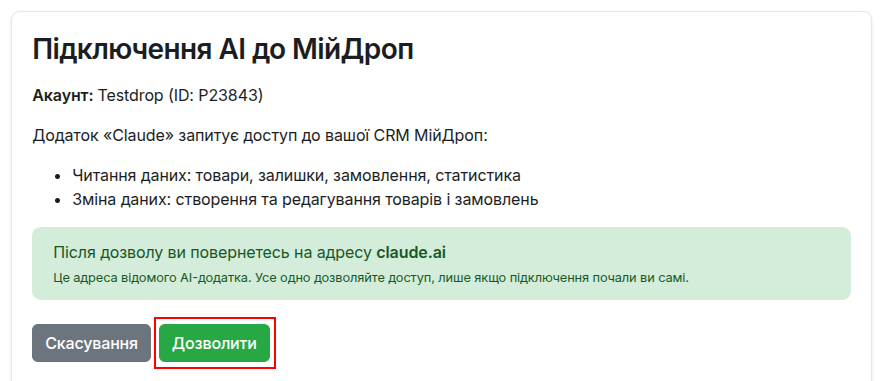
3. У вікні, що відкриється, увійдіть у МійДроп і натисніть Дозволити.
Крок 3. Перевірте підключення
Поставте в чаті питання, відповідь на яке ви можете звірити з кабінетом, — наприклад «скільки замовлень я продав за минулий тиждень і який прибуток». Якщо асистент відповів цифрами — інтеграція працює.
Що вміє асистент
Замовлення: пошук за клієнтом, телефоном, ТТН, статусом, постачальником чи періодом; картка замовлення; замовлення, які довго висять необробленими; створення замовлення; зміна даних, статусу та ТТН; масова зміна статусів і видалення.
Свої постачальники: замовлення оформлюється і на постачальника, якого немає в МійДроп. Товару з каталогу для цього не потрібно — досить назвати позицію словами: назва, розмір, ціна продажу і закупівлі. Таке замовлення нікуди не подається, воно живе тільки у вашій CRM, а розрахунок із постачальником ви позначаєте статусом виплати.
Проблеми з доставкою: посилки, які лежать у відділенні й ось-ось поїдуть назад, вантажі в поверненні, недоставлені замовлення, продані замовлення з неотриманою накладеною оплатою, замовлення без ТТН.
Товари постачальників: пошук за назвою чи артикулом одразу в каталогах усіх підключених постачальників, картка товару з розмірами та наявністю, пошук за фотографією, підписка на появу розміру в наявності.
Гроші: статистика продажів за період і в розрізах (день, тиждень, місяць, статус, постачальник, джерело замовлення, джерело трафіку, менеджер, товар), витрати на рекламу з розбивкою за джерелами, борг перед кожним постачальником і запит на виплату.
Кожен розріз рахується так само, як відповідна вкладка кабінету, — а вкладки між собою рахують по-різному. Наприклад, у плитках оборот це сума всіх успішних замовлень, а в розрізі джерел — тільки викуплених. Асистент отримує ці пояснення разом із цифрами, тож просто запитайте його, що саме означає число.
Доставка: пошук відділення Нової пошти, Укрпошти та Rozetka Delivery — щоб замовлення поїхало, а місто й відділення не залишились текстом.
Асистент працює за тими самими правилами, що й кабінет: замовлення реальному постачальнику подається з тими ж перевірками, дії потрапляють в історію замовлення, а обмеження розділів менеджера діють так само.
Наявність у постачальників
Питання «чи є це в наявності» асистент розуміє з опису клієнта: назва, артикул або фотографія. Він перебирає каталоги ваших постачальників і показує, у кого товар є, у яких розмірах і за якою дроп-ціною.
Якщо постачальник ховає точні залишки, асистент так і скаже — «є в наявності» чи «немає», без вигаданих цифр.
Розміру немає в наявності — попросіть підписати вас на його появу: коли постачальник поповнить залишок, прийде сповіщення.
Керування підключеннями
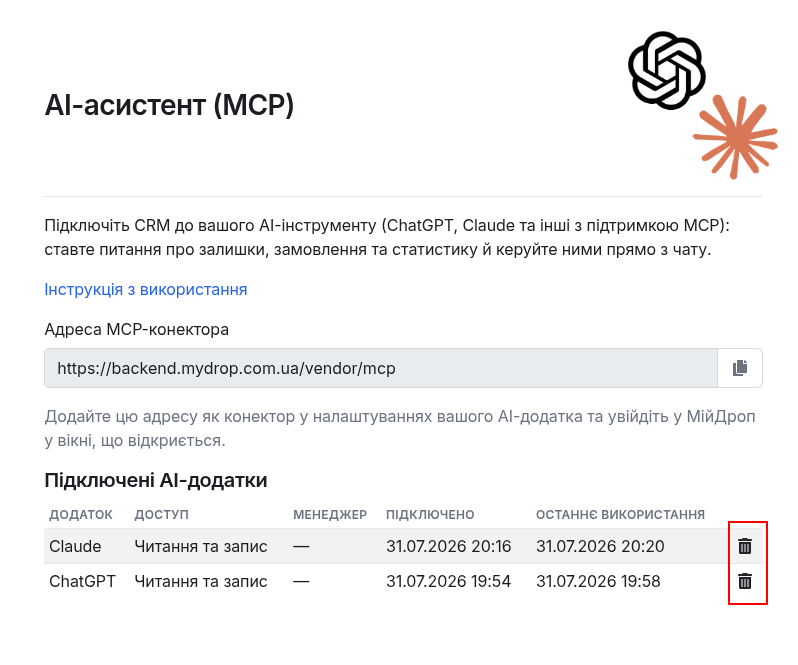
Усі підключені додатки видно на тій самій сторінці — Інтеграції → AI-асистент: назва додатка, обсяг доступу (тільки читання або читання й запис), менеджер, від імені якого виконано підключення, дата підключення та останнього звернення.
Будь-яке підключення можна відключити кнопкою з кошиком — після цього додаток одразу втрачає доступ.
Менеджери
Менеджер підключає свій AI-додаток сам, зі свого акаунта, і бачить через нього рівно те саме, що й у кабінеті. Дозволи вмикає власник акаунта у картці менеджера:
-
AI: читання даних (MCP) — дозволяє підключитися взагалі;
-
AI: зміна даних (MCP) — дозволяє створювати та змінювати замовлення.
Обмеження розділів (статистика, постачальники, виплати, бюджет, дроп-ціна та прибуток, тільки свої замовлення) діють і в асистенті. Змінили дозволи — вони застосуються одразу, перепідключати конектор не потрібно.
Якщо щось пішло не так
У налаштуваннях AI-додатка немає пункту про конектори. Найчастіше це обмеження плану: на безкоштовних планах додавання власних конекторів зазвичай недоступне. У ChatGPT перевірте також, чи увімкнений Режим розробника.
Додаток не приймає адресу. Переконайтеся, що адресу скопійовано повністю (зручніше кнопкою копіювання в CRM, а не вручну) і що в неї не потрапив пробіл.
Асистент відповідає, що немає доступу до даних. Або закінчилися безкоштовні замовлення і інтеграцію ще не куплено, або ви підключалися як менеджер без дозволу AI: читання даних (MCP).
Асистент бачить дані, але не може нічого змінити. Це очікувано без дозволу AI: зміна даних (MCP).
Асистент не бачить дроп-ціни та прибутку. Діють ті самі обмеження розділів, що й у кабінеті: увімкніть менеджеру дозвіл бачити дроп-ціну та прибуток.
Цифри не збігаються з кабінетом. Уточніть в асистента, за які саме дати він рахував, і чи враховував лише замовлення у фінальних статусах — це та сама галочка, що на вкладці «Статистика».
Приватність і безпека
Запити та відповіді обробляє той AI-сервіс, який ви підключили (OpenAI, Anthropic тощо) за його власними умовами. МійДроп передає лише ті дані, які асистент запитує для відповіді, і лише в межах вашого акаунта та виданих прав.
Додаток не отримує ваш пароль — тільки токен доступу, який видається після вашого підтвердження. Доступ на зміну даних видається окремо і за замовчуванням вимкнений. Будь-яке підключення відкликається в один клік, а дата останнього звернення показує, чи ним ще користуються.