Інтернет-магазин на товарах ваших постачальників
Ви можете відкрити власний інтернет-магазин з товарів усіх постачальників, у яких зареєстровані в МійДроп. Товари, фото, розміри й наявність підтягуються від постачальників, вивантаження та ручне оновлення не потрібні. Категорії, ціни й назву магазину задаєте ви, а замовлення покупців потрапляють у вашу CRM і розходяться по постачальниках.
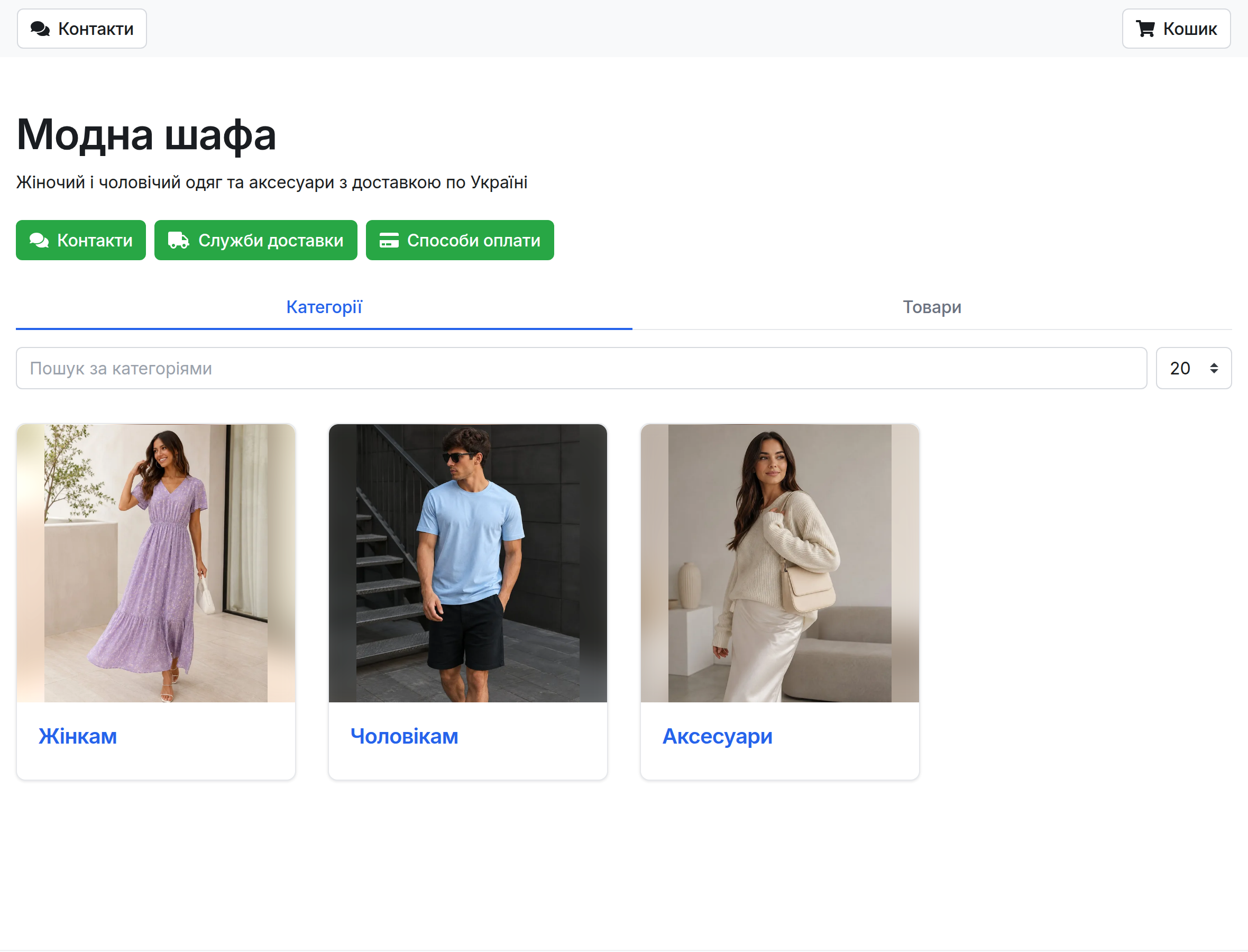
Як ділиться замовлення
Покупець оформлює один кошик на весь магазин. У CRM замовлення ділиться на окремі замовлення, по одному на кожного постачальника з кошика: кожен відправляє свою посилку.
Що потрібно для запуску
Інтернет-магазин входить у пакет Premium. Одна інтеграція з переліку (Prom, Хорошоп, Rozetka, AI-асистент, інтернет-магазин та інші) включена в пакет, кожна наступна коштує +2 € на місяць. Оплатити інтеграцію можна в розділі "Налаштування": разом із підпискою за посиланням "Продовжити підписку" або окремо в будь-який момент за посиланням "Докупити функції".
Якщо пакет Premium уже оплачено, а магазин ще ні, на сторінці магазину є кнопка "Спробувати 7 днів безкоштовно": магазин вмикається одразу, без оплати.
Поки на балансі є безкоштовні замовлення, магазин працює і без пакета Premium. Кожна посилка з магазину списує одне безкоштовне замовлення.
Які товари потрапляють у магазин
Товари постачальників, які працюють у МійДроп і підтвердили вашу реєстрацію, — ті самі, що ви бачите у своєму кабінеті. Постачальники, яких ви додали вручну, у магазин не потрапляють.
Крок 1. Створіть магазин
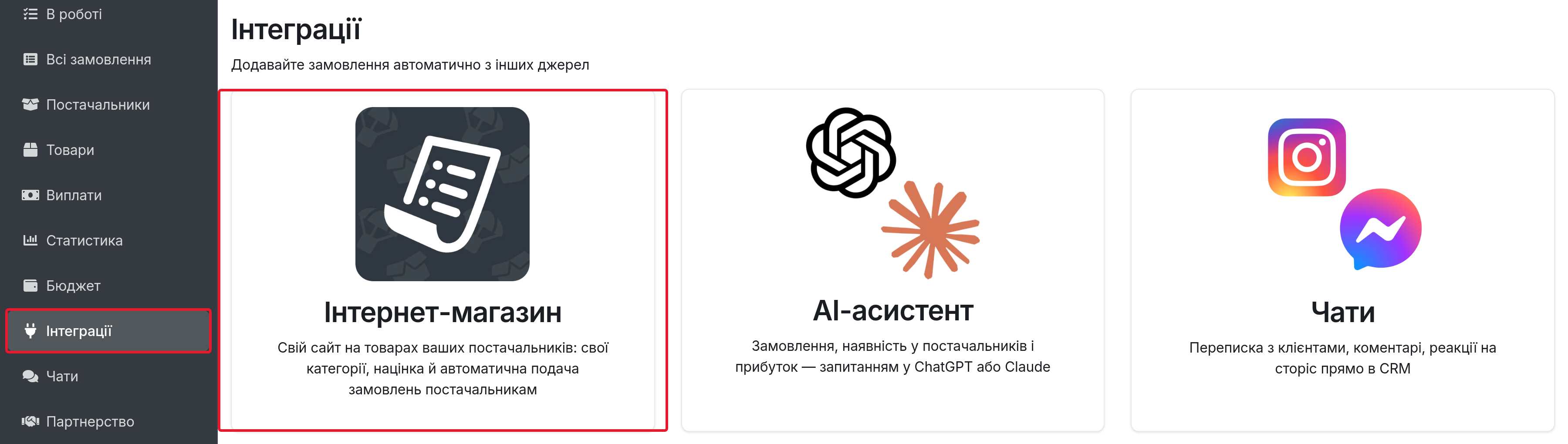
- 1. Перейдіть у розділ "Інтеграції" і натисніть на картку "Інтернет-магазин".
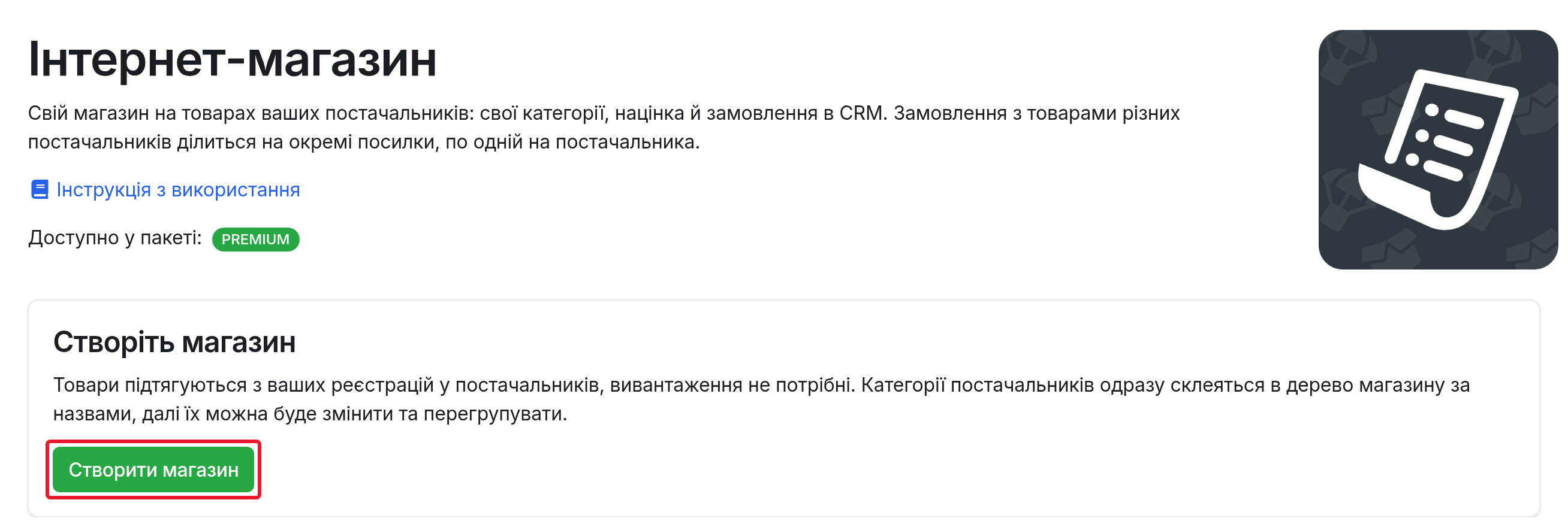
- 2. Натисніть "Створити магазин".
Категорії постачальників одразу склеюються в дерево магазину за назвами: однакові категорії різних постачальників стають однією категорією магазину. На прикладі нижче "Сукні" двох постачальників лежать в одній категорії, де разом 31 товар. Товари без категорії потрапляють у категорію "Інше".
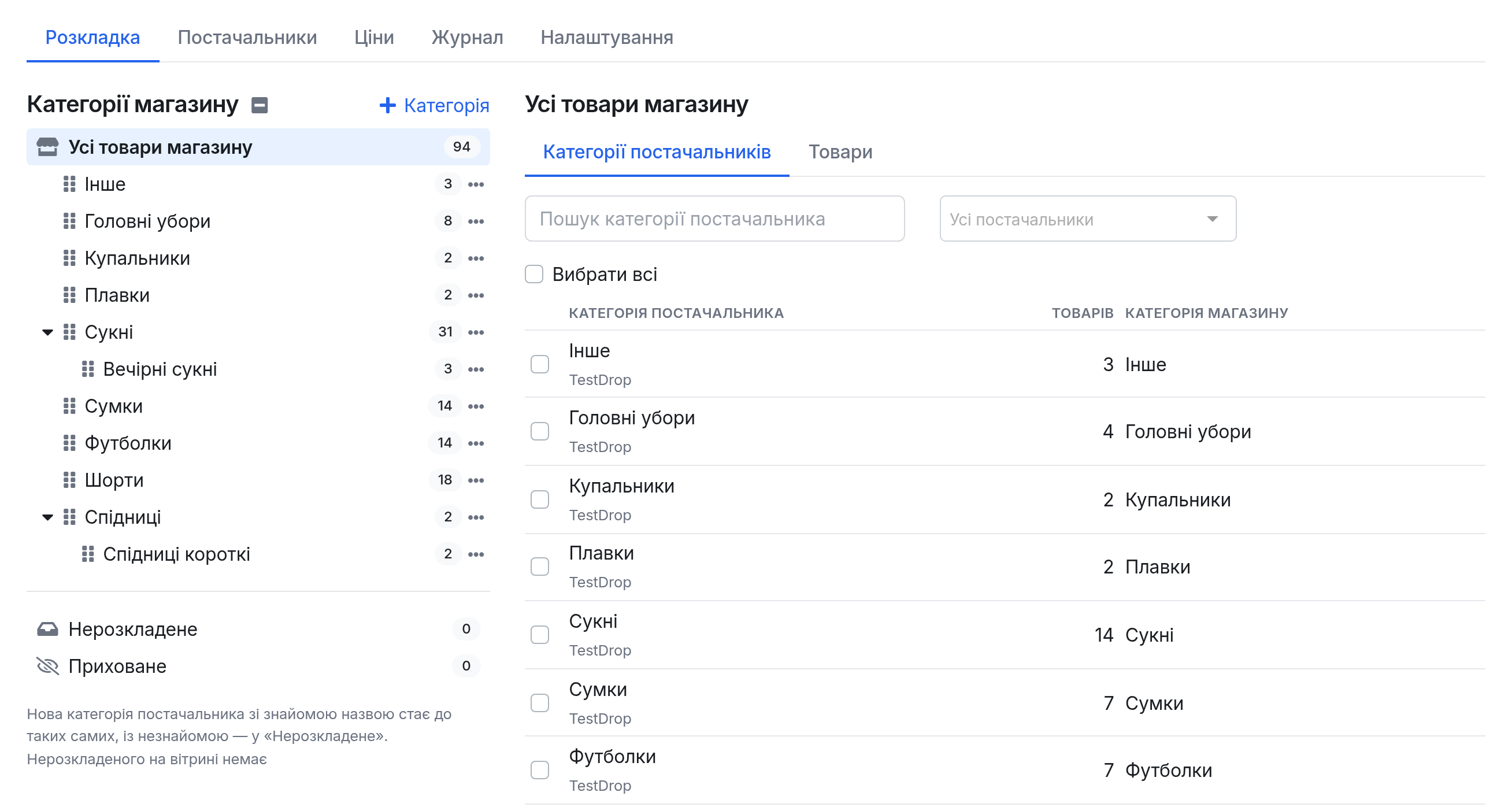
Магазин уже працює з такою розкладкою, але на вітрині його ще не видно: адресу, контакти й увімкнення налаштуєте в кроці 7.
Крок 2. Розкладіть категорії
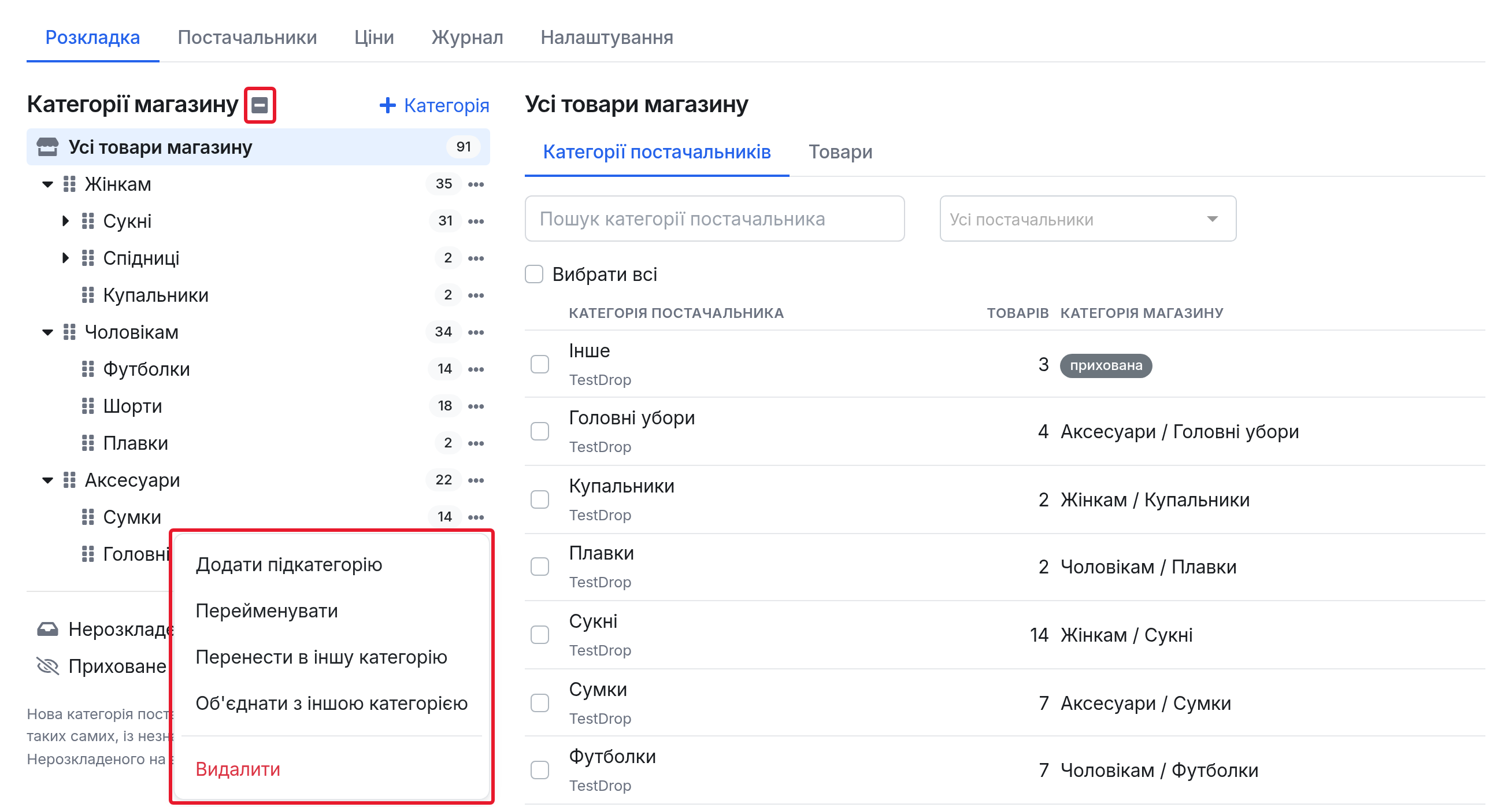
Вкладка "Розкладка" складається з двох частин. Ліворуч — дерево категорій вашого магазину з кількістю товарів, праворуч — категорії постачальників і товари вибраної категорії.
- 1. Кнопка "+ Категорія" створює нову категорію верхнього рівня. Меню "…" біля категорії дає змогу додати підкатегорію, перейменувати, перенести в іншу категорію, об'єднати з іншою категорією або видалити. Порядок категорій змінюється перетягуванням за значок ⠿ ліворуч від назви. Значок біля заголовка "Категорії магазину" згортає й розгортає все дерево.
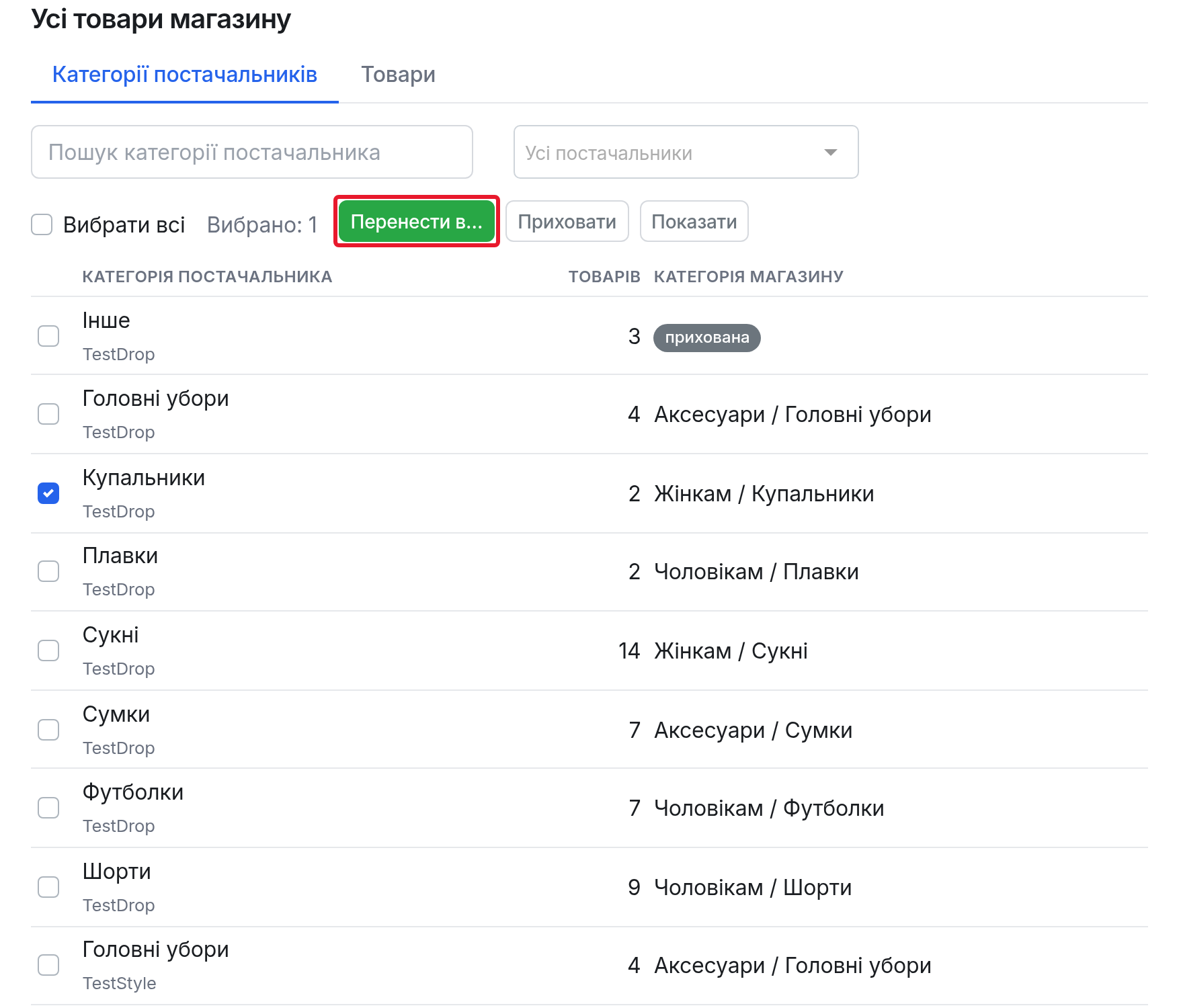
- 2. Праворуч на вкладці "Категорії постачальників" видно кожну категорію постачальника: скільки в ній товарів і в якій категорії магазину вона лежить. Позначте потрібні рядки й натисніть "Перенести в…".
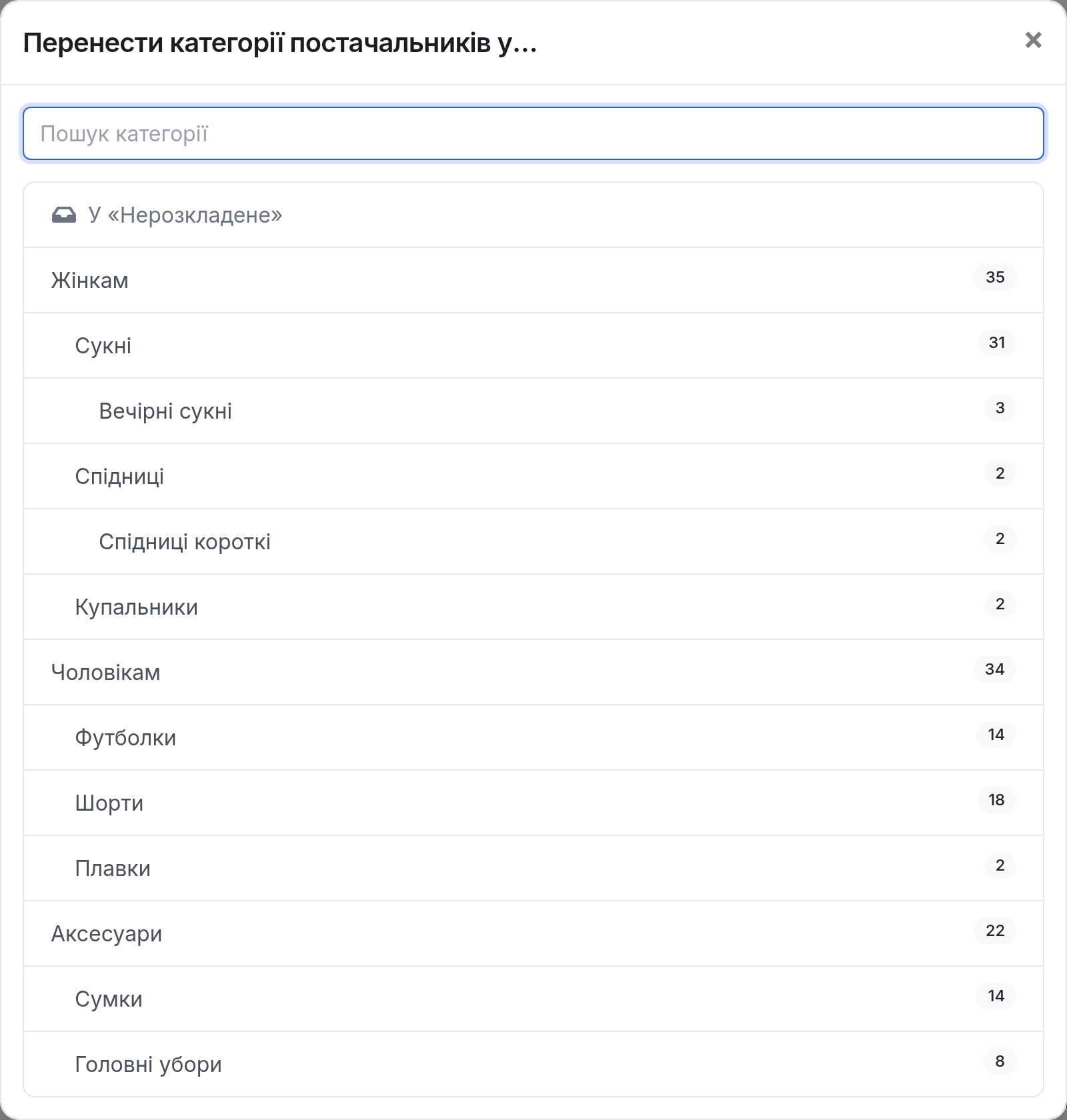
- 3. У вікні виберіть категорію магазину. Категорія постачальника переїжджає цілком, разом із підкатегоріями та товарами, які постачальник додасть у неї пізніше.
Кнопка "Приховати" прибирає категорію постачальника з магазину, "Показати" повертає її. Приховане зібрано в розділі "Приховане" під деревом.
Нова категорія постачальника зі знайомою назвою стає до таких самих категорій магазину, з незнайомою — у "Нерозкладене". Нерозкладених товарів на вітрині немає. Кнопка "Склеїти нерозкладене за назвами" розкладає їх за тим самим правилом, що й під час створення магазину.
Крок 3. Налаштуйте окремі товари
На вкладці "Товари" праворуч можна знайти товар за назвою або артикулом, вибрати постачальника й показати тільки товари в наявності. Позначте товари і виберіть дію:
- "Перенести в…" — своє місце товару в магазині, незалежно від його категорії постачальника;
- "Приховати" і "Показати";
- у меню "Ще" — "Своя ціна…", "Прибрати свою ціну", "Закріпити вгорі", "Відкріпити" та "Повернути в категорію постачальника".
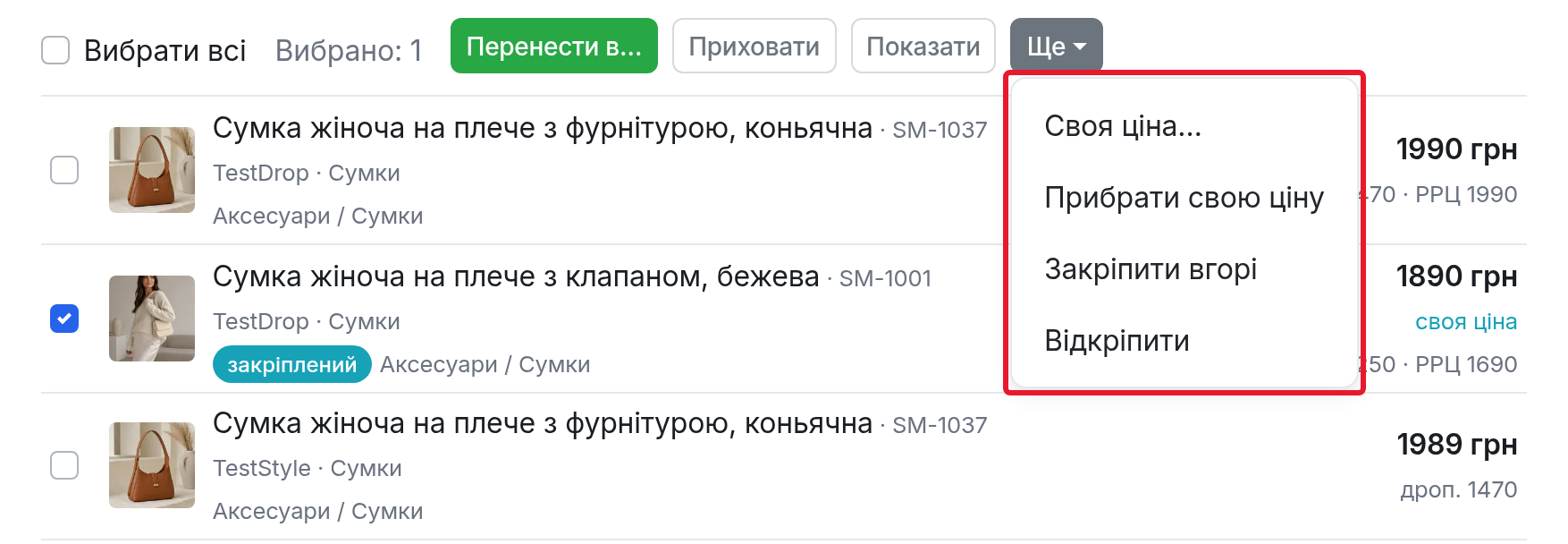
Закріплені товари показуються першими у своїй категорії, а фото першого товару стає обкладинкою категорії на вітрині.
Щоб змінити всі знайдені товари, а не лише поточну сторінку, позначте "Вибрати всі" й натисніть "Вибрати всі за фільтром".
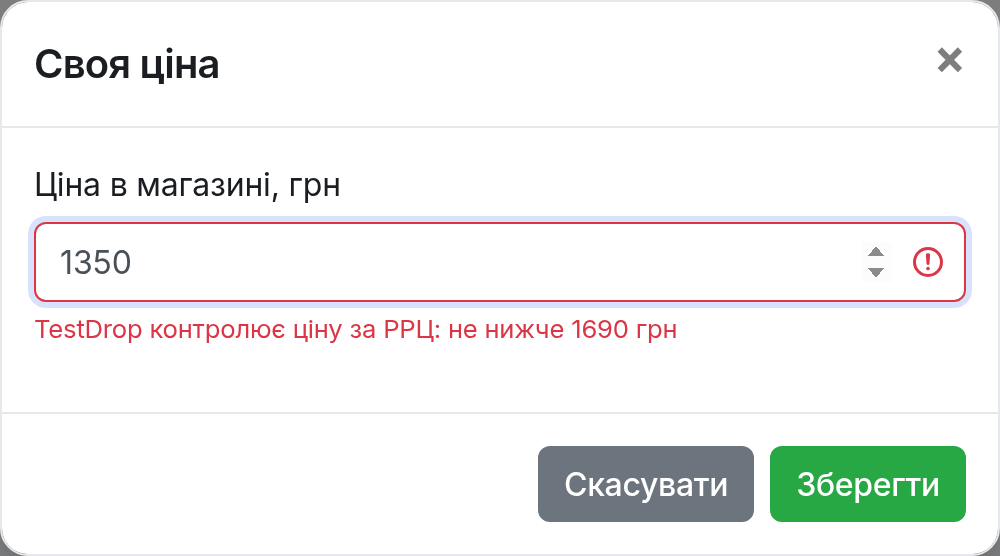
Якщо постачальник контролює ціну, своя ціна не може бути нижчою за його РРЦ: вікно покаже мінімальну суму.
Крок 4. Постачальники
На вкладці "Постачальники" видно всіх постачальників магазину і кількість їхніх товарів. Вимкнений постачальник зникає з магазину повністю, реєстрація в нього залишається.
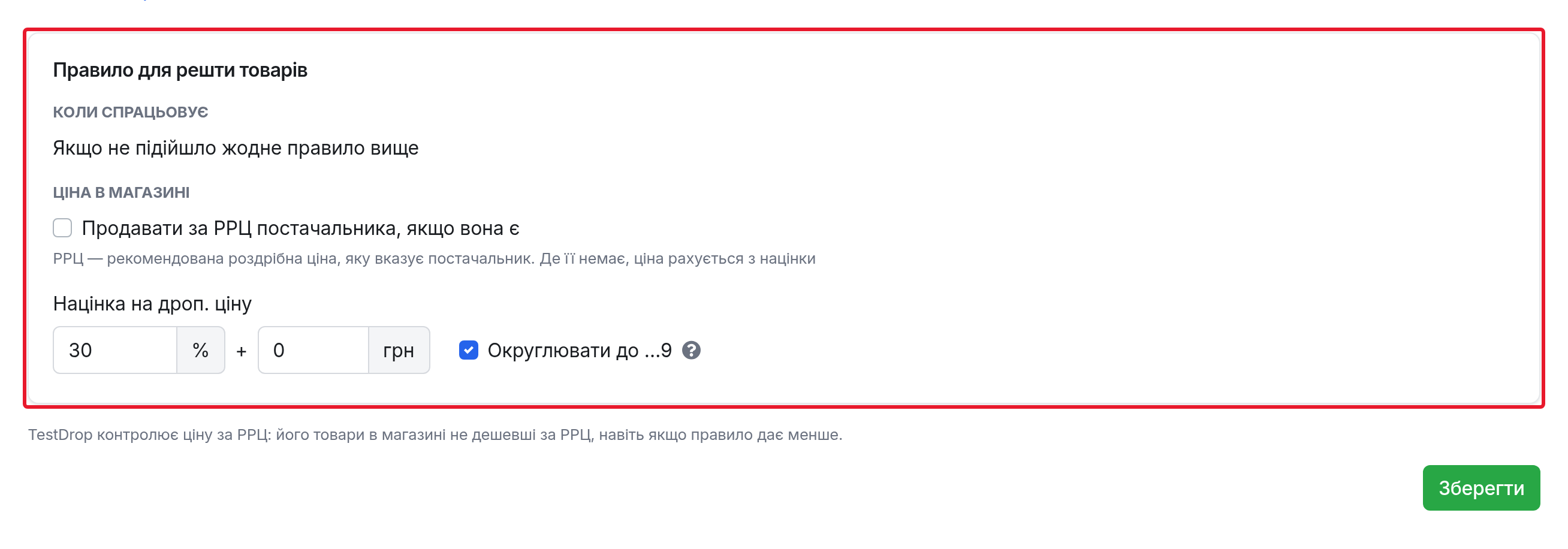
Позначка "контроль ціни" означає, що товари цього постачальника в магазині не дешевші за його РРЦ, навіть якщо ваше правило ціни дає менше.

Крок 5. Ціни
Ціни в магазині рахуються автоматично для всіх товарів, крім товарів зі своєю ціною, і змінюються разом із дроп. ціною постачальника.
- 1. Внизу вкладки "Ціни" налаштуйте "Правило для решти товарів": націнку на дроп. ціну у відсотках і гривнях, округлення до …9 (390 → 399) або продаж за РРЦ постачальника, якщо вона є.
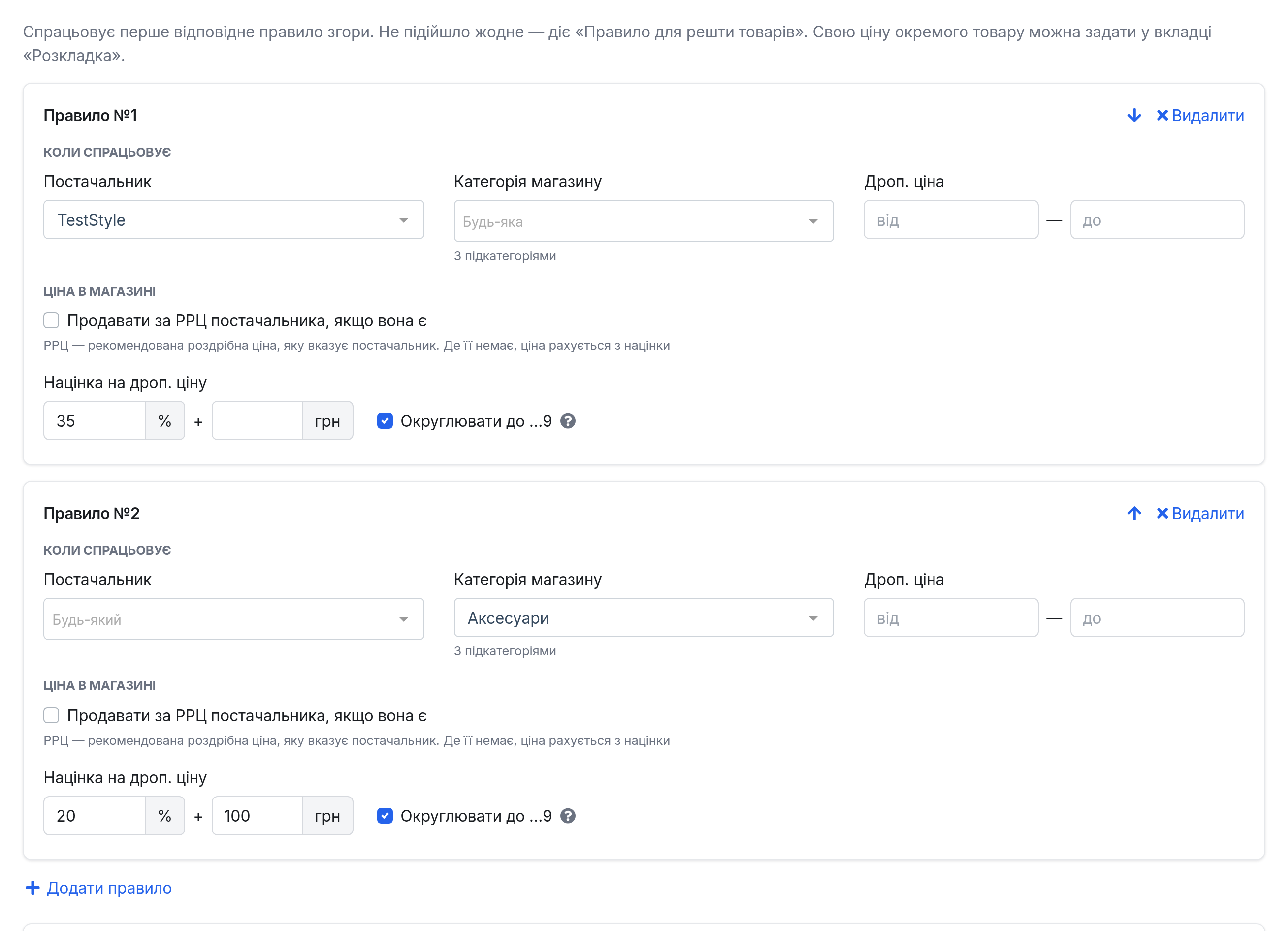
- 2. Для окремих постачальників, категорій магазину або діапазону дроп. ціни натисніть "Додати правило". У блоці "Коли спрацьовує" вкажіть умови, у блоці "Ціна в магазині" — націнку. Спрацьовує перше відповідне правило згори, порядок змінюють стрілками. На прикладі нижче товари TestStyle продаються з націнкою 35 %, а аксесуари — з націнкою 20 % і ще 100 грн.
- 3. Натисніть "Зберегти".
Крок 6. Журнал правок
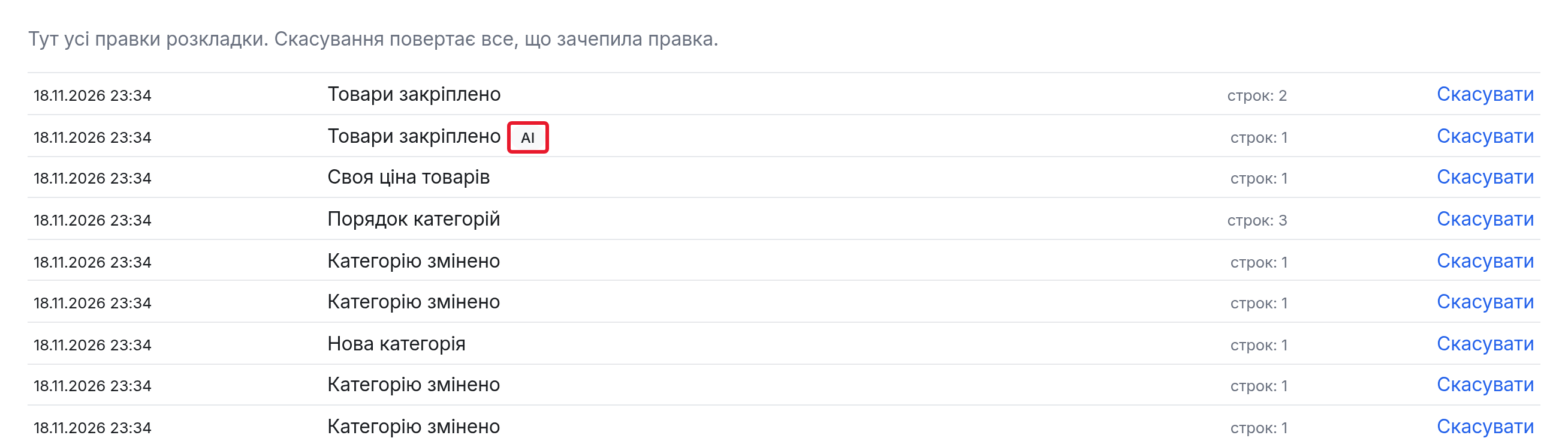
Кожна правка розкладки потрапляє в журнал, і її можна скасувати кнопкою "Скасувати". Правки, зроблені через AI-асистента, позначені "AI".
Крок 7. Запустіть магазин
-
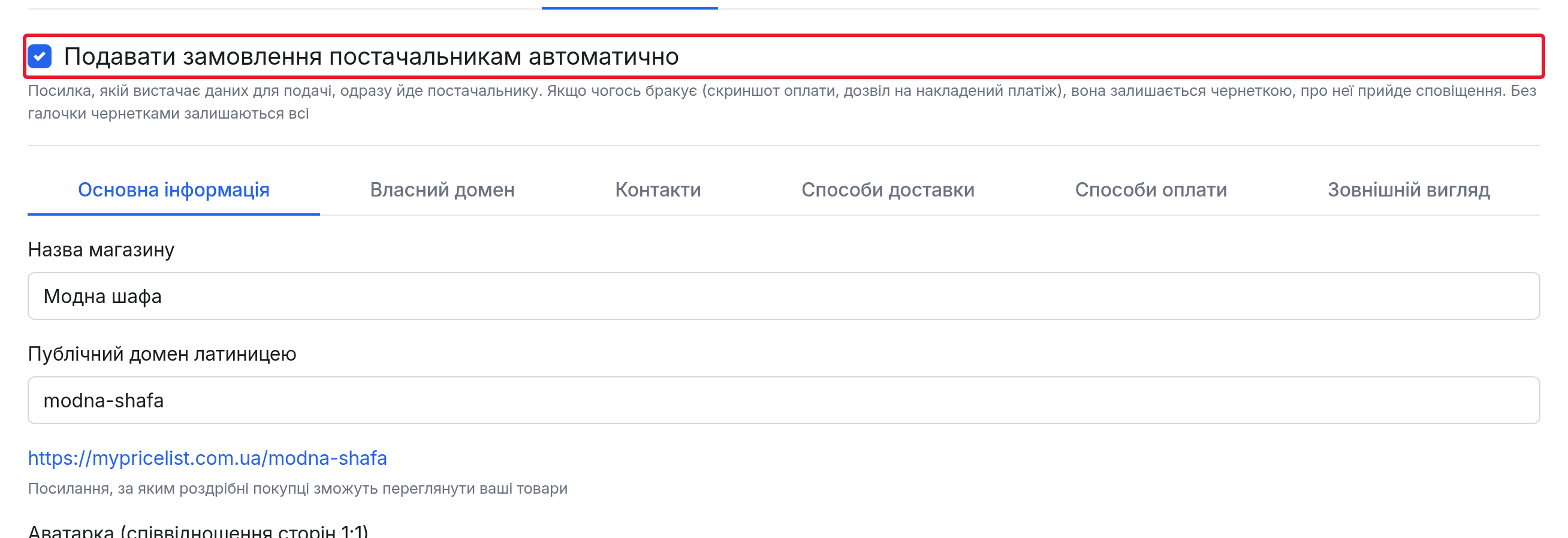
1. На вкладці "Налаштування" залиште галочку "Подавати замовлення постачальникам автоматично", щоб посилки з магазину йшли постачальникам одразу. Без неї кожне замовлення залишається чернеткою до вашої перевірки.
-
2. На вкладці "Основна інформація" вкажіть назву магазину й публічний домен латиницею: він стане адресою магазину на mypricelist.com.ua. Тут же можна додати аватарку й опис магазину.
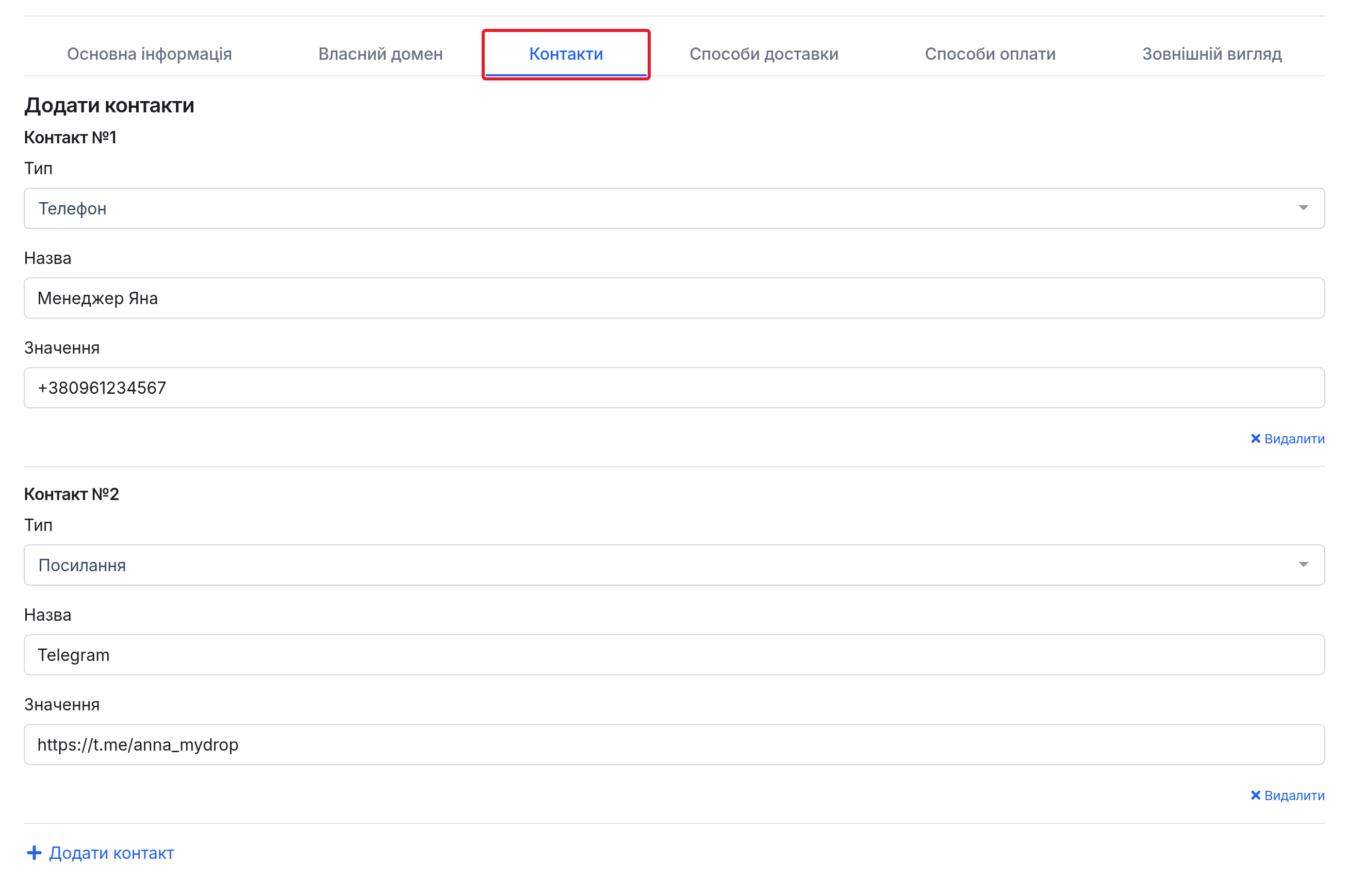
- 3. На вкладці "Контакти" додайте хоча б один телефон або посилання, наприклад на Telegram чи Instagram: без них магазин не ввімкнеться.
-
4. На вкладках "Способи доставки" і "Способи оплати" виберіть, що бачить покупець. Накладений платіж додається одразу під час створення магазину. Вкладки "Зовнішній вигляд" і "Власний домен" працюють так само, як в інтернет-магазину постачальника: про власний домен, Google Analytics і пікселі детально написано в інструкції для постачальників.
-
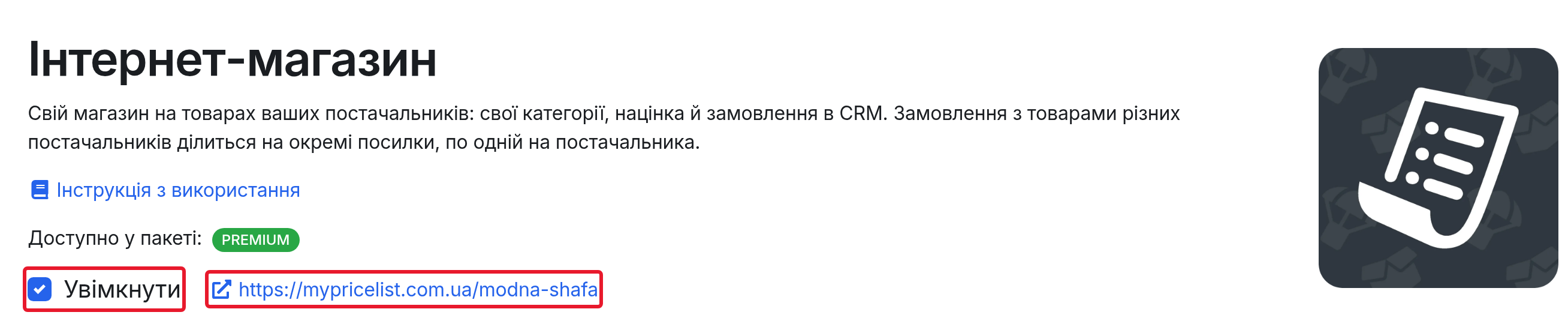
5. Поставте галочку "Увімкнути" вгорі сторінки. Магазин відкриється за посиланням поруч із нею.
Замовлення з магазину
Покупець оформлює замовлення без реєстрації.
Замовлення ділиться на окремі замовлення по постачальниках і потрапляє в розділ замовлень вашої CRM.
Якщо ввімкнено автоматичну подачу, замовлення одразу йде постачальнику. Якщо для подачі чогось бракує, воно залишається чернеткою, а вам приходить сповіщення.
Керування магазином через AI-асистента
Розкладку, ціни й журнал можна змінювати звичайними словами в ChatGPT або Claude через AI-асистента. Наприклад:
- "Перенеси всі сукні від TestStyle у категорію Жінкам";
- "Постав націнку 35 % на сумки";
- "Які постачальники контролюють ціну і яка мінімальна ціна на цю сукню?";
- "Скасуй останню правку магазину".
Асистент користується тими самими інструментами, що й кабінет: кожна його правка потрапляє в журнал з позначкою "AI", і її можна скасувати.